














R-Studio是一款专业级跨平台全能数据恢复工具,主打硬盘、U盘、移动硬盘、存储卡等各类存储设备的数据找回服务,依靠自研深度扫描恢复算法,能够应对日常绝大多数数据丢失故障。软件全面兼容市面上主流文件系统,覆盖Windows全系FAT、NTFS分区,Linux系统Ext2FS/Ext3FS分区,macOS以及Unix系列UFS1/UFS2分区,一台软件即可搞定多系统设备数据恢复,无需切换多款工具。本次提供便携修改版本,无需安装、无需注册激活,解压即可直接运行,不写入系统注册表,用完无残留,兼顾专业恢复能力与便携使用体验,是运维人员、办公用户、电脑维修人员常备的数据急救软件。
软件拥有行业顶尖的深度数据恢复能力,覆盖全部常见数据丢失场景:日常文件误删除、回收站清空无法找回、硬盘/U盘误格式化、分区表损坏导致分区消失、磁盘坏道丢失文件、病毒恶意篡改破坏文件、重装系统覆盖丢失资料等都可以精准扫描恢复。内置快速扫描、深度全盘扫描两种模式,快速扫描适合刚误删文件,几秒即可检索可恢复内容;深度扇区扫描逐字节读取磁盘数据,最大程度找回覆盖时间较久的老旧文件。支持图片、视频、文档、压缩包、程序、源码等全格式文件恢复,恢复前可实时预览文件内容,提前判断文件是否完整可用,避免无效恢复浪费时间。同时支持磁盘镜像制作、分区备份、坏道检测修复,既能恢复丢失数据,也能提前做好磁盘数据防护,一站式解决磁盘数据各类隐患。
R-Studio怎么找回删除的文件
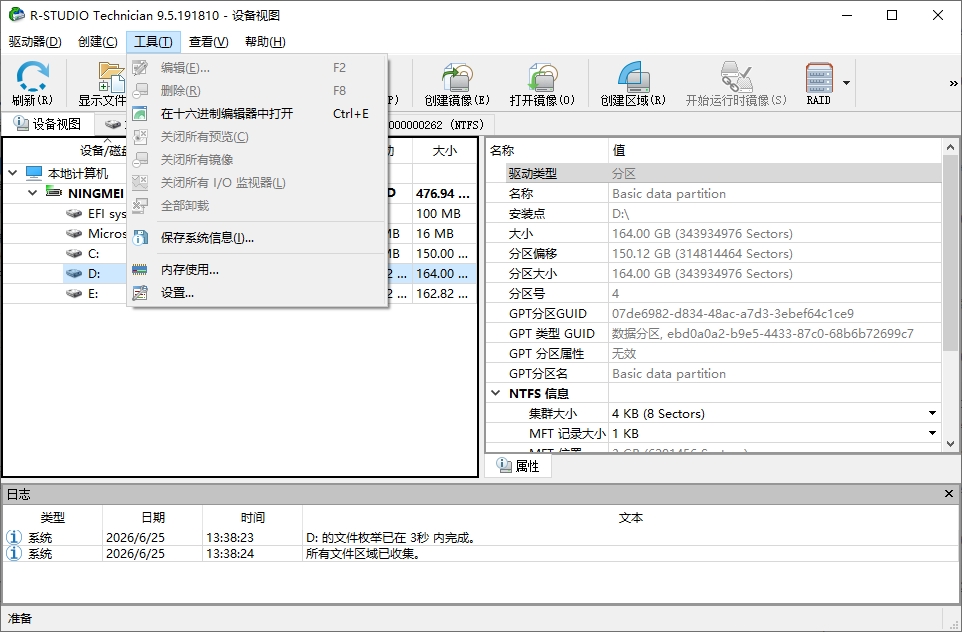
安装并打开软件,在软件主页选中你删除掉的文件所在的系统盘
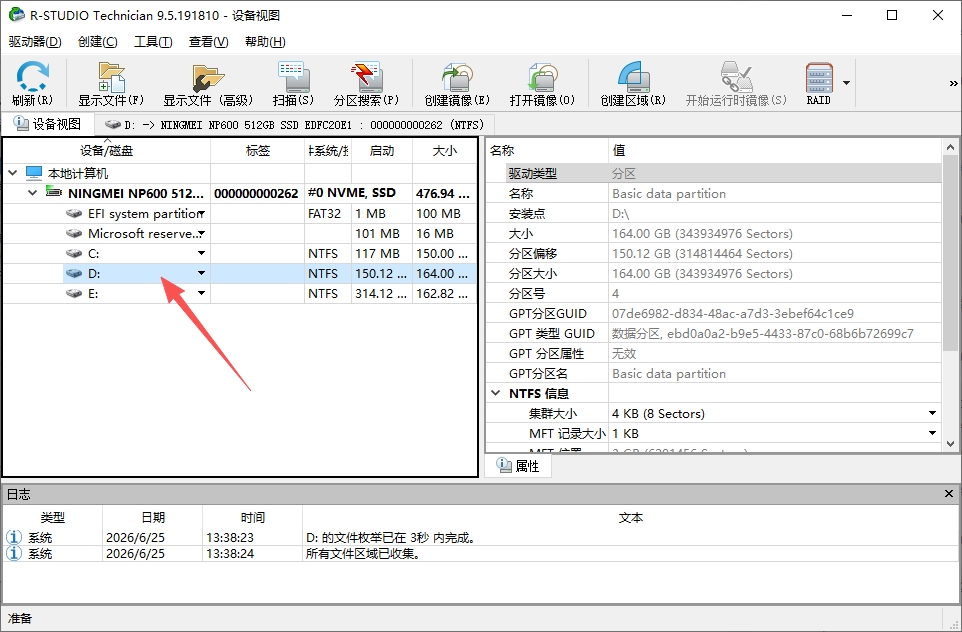
然后点击左上角的显示文件按钮
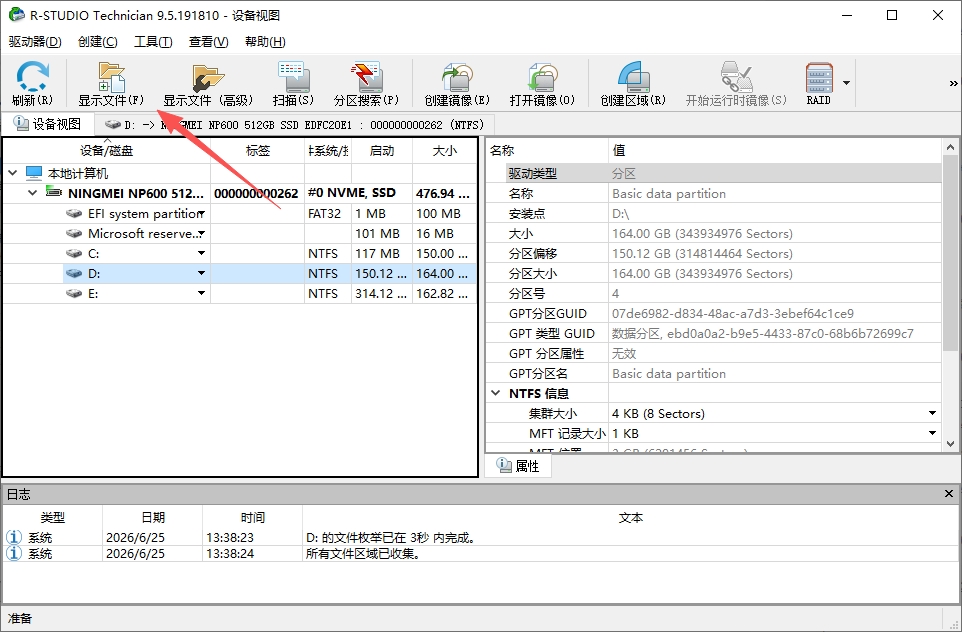
在文件夹列表中,所有红叉的都是之前删除过的文件,选中你想要恢复的文件
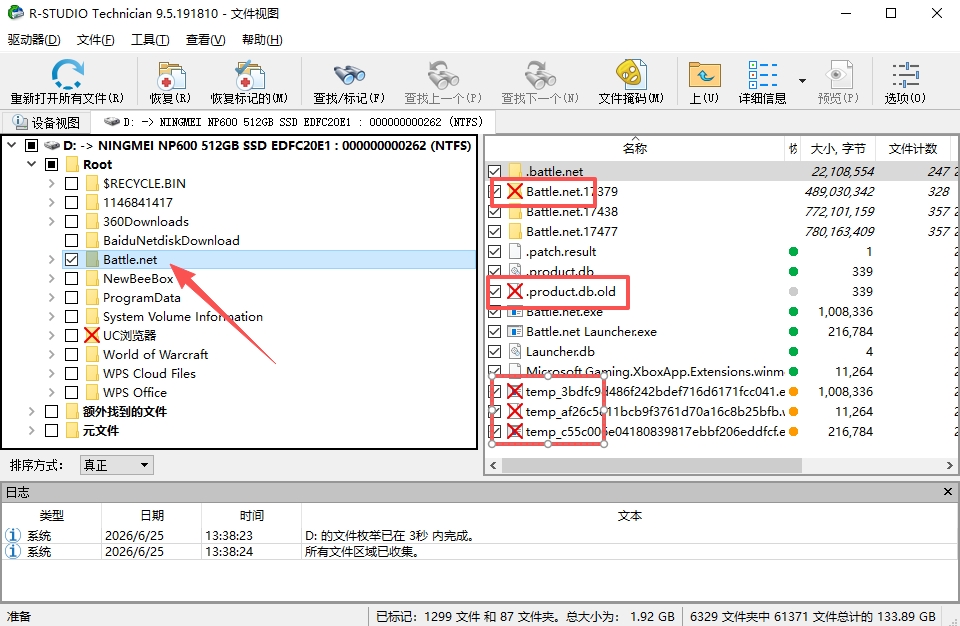
点击左上角恢复即可
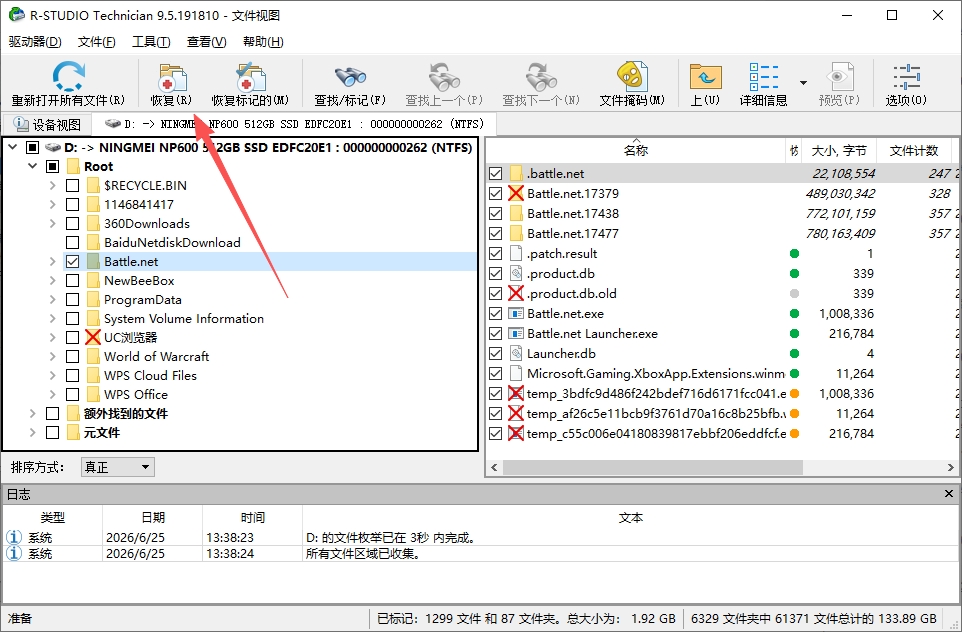
三大高频场景分步恢复教程
场景一:普通误删文件恢复(文档、照片、视频、压缩包)
适合:不小心右键删除文件、清空回收站,磁盘分区完好,没有格式化硬盘。
打开软件,左侧选中文件原本存放的分区,比如误删D盘文件就选中D盘
直接打开分区文件列表,软件快速读取分区残留目录,快速展示近期删除的文件
点开文件夹浏览文件,支持提前预览图片、文档内容,确认文件完好无损再进行恢复
勾选需要找回的单个或多个文件,右键选择恢复
选择保存位置,务必选择另外一个分区,比如D盘丢失文件保存到E盘或移动硬盘,等待进度走完即可完成恢复
场景二:硬盘/U盘格式化后数据恢复
适合:误格式化U盘、硬盘,分区还在,但是所有文件全部清空。
选中被格式化的分区,点击扫描按钮,选择完整扫描模式
等待全盘扫描完成,扫描时长根据磁盘大小决定,U盘几分钟即可,大容量硬盘需要耐心等待
扫描结束后,软件会列出所有格式化前残留的文件,按照文件格式、原始目录分类展示
预览文件完整性,勾选需要的资料,统一恢复到其他空白磁盘分区
场景三:分区丢失、磁盘分区不见恢复
适合:硬盘分区突然消失、磁盘变成未分配空间、打开此电脑看不到盘符。
左侧选中整块物理硬盘,不要选中单个分区,点击全盘深度扫描
软件自动检索硬盘内残留的分区表,扫描完成后会列出曾经存在过的所有丢失分区
依次打开找回的分区,查看内部文件是否完整,确认无误后恢复全部重要资料
全部资料备份完成后,再去电脑磁盘管理中重新新建分区,避免二次覆盖数据
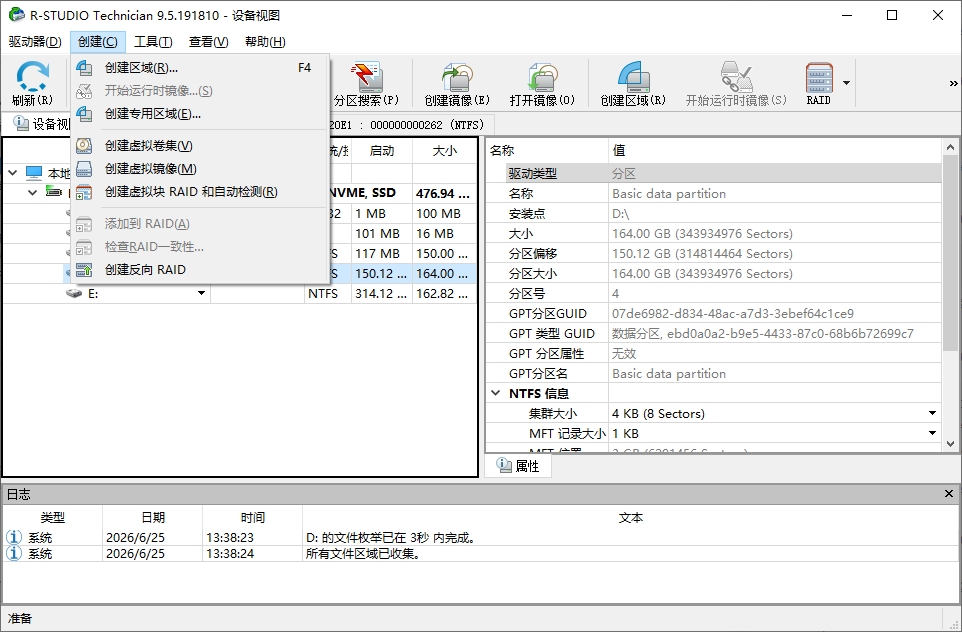
实用进阶功能
1.硬盘镜像备份
针对有轻微坏道、不稳定的硬盘,可以提前制作完整磁盘镜像,后续所有扫描恢复操作都在镜像文件中进行,避免反复读取损坏硬盘,加重硬盘硬件损伤。
2.按文件格式精准筛选
只需要恢复照片、Word文档、视频等单一格式文件,可直接筛选对应后缀,隐藏无用文件,快速定位目标资料,节省查找时间。
3.RAID磁盘阵列恢复
支持重组损坏的磁盘阵列,自动识别阵列参数,修复企业多盘阵列丢失的数据,满足办公、专业设备高阶数据恢复需求。
全网高频失败问题排查
1.扫描到文件但是无法打开、文件损坏
代表文件原始数据已经被新数据覆盖,数据残缺无法修复;删除时间过长、删除后持续使用电脑,大概率出现该问题,属于无法逆转的数据丢失。
2.扫描耗时极长,进度卡住不动
硬盘存在坏道导致读取缓慢,可开启坏道跳过功能;不要中途强制关闭软件,否则需要重新全盘扫描。
3.找不到丢失的分区
全盘快速扫描无法找到时,切换深度全盘扫描;不要跳过磁盘空闲空间,完整检索磁盘全部区域。
4.恢复之后文件依旧打不开
恢复前一定要预览文件,预览模糊、无法打开的文件,本身数据已经损坏,无需浪费空间恢复;优先恢复预览正常的完整文件。
5.固态硬盘恢复成功率很低
固态硬盘自带自动TRIM清理机制,删除文件后会自动清空残留数据,固态误删文件恢复难度远高于机械硬盘,删除后立刻停止使用可小幅提升成功率。
新手绝对不能踩的四大误区
禁止将恢复的文件保存到原丢失分区,这是最常见也是最致命的错误
数据丢失后不要磁盘碎片整理、不要修复磁盘坏道,会直接清空残留数据
不要边扫描边中途关闭软件,会破坏磁盘残留文件目录,降低恢复成功率
不要同时运行多款数据恢复软件,多软件同时读取磁盘,容易造成数据冲突覆盖
v9.5.191810版本更新说明
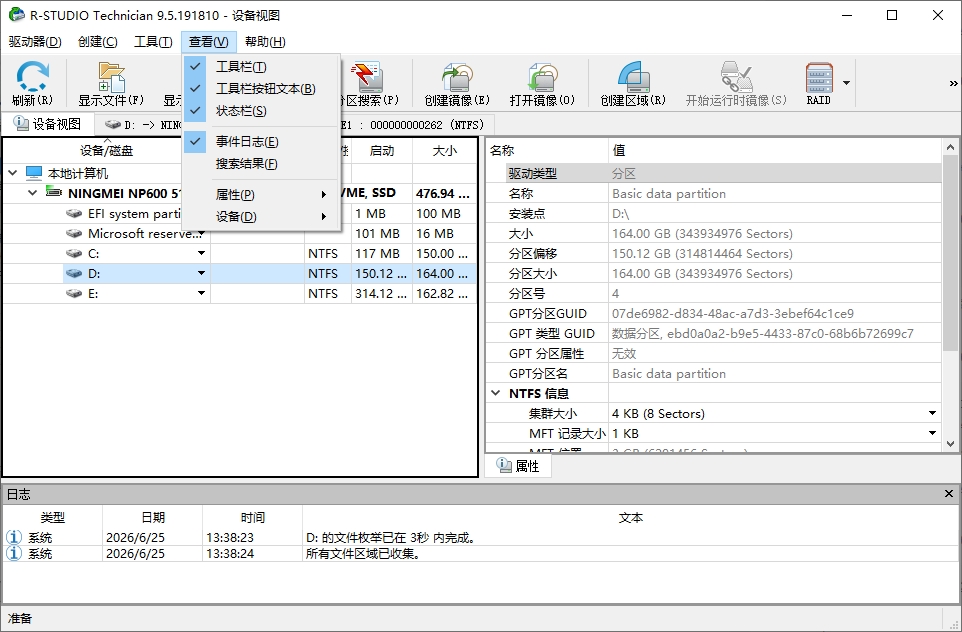
本次v9.5.191810新版同步升级底层磁盘扫描引擎,提升大容量机械硬盘、固态硬盘扫描速度,缩短全盘扫描耗时;
优化SSD固态硬盘专属恢复算法,适配固态TRIM机制,提升固态盘误删文件找回成功率;
新增新版Windows11系统分区兼容适配,修复新版本系统下分区识别失败BUG;
完善简体中文界面汉化内容,修复菜单文字乱码、功能按钮翻译不全问题;
优化便携版运行依赖,解决部分精简系统打开报错、组件缺失问题;
修复大体积视频文件恢复后损坏、无法播放的问题。
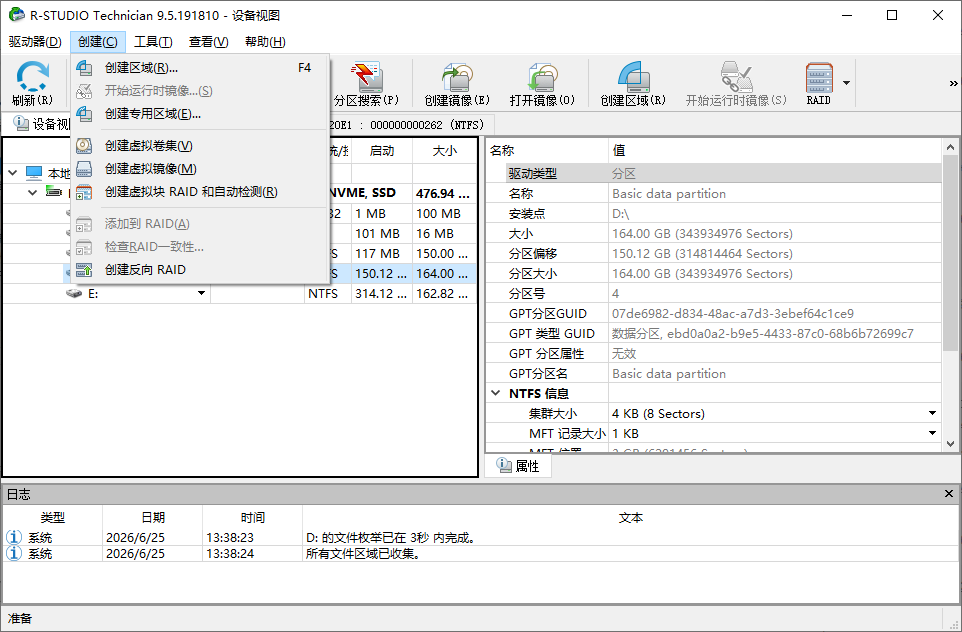
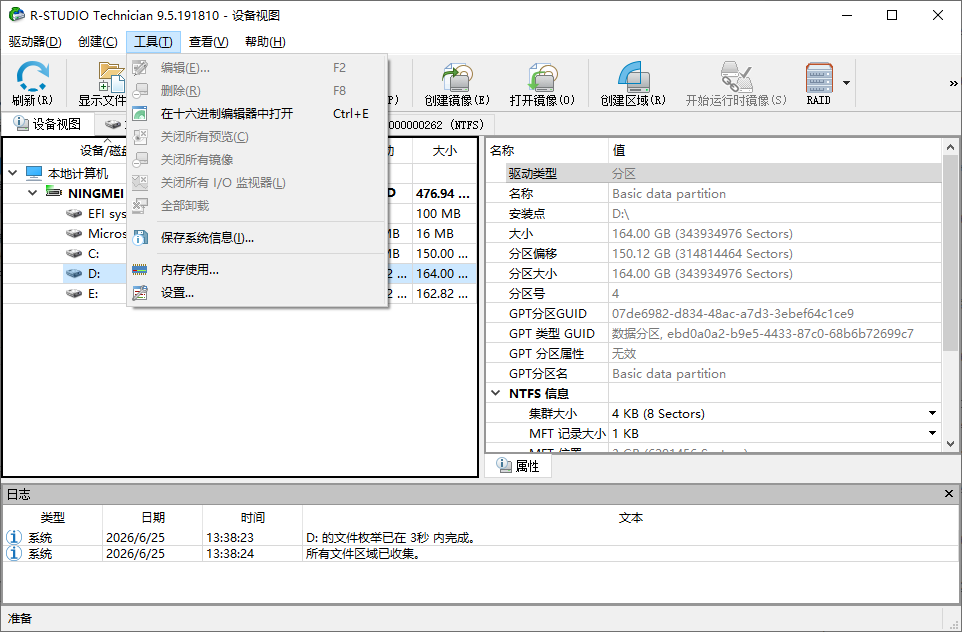
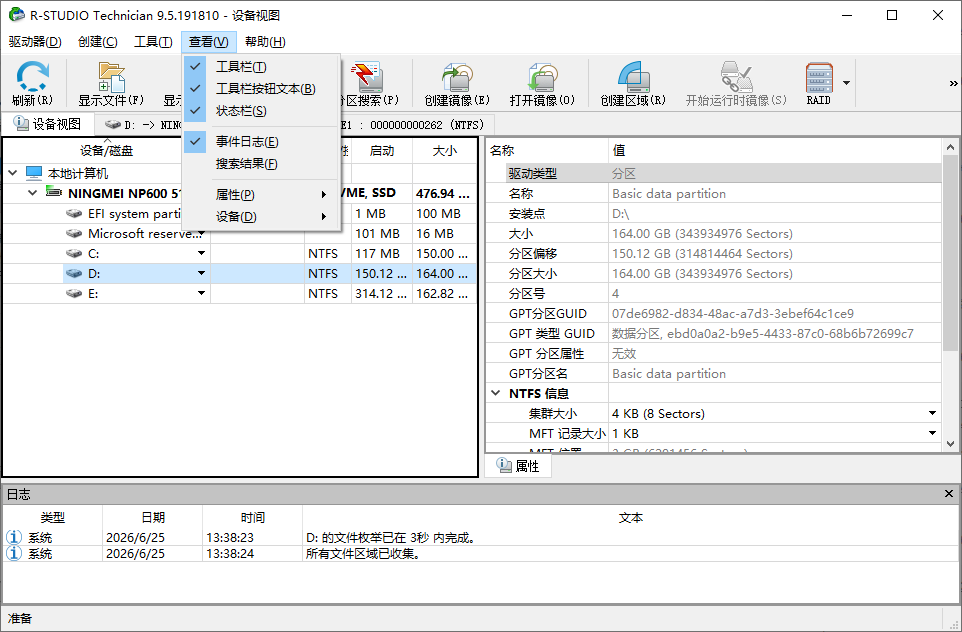
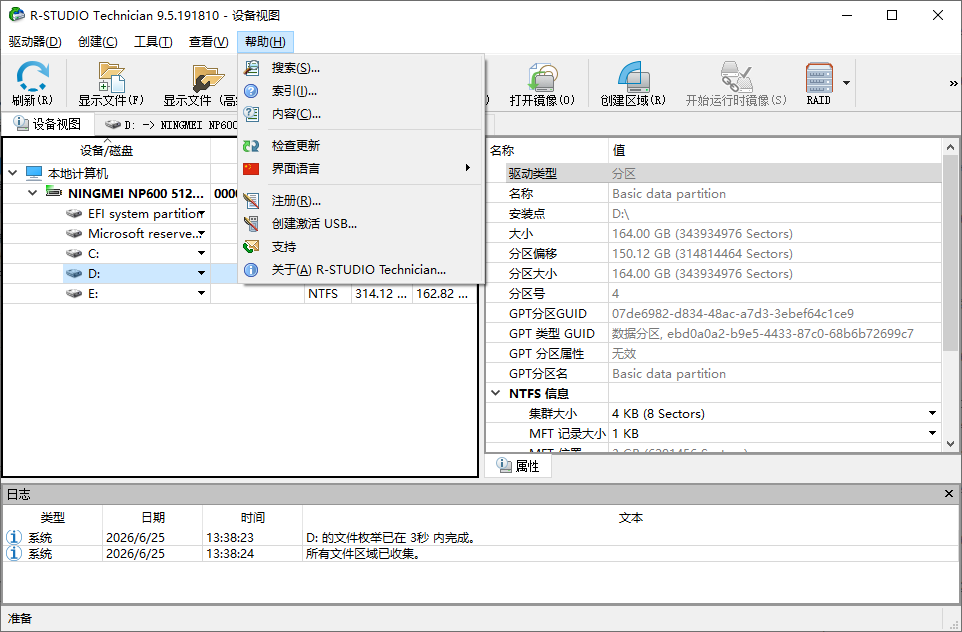
 大小: 63.2M

 数据恢复精灵v4.2.1.296 绿色特别版
  Ontrack EasyRecovery12.0.0.2汉化版
  DataExplore数据恢复大师2.54 中文特别版
  硬盘数据恢复软件PowerDataRecovery绿色汉化版
  超级数据恢复软件(SuperRecovery)v6.8.1 中文特别版
  Excelrecovery(Excel文件修复)v3.0 绿色汉化版
  iCare Data Recovery 专业版v6.2 绿色中文版
  易我数据恢复2.1.1 单文件注册版
  数据恢复软件10合1金装版
  Advanced Exchange RecoveryV2.5绿色英文免费版
  磁盘文件恢复大师2008v2010版
  Portable Recover Files(数据恢复工具)v3.2.6 英文绿色版
  NonCook(恢复破损的的MP3文件)V2.0Build52英文安装版
  ExchangeRecovery(修补损坏的Exchange文件)V2.1Build096246英文安装版