










Drive Snapshot是一款小巧强大的系统备份与还原工具,支持大部分台式机与笔记本电脑,只需几步即可进行本地文件复制备份与快速还原,能够创建完整磁盘映像、差异备份、远程备份、RAID磁盘阵列支持、映像文件挂载及命令行操作。适配官方中文页面,操作快捷易上手,满足不同用户的使用需求。
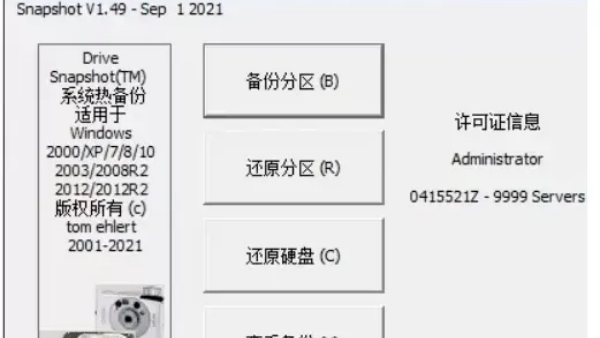
软件介绍
DriveSnapshot是一款轻量化专业磁盘分区备份工具,无需安装解压即可直接运行,占用资源极低,兼容全版本Windows系统、服务器系统以及PE维护环境,适配新旧台式机、笔记本与硬件服务器。软件核心依托VSS卷影副本技术实现热备份,无需关机重启就能对正在运行的系统盘完成镜像制作,办公、操作不受中断。它可生成后缀为sna的高压缩镜像文件,支持完整备份、差异备份两种模式,还能设置镜像加密、分卷存储,备份结束后自动校验文件完整性,大幅降低镜像损坏风险。
该工具功能实用性强,支持将镜像虚拟挂载为本地磁盘,无需整体还原就能单独提取内部文件;数据分区可在系统内直接还原,系统分区借助 PE 启动盘即可完成跨硬件迁移修复引导。同时自带完整命令行参数,搭配系统任务计划能实现无人值守定时自动备份,非常适合个人用户定期保护系统、运维人员批量维护服务器。对比同类备份软件,它体积小巧、运行流畅,无繁杂多余功能,操作简洁高效,是兼顾便携性与稳定性的磁盘备份实用工具。
怎么备份系统文件
1,打开软件点击运行
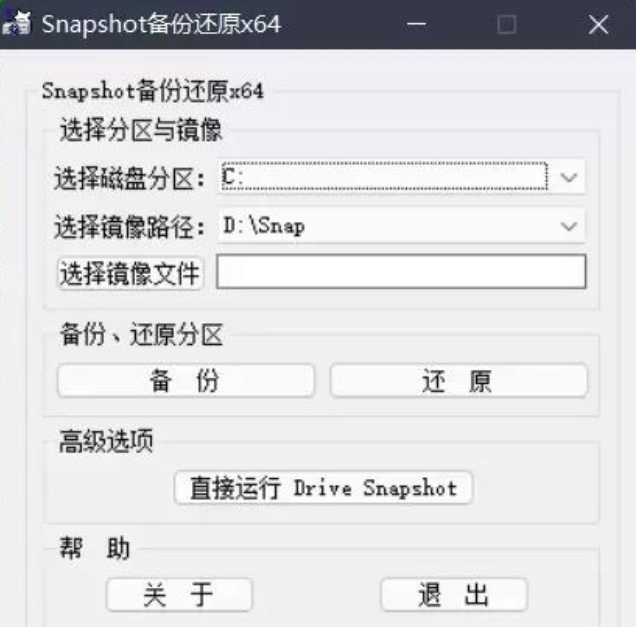
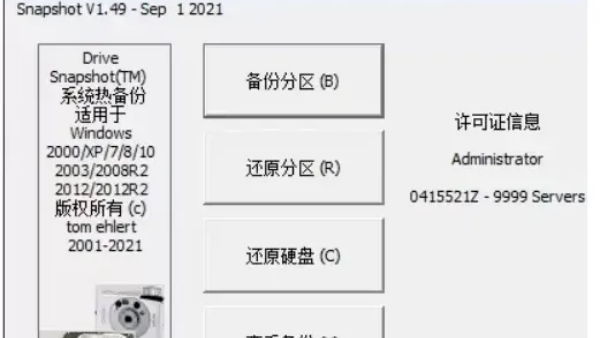
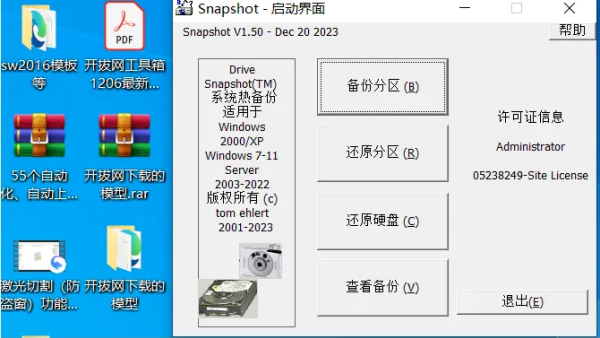
2,点击直接运行Drive Snapshot,出现下面的界面。
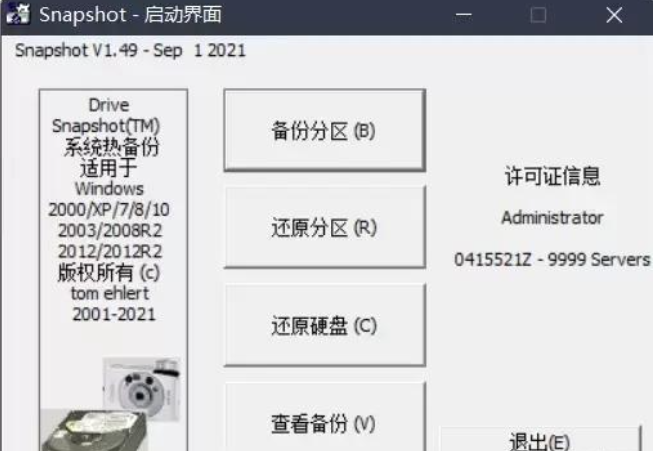
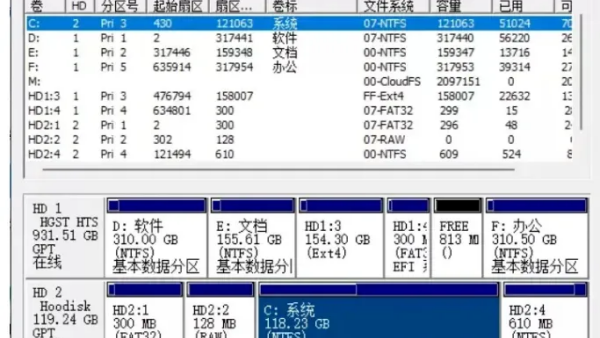
3,点击备份分区,选择你系统所在的分区(这里的分区指的是系统卷后的分区号!)
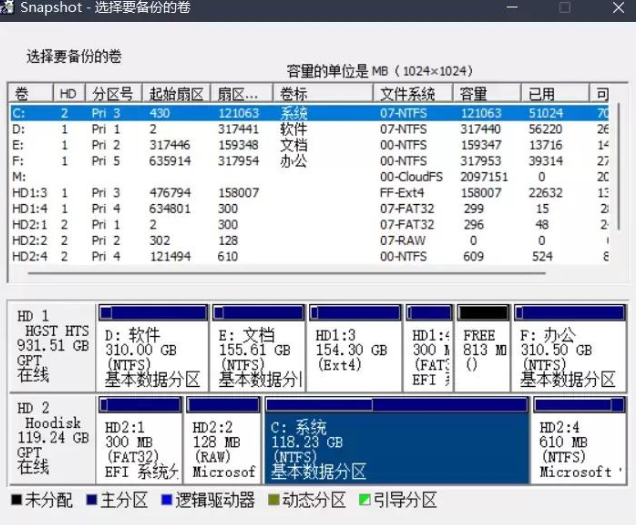
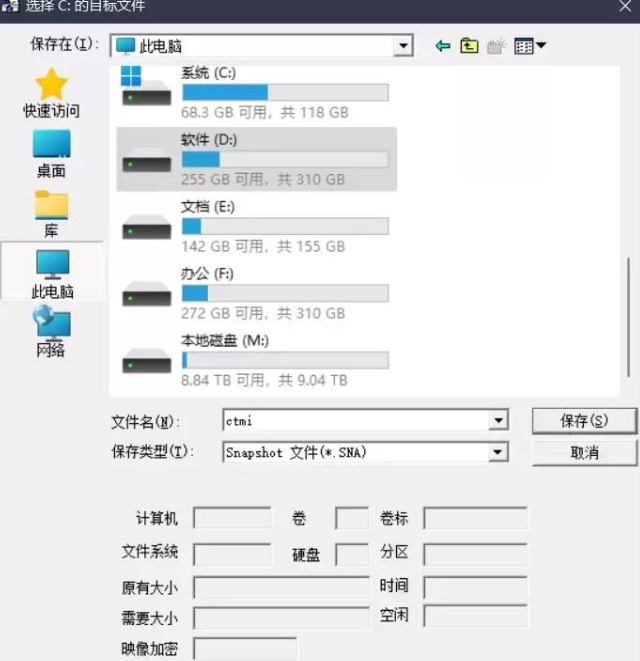
4,比如如果我现在要备份系统,我会选择C盘下的分区3,点击下一步,选择相应的路径,并保存,保存类型不要更改,你也可以自己加密不过我不建议,因为你会忘!
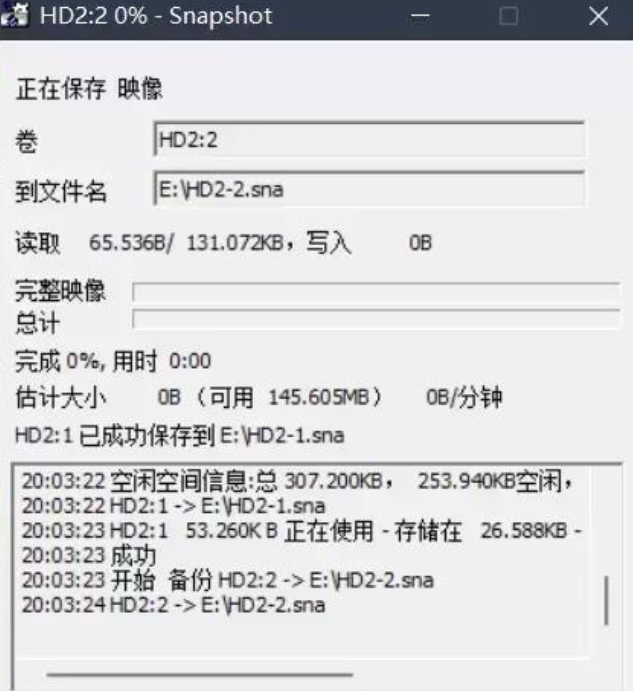
5,然后点击开始备份,等待进度条加载完毕,大约五分钟。
怎么使用镜像还原
1,点击还原分区,正常情况下会自动跳出你所备份的镜像文件,点击下一步。
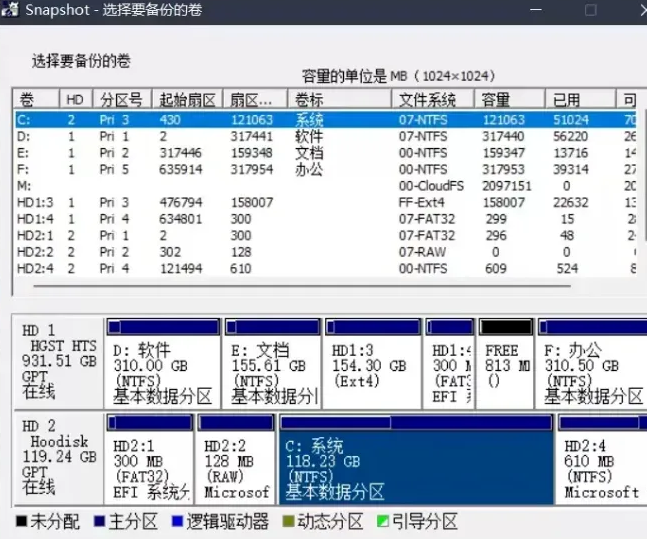
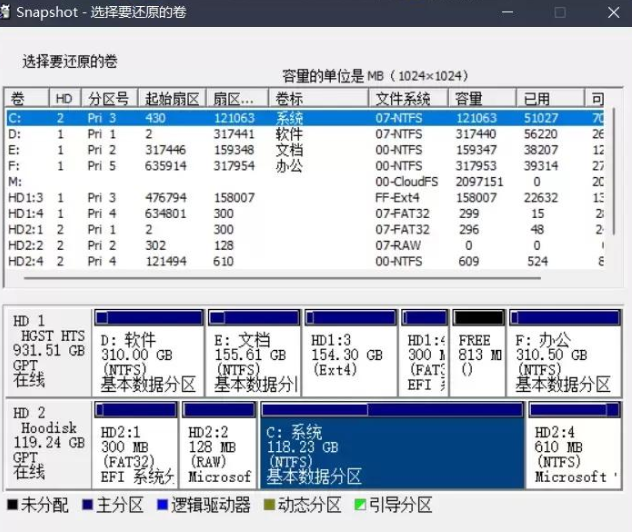
2,选择你需要还原的系统分区,然后点击下一步。
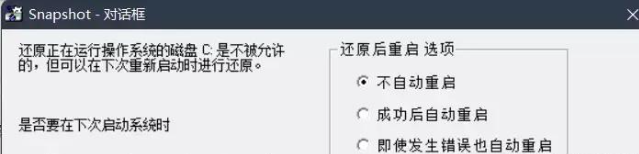
3,之后便会跳出一个对话框,根据需要自行设置。
Drive SnapShot常见问题解答
Q:系统 C 盘能不能在 Windows 里直接还原?
A:不可以。系统运行时 C 盘分区会被系统进程锁定占用,无法直接覆盖写入数据,必须提前制作内置 Drive SnapShot 工具的 PE 启动盘,从 U 盘引导进入 PE 环境后才能完整还原 C 盘。电脑里 D、E 等纯数据分区不受系统锁定限制,无需进 PE,在当前系统内就能直接执行还原操作。
Q:备份时电脑还能正常使用吗?会不会卡顿?
A:软件依托系统 VSS 卷影副本技术实现热备份,备份全程不用重启关机,文档编辑、网页浏览、办公软件都能正常操作。仅磁盘读写会小幅升高,低配老旧电脑会有轻微加载延迟,大型游戏、视频剪辑等高负载任务建议错开备份时段,避免短暂卡顿影响使用。
Q:.sna 镜像损坏打不开、提取不了文件怎么办?
A:若当初备份时勾选生成哈希校验文件,可打开软件校验镜像完整性,轻微损坏能自动修复;无校验文件基本无法修复,只能重新制作完整备份。建议完整镜像与差异镜像分开存放在两块硬盘,同时设置加密密码,减少文件丢失、损坏带来的数据丢失隐患。

 大小: 1.3M
 影子系统Shadow Defender1.4.0.680 简体中文注册版
  一键ghost 硬盘版v2020.07.20 中文官方安装版
  文件同步工具(FreeFileSync)v13.7 官方中文版
  Symantec Ghostv11.5.1.2269 绿色汉化版
  大地一键还原备份工具V2版
  雨林木风一键还原V2.0.1.23官方正式版
  黑鲨装机大师v12.8.50.1970 官方版
  Ghost系列工具箱10.03.09 中文官方安装版
  PQIDeploy一键恢复v10.09.12 绿色版
  Super Flexible File Synchronizer5.63绿色版
  Windows备份还原工具v3.1简体中文安装版
  中文免费备份软件7.1.10 免费版