














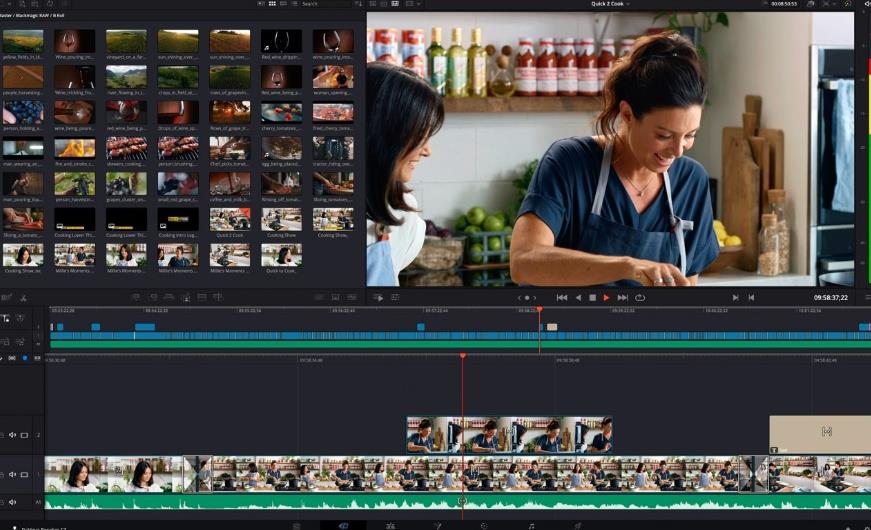
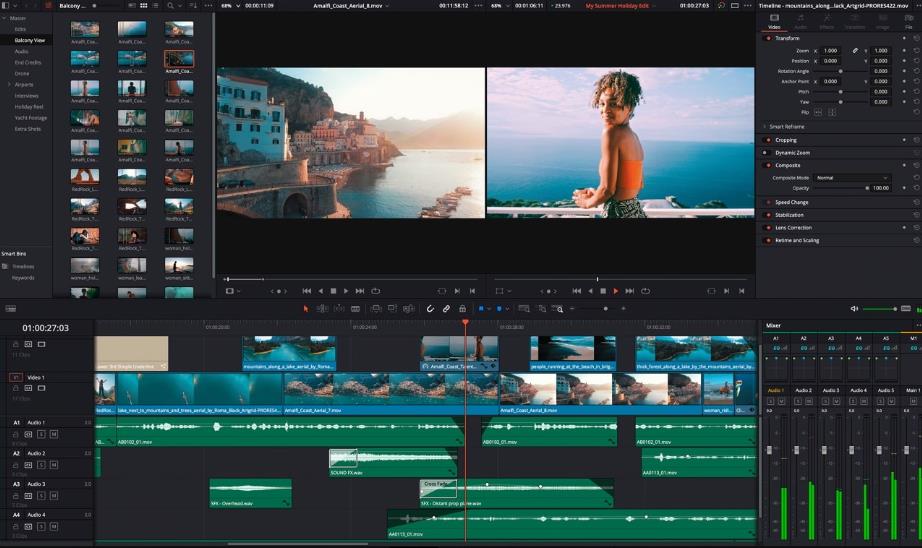
DaVinci Resolve Studio 19.0汉化免费版是一体化全链路影视后期软件,将剪辑精编、电影级调色、Fusion视觉特效、动态图形、Fairlight专业混音五大模块整合在单一程序内,为HDR工作流提供了扎实的技术基础!
DaVinci Resolve Studio 19.0安装教程
1.下载完成后,鼠标右击【DaVinci Resolve Studio19.0(64bit)】压缩包,选择【解压至此】
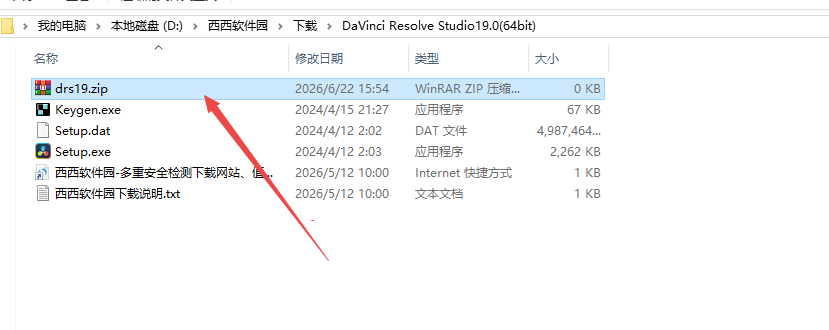
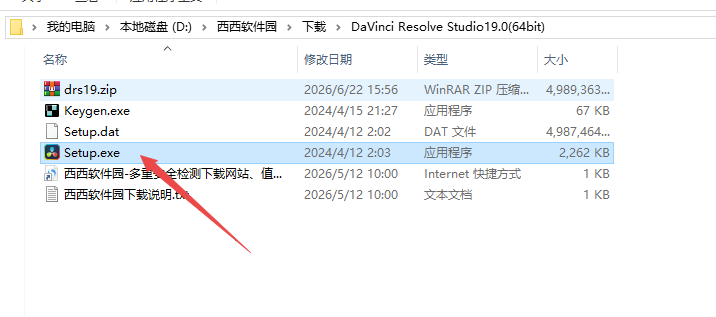
2.打开解压后的文件夹,鼠标右击【Setup】选择【以管理员身份运行】
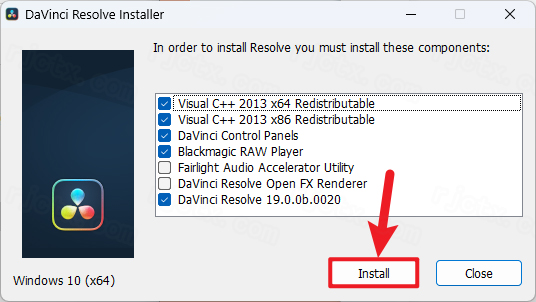
3.点击【Install】
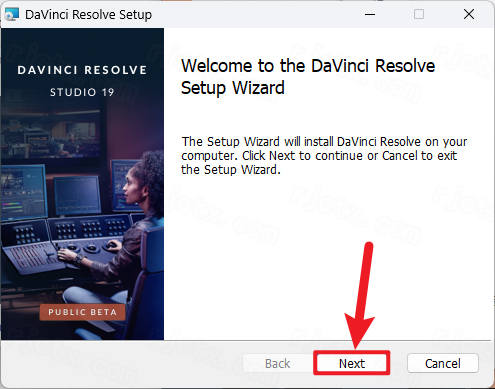
4.点击【Next】
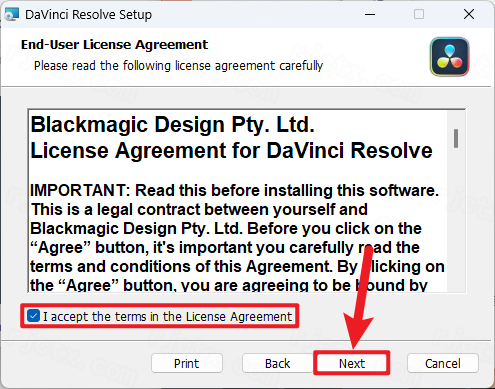
5.勾选【I accept the terms····】,点击【Next】
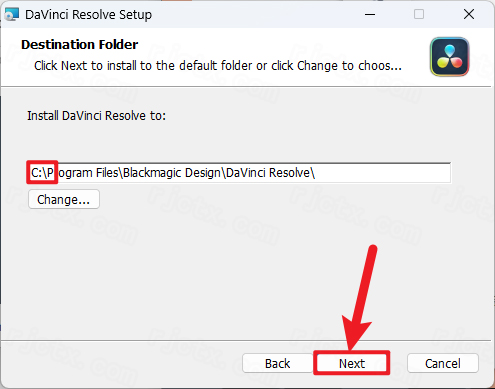
6.修改路径地址中的第一个字符C可更改安装位置(如:把C改为D软件将安装到D盘),点击【Next】
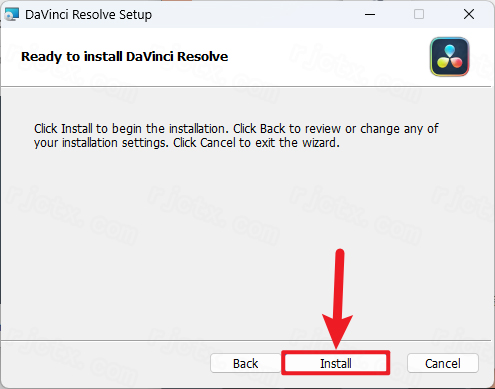
7.点击【Install】
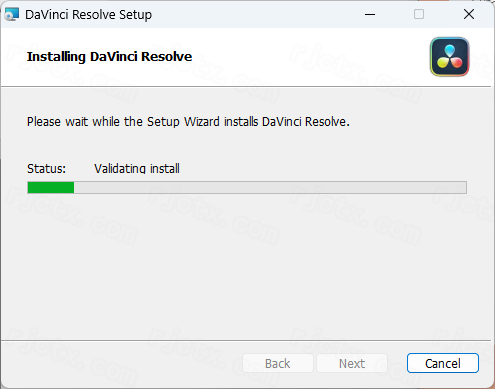
8.安装中…
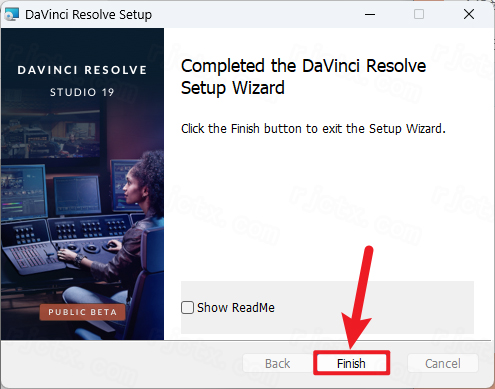
9.点击【Finish】
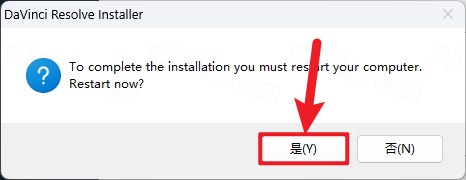
10.点击【是】
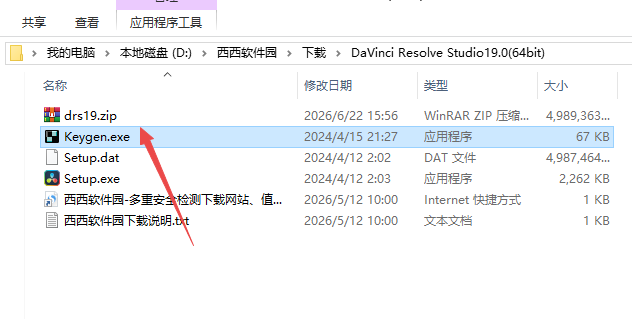
11.电脑重启后,打开安装包解压后的文件夹,鼠标右击【Keygen】注册机文件,点击【复制】
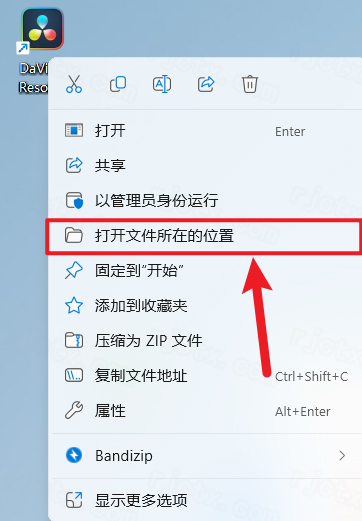
12.鼠标右击桌面【DaVinci Resolve】选择【打开文件所在的位置】
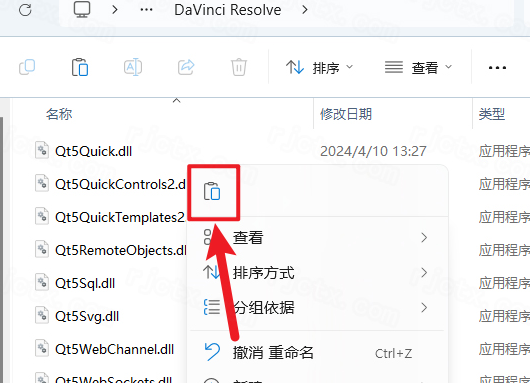
13.鼠标右击空白处选择【粘贴】
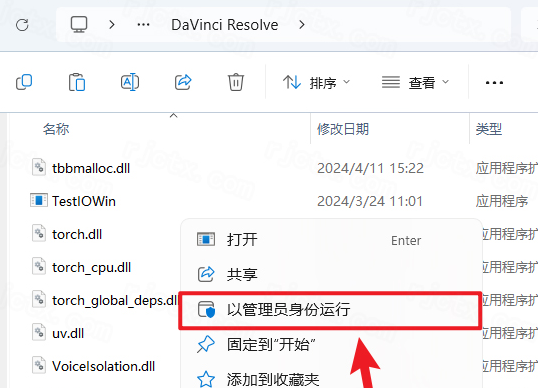
14.鼠标右击粘贴后的【keygen】选择【以管理员身份运行】
15.点击【Path】
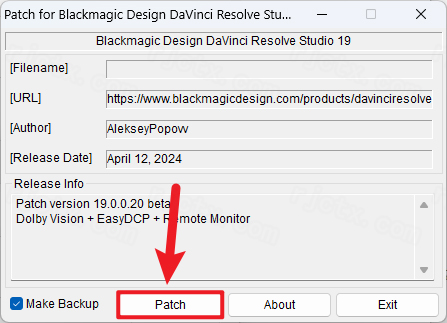
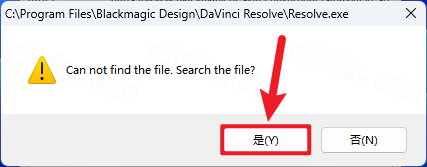
问题反馈:如果达芬奇软件更改过安装位置,会出现以下提示;因为达芬奇更改了默认的安装路径,导致注册机找不到对应的破解文件。解决方法请按照以下步骤操作
①点击【确定】
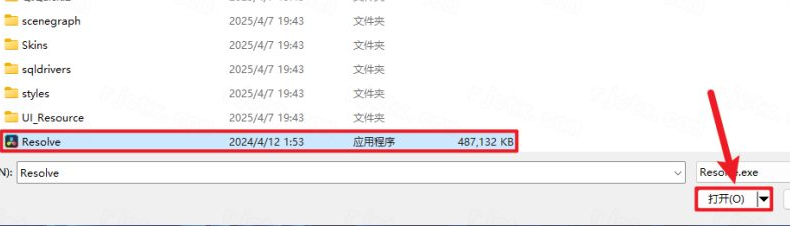
②选择最下方的【Resolve】文件,点击【打开】
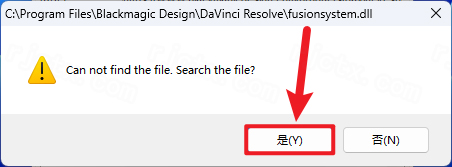
③点击【是】
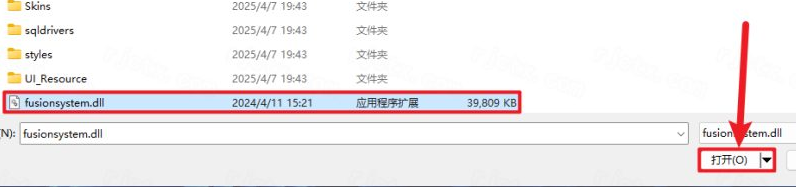
④选择【fusionsystem】文件,点击【打开】
⑤点击【是】
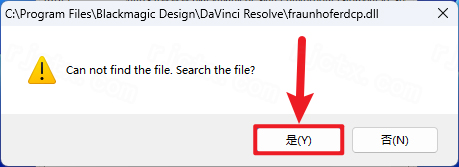
⑥选择【fraunhoferdcp】文件,点击【打开】

⑦点击【是】
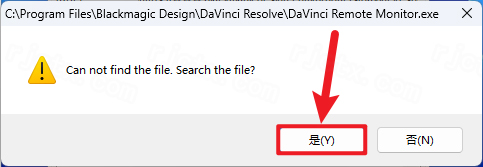
⑧选择【DaVinci Remote Monitor】文件,点击【打开】
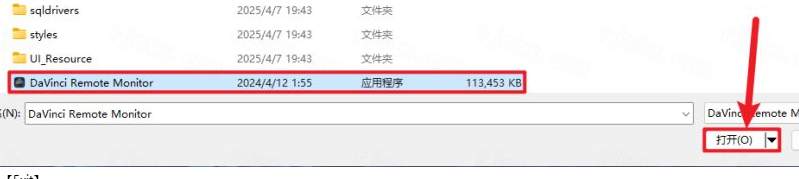
16.界面提示“OK”,点击【Exit】
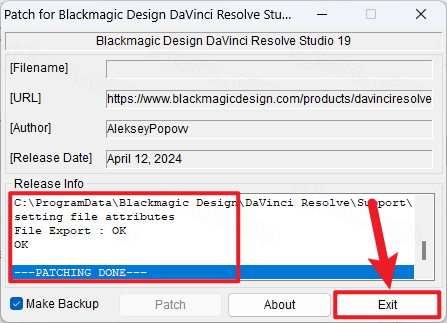
17.双击桌面【DaVinci Resolve】图标启动软件
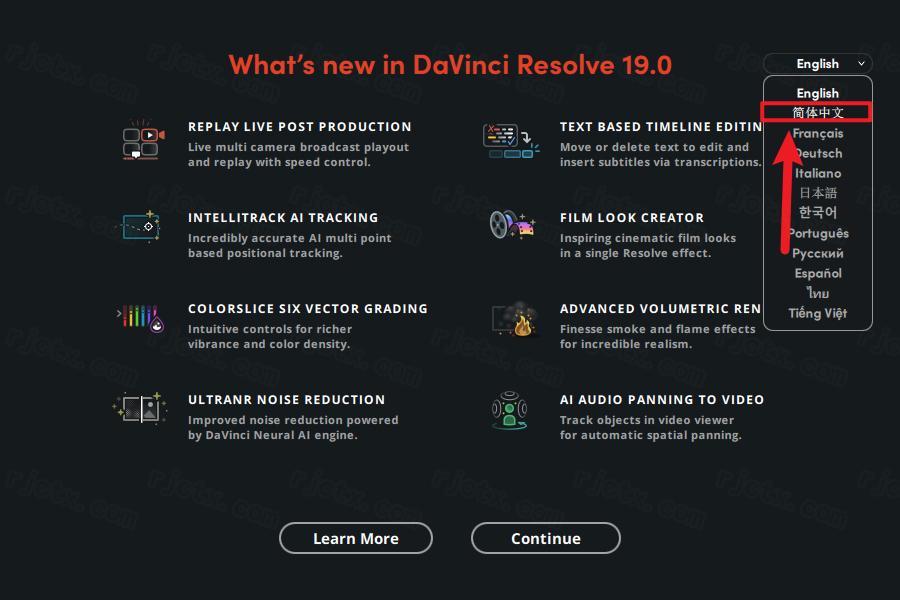
18.点击【下拉符】选择【简体中文】
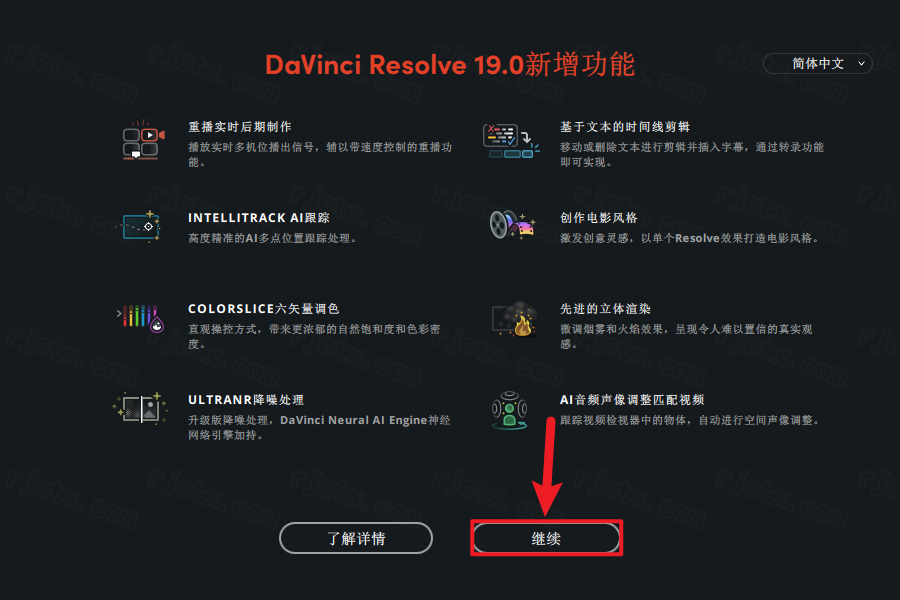
19.点击【继续】
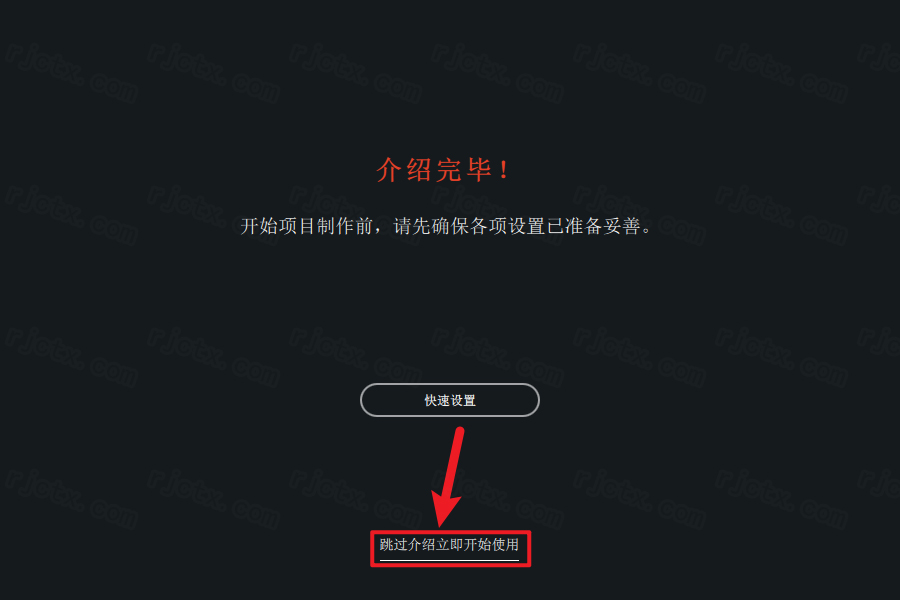
20.点击【跳过介绍立即开始使用】
21.安装完成
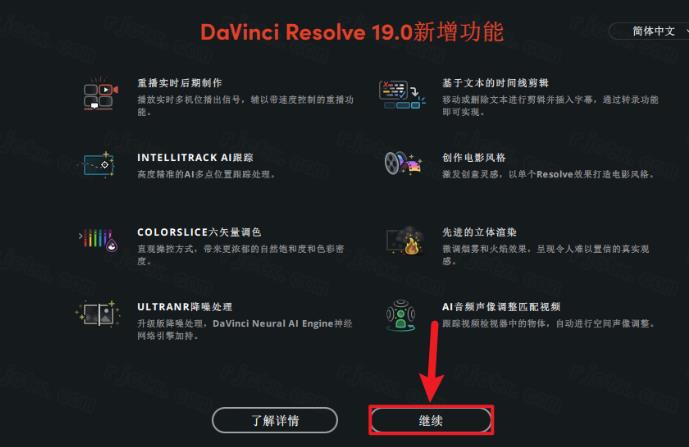
DaVinci Resolve Studio v19.0新增功能
全套AI智能引擎全面升级(核心更新)
全新IntelliTrackAI智能跟踪工具,自动跟踪人物、物体并生成动态遮罩,同时支持画面稳定防抖;UltraNRAI智能降噪,大幅消除高ISO画面噪点;Fairlight搭载AI人声隔离,一键分离人声与背景杂音;Windows平台RTX显卡支持2x/4xSuperScale无损超分放大画面,AMD、Intel设备AI运算速度大幅提升。
基于音频转录的文本剪辑系统
自动识别音轨生成带时间轴文字脚本,可直接点击文字跳转对应视频片段,通过编辑文字完成剪辑、删减台词,大幅提升访谈、纪录片剪辑效率,优化多语种语音识别准确度。
Cut快编页面广播回放工作流
新增直播赛事回放系统,支持多机位ATEM实时信号接入,可自定义慢动作、变速预设,自动生成高光回放片段,适配体育直播、活动导播实时剪辑需求。
调色页面全新ColorSlice六色矢量调色面板
新增六通道色彩矢量控制工具,可独立微调RGB/CMY六色通道饱和度、色相;FilmLookCreator胶片模拟特效,还原传统胶片光学成像质感;AI自动深度贴图、智能背景虚化工具,人像分层调色更便捷。
Fusion特效模块强化USD三维管线
完整支持USD三维场景文件导入渲染,可自定义体积VDB流体(烟雾、火焰)密度、色彩;新增多多边形动态抠像工具,复杂人物边缘抠像更精准,拓展3D片头、影视特效制作能力。
DaVinci Resolve Studio v19.0怎么把视频旋转90度
在DaVinciResolve中旋转视频,最标准的方法是通过检查器面板精确控制角度:
导入素材并放置到时间线:将视频从媒体池拖拽到剪辑页面的时间线上。
选中片段:点击时间线上需要旋转的视频片段。
打开检查器:点击界面右上角的检查器按钮(若未显示,可通过顶部菜单“视图”→“检查器”开启)。
调整旋转角度:在检查器的变换区域中,找到旋转角度参数,输入90(顺时针旋转90度)或-90(逆时针旋转90度),即可完成旋转。
调整缩放:旋转后画面两侧可能出现黑边,可在检查器的缩放参数中适当放大画面,或使用缩放调整至满屏。
DaVinci Resolve Studio v19.0怎么把画面右移
定位变换参数:选中时间线上的视频片段,打开右上角的“检查器(Inspector)”面板。
修改位置坐标:在“变换(Transform)”选项下,找到“位置(Position)”参数。
调整X轴数值:增加X轴的数值(例如从0调至0.2或更高),画面就会在预览窗口中向右平移。
使用动态缩放(进阶):若需制作平滑的右移镜头,可在检查器中开启“动态缩放(DynamicZoom)”,将绿色的起始框定位在画面左侧,红色的结束框定位在右侧,即可实现自动的平移动画。

 大小: 448.8M

 windows movie maker中文版2.6 官方正式版
  EOP录音大师v1.0.12.2 官方最新版
  MKVExtractGUI-22.2.2.9 绿色版
  MKV字幕提取与封装软件4.3.0 中文免费版
  Nikon Camera Control Prov2.7.1 破解版
  电影字幕翻译(Subtrans)1.7.0.0 绿色版
  AD Stream Recorder(声音录制软件)3.52 汉化绿色特别版
  DVD视频光盘制作助手(DVD菜单制作)V4.8Build680绿色免费版
  悠悠电子琴V6.90绿色免费版
  VCD菜单设计V2.01 绿色汉化版
  Steady RecorderV2.5.2汉化绿色特别版
  AmplifX(分子生物学软件)V1.54英文绿色免费版