










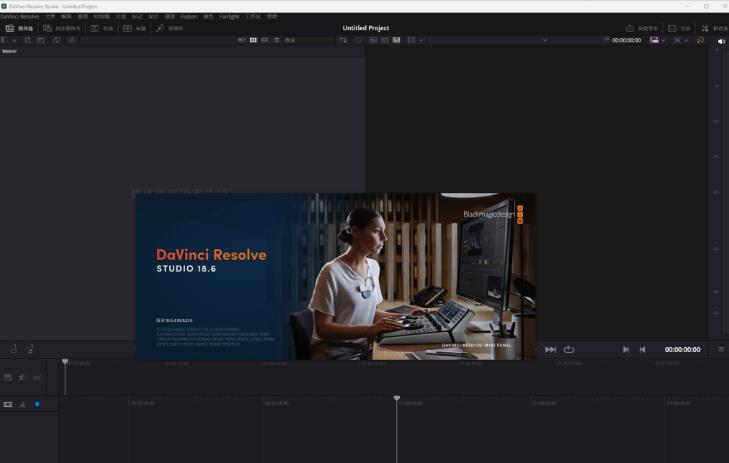
DaVinci Resolve Studio 18.6.4.0006中文免费版是BlackmagicDesign打造的跨平台专业影视一体化后期工具,对于纪录片和访谈类项目,媒体池新增的音频转录控制功能极大地方便了素材管理,用户能更快地为素材添加转录文本,并通过关键词快速定位所需片段!
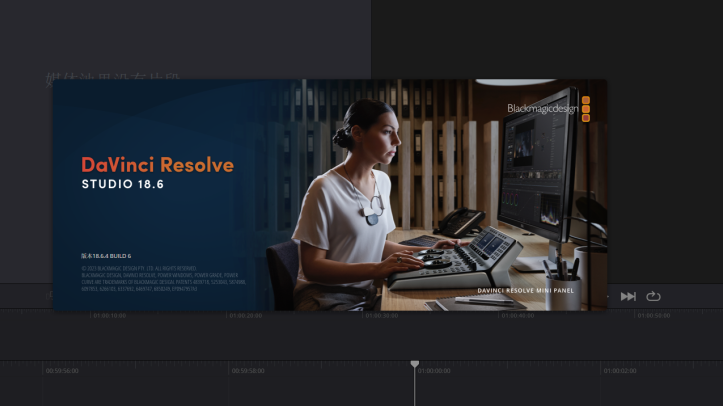
DaVinci Resolve Studio 18.6.4安装教程
1.下载完成后,鼠标右击【达芬奇 DaVinci Resolve Studio v18.6.4.0006】压缩包,选择【解压至此处】
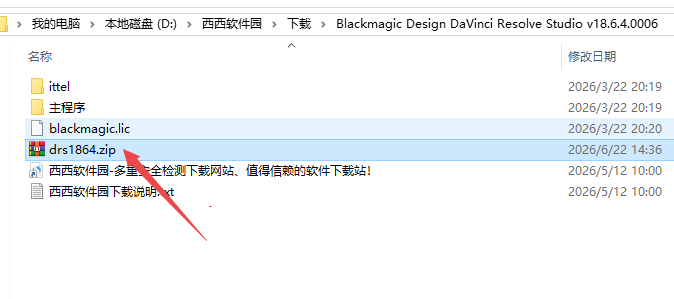
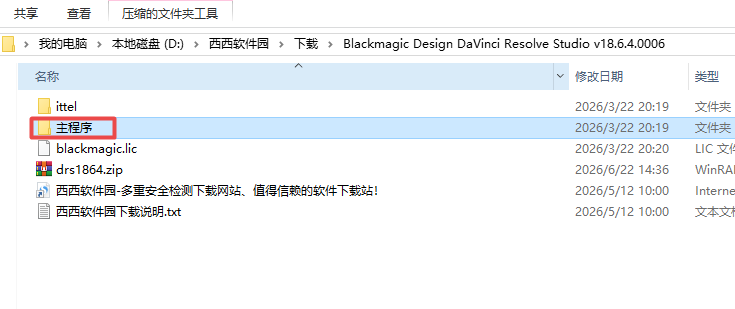
2.返回安装包解压后的文件夹,双击打开【主程序】文件夹
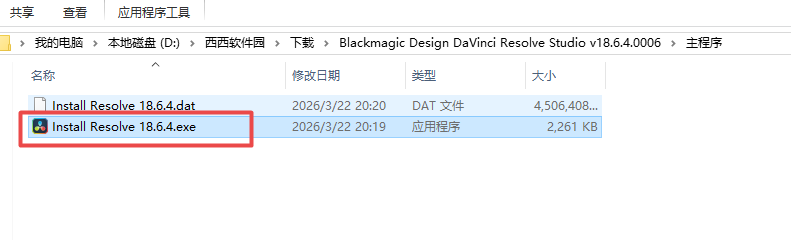
3.鼠标右击【Install Resolve 18.6.4】文件,点击【以管理员身份运行】
4.点击【Install】
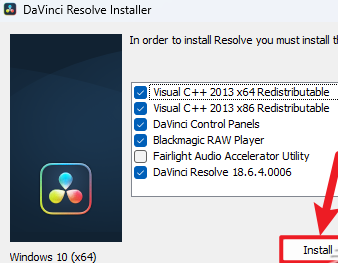
5.点击【Next】
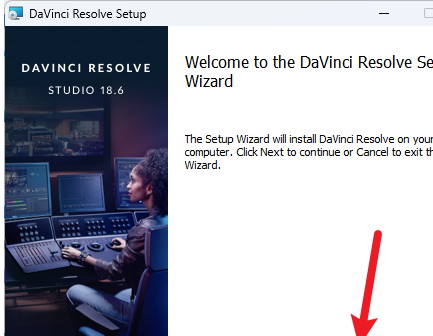
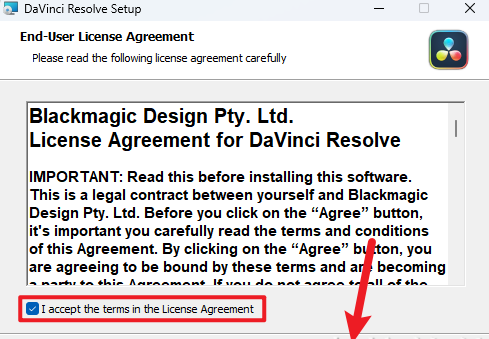
6.勾选【I accept the terms in the License Agreement】选项,点击【Next】
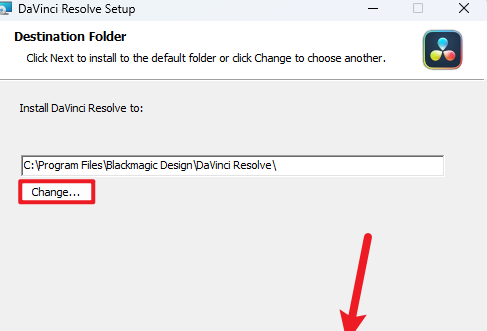
7.点击【Change…】可以修改软件安装位置,点击【Next】
8.点击【Install】
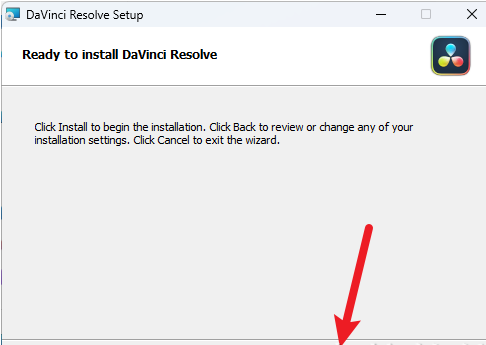
9.等待软件后台自动安装
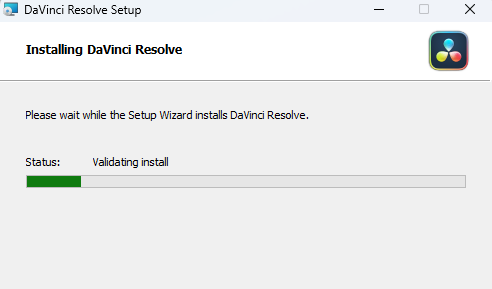
10.点击【Finish】
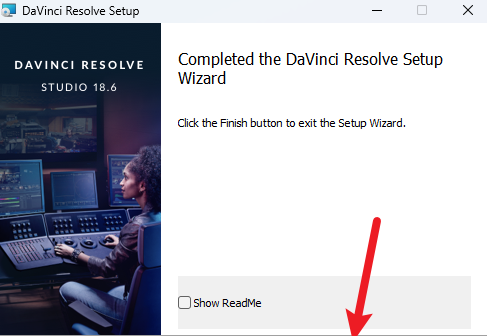
11.点击【确定】
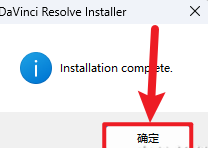
12.返回安装包解压后的文件夹,双击打开【ittel】文件夹
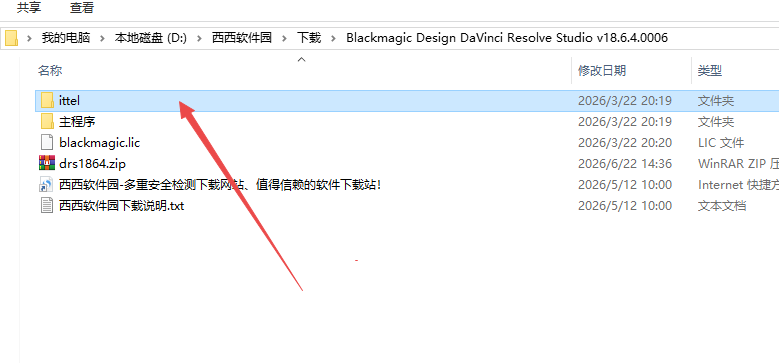
13.鼠标选择程序,点击【复制】
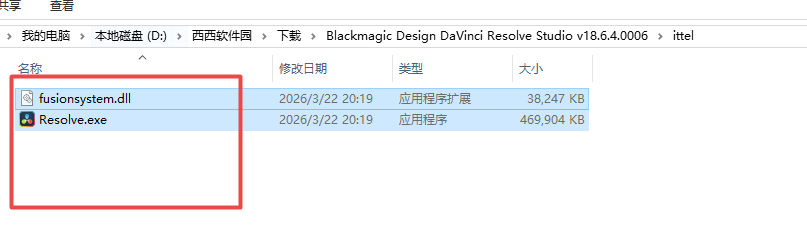
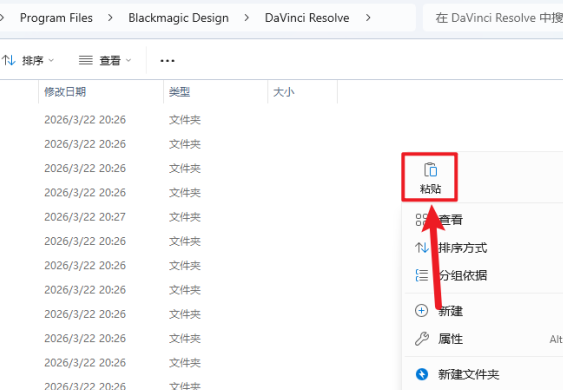
14.打开软件安装的位置,默认位置如图所示,鼠标在空白处右击,点击【粘贴】
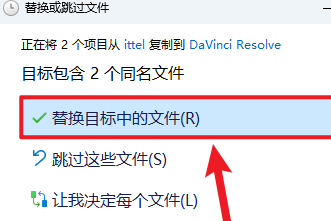
15.点击【替换目标中的文件】
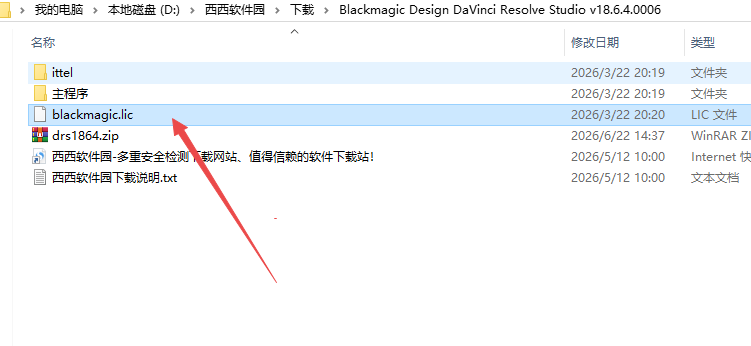
16.返回安装包解压后的文件夹,鼠标右击【blackmagic】文件,点击【复制】
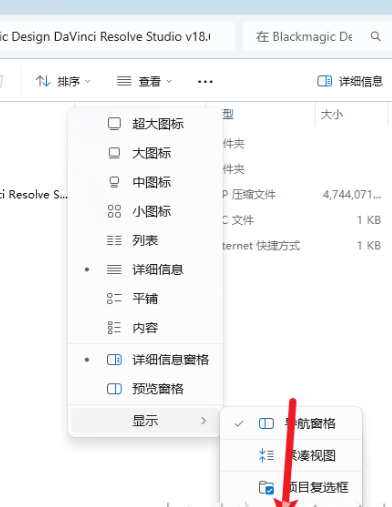
17.在查看中将【隐藏的项目】勾选上
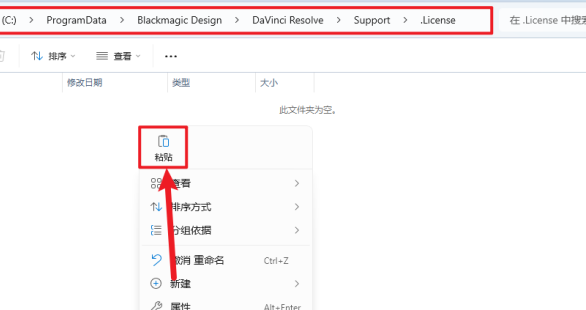
18.打开【C:\ProgramData\Blackmagic Design\DaVinci Resolve\Support\.license】文件夹,鼠标在空白处右击,点击【粘贴】(如果Support下面没有【.license】文件夹,就直接手动创建)
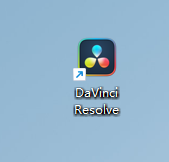
19.双击桌面的【DaVinci Resolve】图标启动软件
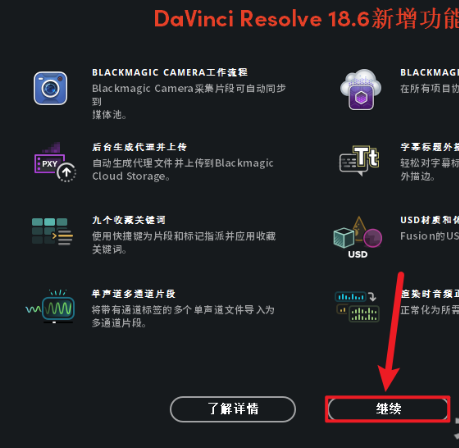
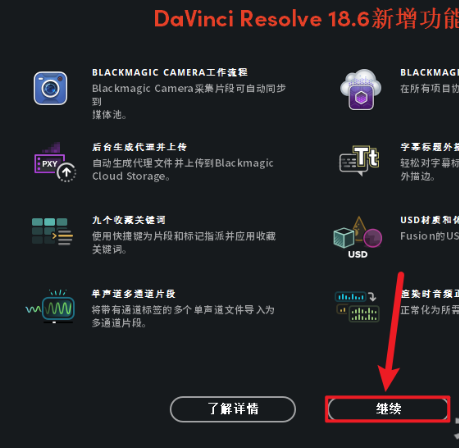
20.选择语言为【简体中文】,点击【继续】
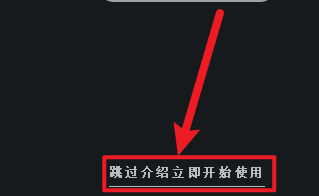
21.点击【跳过介绍立即开始使用】
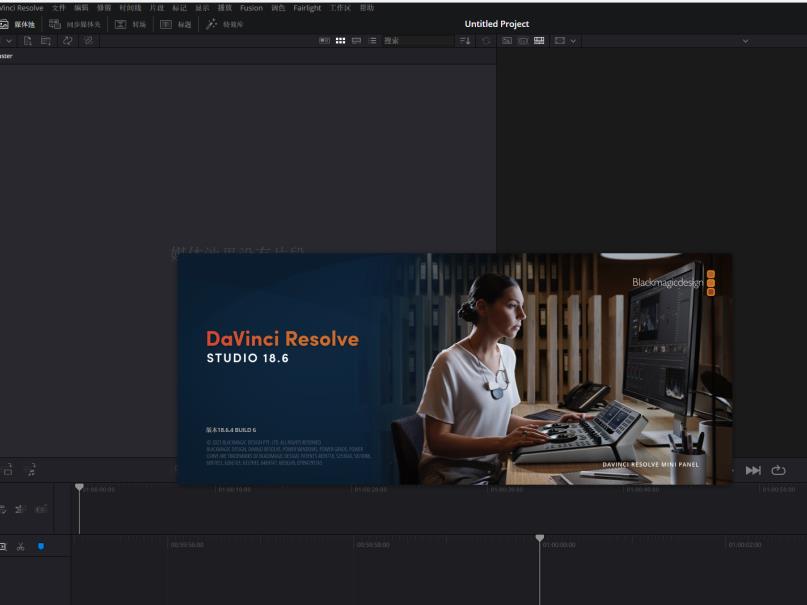
22.安装完成
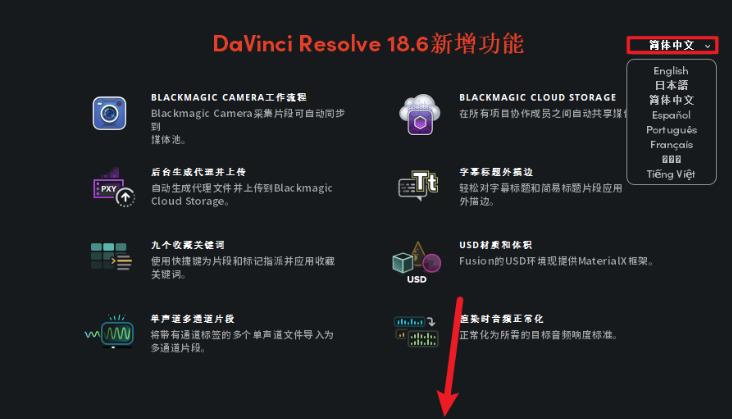
DaVinci Resolve Studio v18.6.4亮点功能
BlackmagicRAW3.6编码完整支持
全新BRAW解码内核,优化高帧率、高分辨率RAW素材实时预览,降低剪辑、调色时硬件负载,素材高光暗部细节还原更完整,新增批量媒体池转码工具,可统一批量转代理素材加速剪辑。
剪辑页面字幕外描边全新可视化调控
原生强化字幕外描边参数面板,支持粗细、圆角、透明度、分层描边独立调节,搭配字体大小写一键切换,解决白字背景看不清的问题,短视频、影视剧字幕可读性大幅提升。
剪辑编辑效率优化套件
优化修剪光标精准度、灯箱素材色彩筛选逻辑;新增批量变速统一处理多条素材、片段标记批量复制功能,多镜头统一调速、统一标注操作无需逐段调整。
AI智能调色全套工具升级
内置神经网络驱动面部识别遮罩,自动分离人脸、皮肤区域单独调色;SuperScale无损超分放大低清素材;智能动态遮罩自动跟踪人物、物体运动,搭配DolbyVisionHDR完整工作流与LookdevX外观开发,专业影视色彩标准全覆盖。
Fusion特效USD三维渲染与3D挤压工具
支持导入USD通用三维场景文件完成合成渲染;新增3D文字挤压成型工具,快速制作立体片头、动态标题;节点式粒子、跟踪、抠像系统稳定,可完成电影级复杂视觉特效。
Fairlight影视级专业音频管线
完整多轨混音、智能降噪、自动消除杂音;内置响度标准化校准工具,适配广播、流媒体音频规范;支持音频关键帧自动淡化、批量音效批量处理。
项目稳定性修复升级
修复时间线自动备份丢失、色彩跟踪偏移、长字幕渲染错乱、多轨道素材卡顿等高频故障,长时间剪辑大项目不易闪退、工程损坏。
DaVinci Resolve Studio v18.6.4怎么加入字幕
在DaVinciResolve18.6.4中添加字幕主要有以下两种高效方式:
AI自动创建字幕:在“快编”或“剪辑”页面,将时间线播放头移至目标片段,点击顶部菜单栏的“时间线”>“从音频创建字幕”。软件会自动分析语音并将其转录为时间线上的字幕轨道。完成后,您可以在右侧检查器中修改单个字幕的文本内容,并调整字体大小写或添加外描边效果。
手动添加文本字幕:在剪辑页面的特效库中,找到“标题”类别,将“文本+”或标准“文本”拖拽至时间线轨道上。在检视器中直接输入文字,并通过右侧检查器调整字体、大小、颜色及对齐方式。如需制作动态字幕,可在检查器中为位置、透明度等参数添加关键帧。
DaVinci Resolve Studio v18.6.4怎么用
第一步:创建项目与导入素材
打开软件后,首先在项目管理器窗口新建一个项目。进入主界面后,将视频、音频、图片素材从文件夹直接拖拽到“媒体池”(MediaPool)面板中。v18.6.4版本中,媒体池新增了音频转录功能,可帮助快速整理采访素材。
第二步:在剪辑页面进行粗剪
切换到“剪辑”(Cut或Edit)页面。将媒体池中的素材拖拽到时间线上。使用“选择”、“刀片”等工具对素材进行修剪,将需要的片段拼接成流畅的故事线。可以在此阶段为片段添加转场。
第三步:切换到调色页面进行色彩校正
这是达芬奇的核心模块。切换到“调色”(Color)页面。时间线上的每个片段都可以独立调整。使用“色轮”、“曲线”、“LUT”等工具进行一级调色(调整曝光、对比度、色温)和二级调色(对特定颜色或区域进行风格化处理)。v18.6.4版本中,可以利用灯箱的“按颜色筛选”功能,快速分类查看不同标记的镜头。
第四步:在Fusion页面制作视觉特效
如果需要制作复杂的动态图形或视觉特效,切换到“Fusion”页面。这是一个节点式合成工作区。可以创建文字动画、粒子效果,或对画面进行追踪与合成。对于更进阶的3D合成,该版本也提供了USD场景渲染支持。
第五步:在Fairlight页面进行音频处理
项目完成后,切换到“Fairlight”页面进行音频混音。这里提供了专业的音频编辑、降噪、均衡器和响度标准化工具。
第六步:在交付页面渲染输出
所有剪辑、调色和混音工作完成后,切换到“交付”(Deliver)页面。根据需要选择预设的输出格式(如YouTube、Vimeo、自定义MP4等)。在渲染设置中,可以指定视频编码、分辨率、帧率等参数,最后点击“添加到渲染队列”并开始渲染,即可完成整个项目的输出。

 大小: 1.13G

 windows movie maker中文版2.6 官方正式版
  EOP录音大师v1.0.12.2 官方最新版
  MKVExtractGUI-22.2.2.9 绿色版
  MKV字幕提取与封装软件4.3.0 中文免费版
  Nikon Camera Control Prov2.7.1 破解版
  电影字幕翻译(Subtrans)1.7.0.0 绿色版
  AD Stream Recorder(声音录制软件)3.52 汉化绿色特别版
  DVD视频光盘制作助手(DVD菜单制作)V4.8Build680绿色免费版
  悠悠电子琴V6.90绿色免费版
  VCD菜单设计V2.01 绿色汉化版
  Steady RecorderV2.5.2汉化绿色特别版
  AmplifX(分子生物学软件)V1.54英文绿色免费版