














达芬奇DaVinci Resolve Studio v20.2.3.6中文激活版是一站式全流程专业影视后期工具,软件搭载AI神经网络引擎,支持音频自动转写、智能遮罩、画面超分等自动化工具,无论是面对多机位海量素材,还是高强度的节点堆叠运算,都能保持敏捷响应!
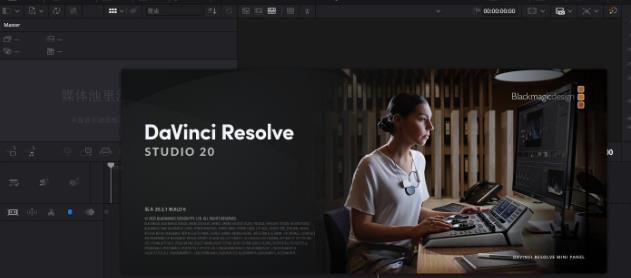
DaVinci Resolve Studio v20.2.3.6安装教程
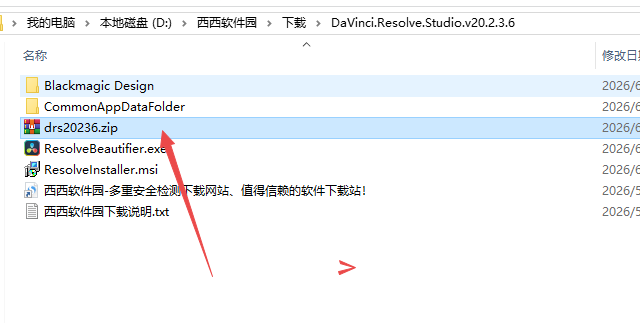
1.打开解压后的文件夹,鼠标右击安装程序,选择【以管理员身份运行】
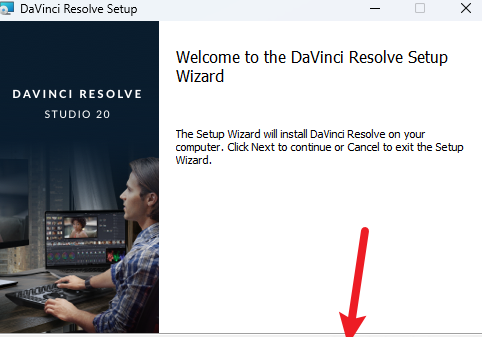
2.点击【Next】
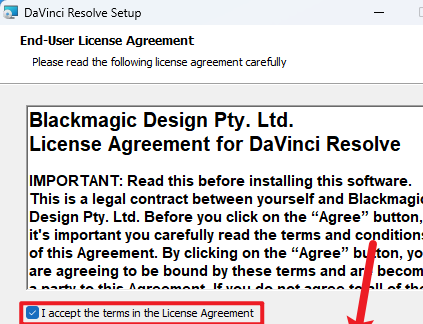
3.勾选【I accept the terms in the License Agreement】,点击【Next】
4.点击【Change…】可以修改软件安装位置,点击【Next】
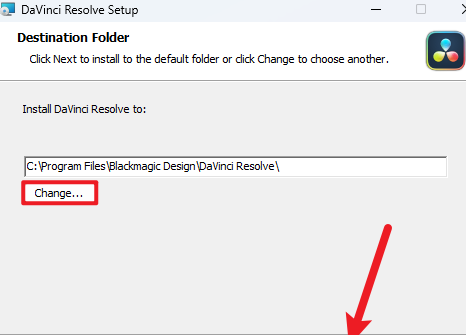
5.点击【Install】
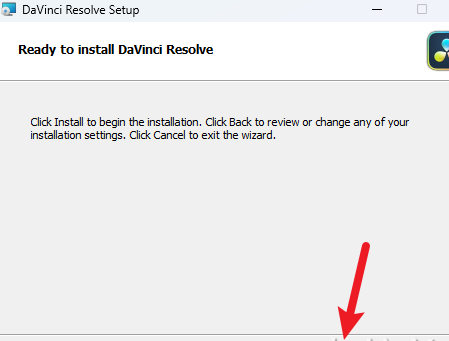
6.软件安装中…
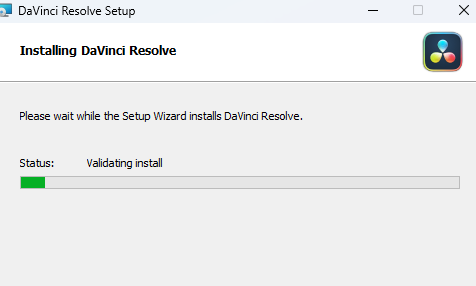
7.安装完成后,点击【Finish】
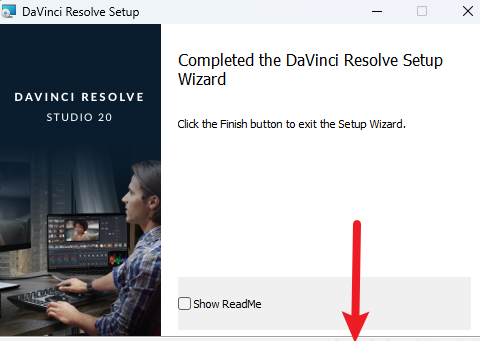
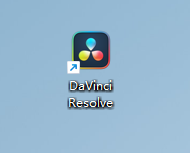
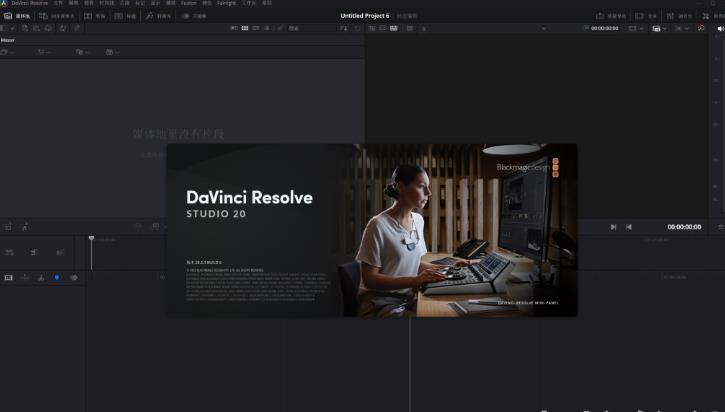
8.双击桌面【DaVinci Resolve】图标启动软件
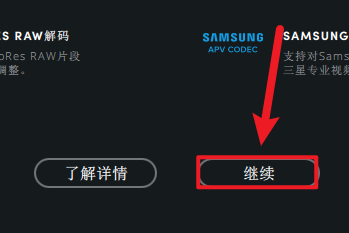
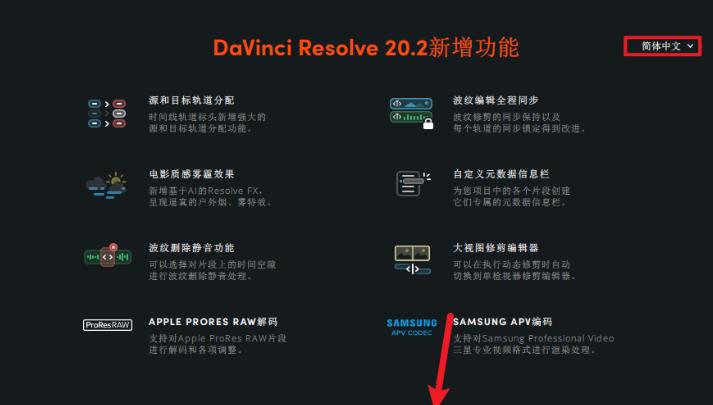
9.点击【下拉符】选择【简体中文】,点击【继续】
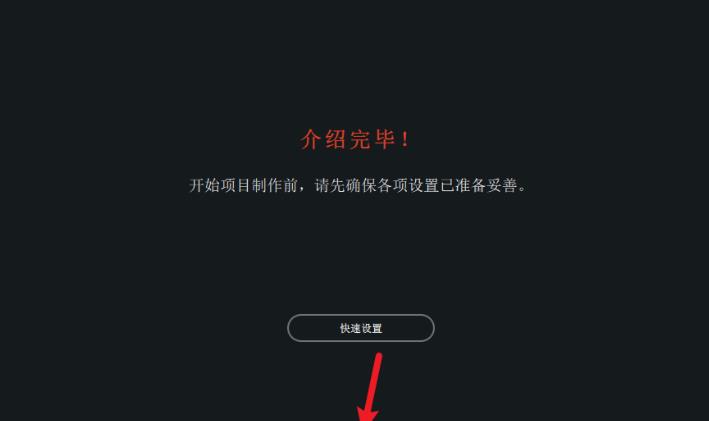
10.点击【跳过介绍并开始使用】
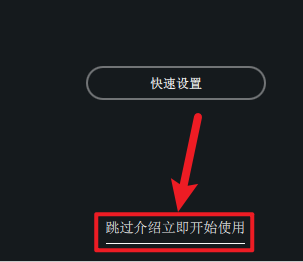
11.安装完成
DaVinci Resolve Studio v20.2.3.6新增功能
BlackmagicRAW5.1完整适配
更新底层RAW解码SDK,新增多款摄影机BRAW素材解析支持,RAW素材色彩还原、动态范围提取精度提升,元数据读取更完整。
英特尔显卡AI工具四倍性能提升
Windows端Intel独显/核显运行MagicMask智能遮罩、DepthMap深度图、SuperScale画面超分三大AI功能,运算速度最高提升4倍,大幅降低AI处理等待时长。
新增自定义关键帧面板快捷键
支持自定义键盘快捷键一键显示/隐藏时间线关键帧曲线面板,调节动画、调色关键帧操作效率更高。
样条跟踪数据复制优化
粘贴样条窗口跟踪数据后,不会重置原有曲线造型,复杂跟踪合成无需重复调整路径形态。
拓展多媒体格式解码支持
原生支持WEBM、封装VP8编码的MKV视频,修复部分MP4、FFV1编码MKV文件解码失败、花屏报错问题,自媒体多格式素材导入无阻碍。
插件持久化保存机制
工作流集成类插件设置重启软件后自动保留,无需每次打开工程重新加载配置插件。
时间码显示规范优化
数据刻录工具新增24小时时长限制,超长素材时间码显示不会溢出错乱,长剧集、纪录片素材校对更精准。
示波器一键重置功能
示波器面板三点菜单新增「重置全部示波器设置」,调色时快速清空自定义参数,重新校准画面色彩参考。
素材与工程稳定性修复
修复超大缩略图模板加载失败、代理缩放、翻页预览画面异常;修复ACESDCTL插件与部分EOTF色彩配置冲突问题。
DaVinci Resolve Studio v20.2.3.6配置要求
操作系统要求
Windows:Windows10或Windows11操作系统(64位)。
macOS:macOSMonterey(12.0)或更高版本。
硬件最低配置
处理器:IntelCorei7或AMDRyzen7及以上级别CPU。
内存:16GB系统内存(推荐32GB以上用于4K/8K工作)。
存储:1GB可用磁盘空间用于安装;建议配备高速固态硬盘(SSD)用于素材存放。
显卡:显存至少2GB的独立显卡,支持OpenCL1.2或CUDA11,或AppleMetal技术。
显示器:最低分辨率1920x1080。
网络(如需协作功能)
千兆以太网或更高速网络环境,用于多用户同时连接同一项目数据库。
DaVinci Resolve Studio v20.2.3.6怎么导入视频
方法一:通过媒体池导入(最常用)
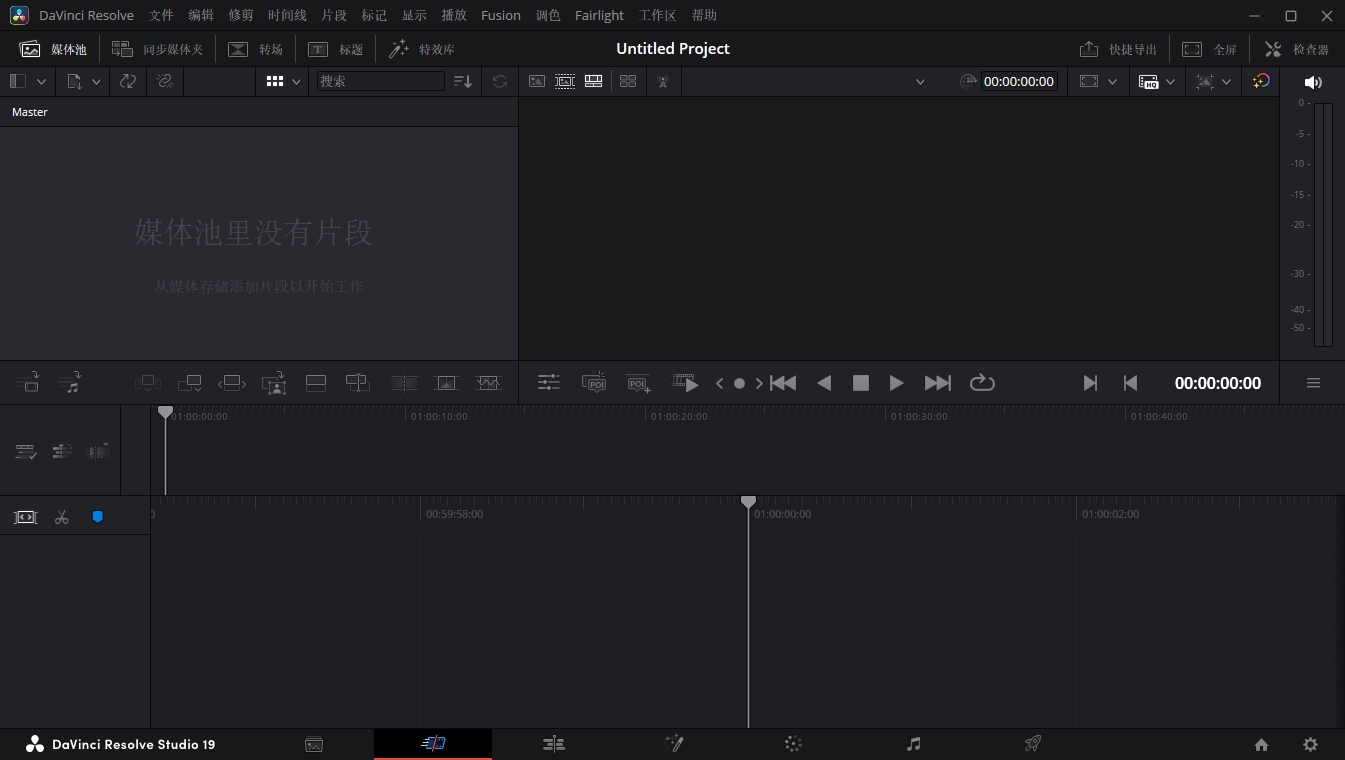
启动软件后,在界面左上角找到“媒体”页面(或直接快捷键Shift+1)。
在屏幕左上角的“媒体池”窗口中,右键点击空白区域。
在弹出的菜单中,选择“导入文件…”或“导入文件夹…”。
在系统文件浏览器中,选中您电脑上的视频文件,点击“打开”,视频即可出现在媒体池中。您可以直接将其拖拽到时间线上进行编辑。
方法二:直接拖拽导入(最快捷)
打开您的文件资源管理器(Windows)或访达(macOS),找到存放视频的文件夹。
直接选中单个或多个视频文件,用鼠标将其拖拽至DaVinciResolve软件界面内部的“媒体池”区域或“时间线”轨道上,松开鼠标即可完成导入。
方法三:通过菜单命令导入
在软件顶部菜单栏中,点击“文件”(File)。
在下拉菜单中选择“导入”,然后点击次级菜单中的“媒体…”。
在弹出窗口中浏览并选择您的视频文件,确认后即可加载至当前项目。



 windows movie maker中文版2.6 官方正式版
  EOP录音大师v1.0.12.2 官方最新版
  MKVExtractGUI-22.2.2.9 绿色版
  MKV字幕提取与封装软件4.3.0 中文免费版
  Nikon Camera Control Prov2.7.1 破解版
  电影字幕翻译(Subtrans)1.7.0.0 绿色版
  AD Stream Recorder(声音录制软件)3.52 汉化绿色特别版
  DVD视频光盘制作助手(DVD菜单制作)V4.8Build680绿色免费版
  悠悠电子琴V6.90绿色免费版
  VCD菜单设计V2.01 绿色汉化版
  Steady RecorderV2.5.2汉化绿色特别版
  AmplifX(分子生物学软件)V1.54英文绿色免费版