













Aegisub 3.5.0中文最新版是一款免费开源的专业字幕制作工具,深受字幕创作者与翻译人员喜爱。软件界面简洁易用,同时拥有强大的字幕编辑能力,直接在视频画面上拖拽、旋转、裁剪字幕即可完成定位与变形,把繁琐的排版工作变得直观高效。
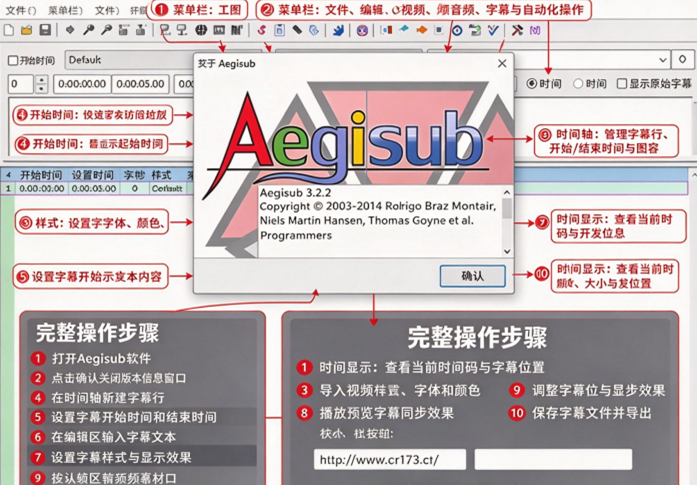
aegisub入门教程
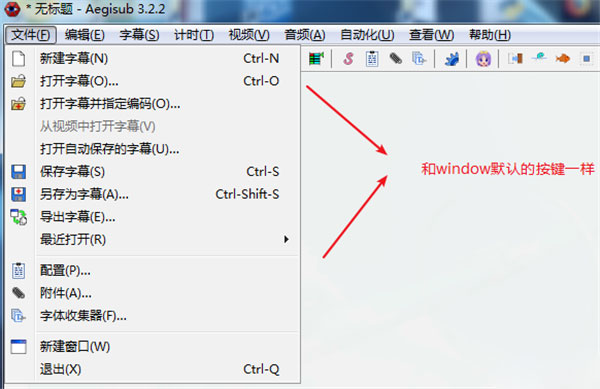
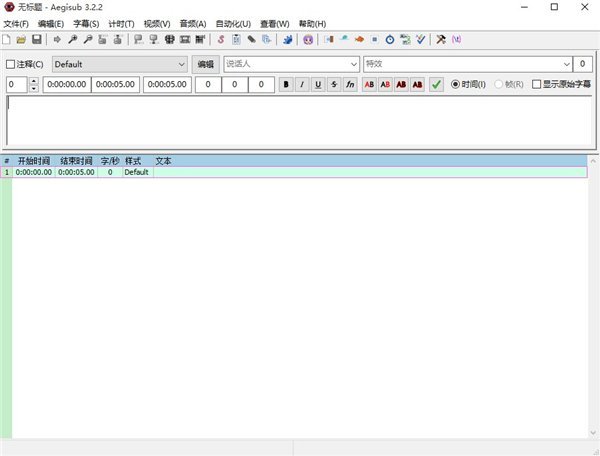
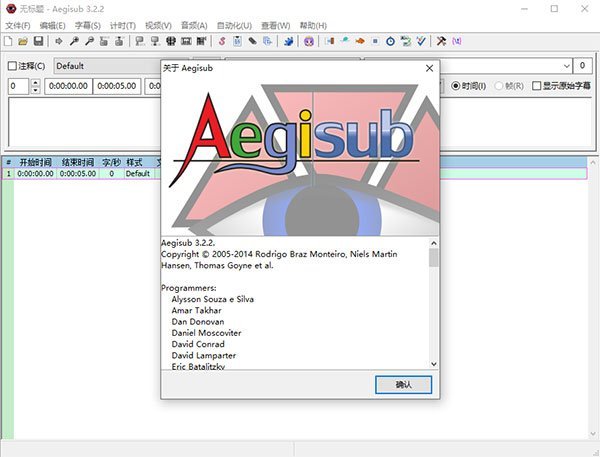
1、这软件的ASS很强大,特效也是,支持lua,软件是开源的,项目估计已经停止开发了,好久都没有更新了,下载安装好后的软件界面
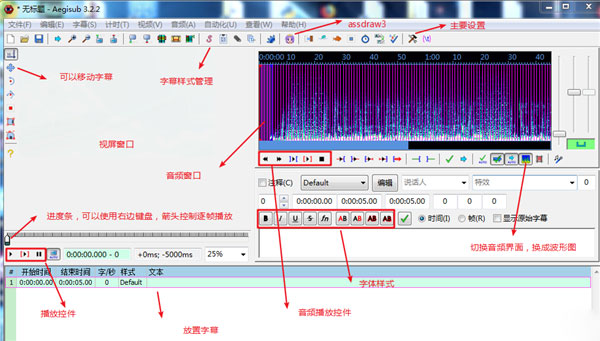
2、导入视屏之前,先对aeg设置一下,按Alt+o,弹出偏好设置,点击视屏,把打开视屏时自动加载音频的选项打勾,这样就不用导入视屏的时候,还要点击音频选项进行加载
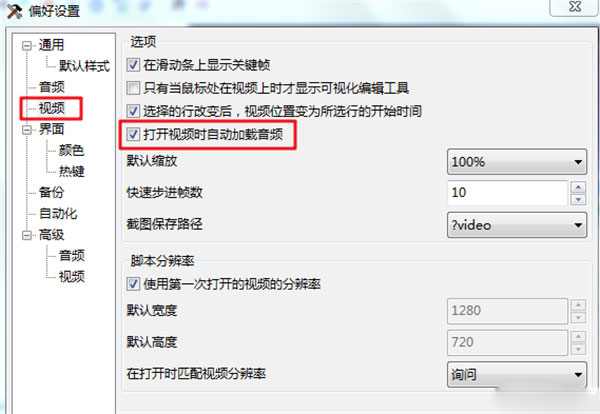
3、在文件选项那里,我们一般不用新建字幕,直接在下面弄好保存就行了,视屏导入的话也没什么好解释的,音频也是,好多的快捷键在偏设置那里都有,安装好后的aegisub直接使用默认设置就行了
4、建议新手先熟悉一下aeg的界面和一些基本的功能,快捷键等等,熟悉后我们来讨论一下字幕吧,为什么不用AE,或者爱剪辑,PR来处理字幕,个人感觉虽然那些软件很强大,但有一些功能没有那么好,虽然网上说新手用时间机器来弄字幕,个人感觉,没什么区别,个人也不喜欢外挂字幕,不安全,况且这款软件的ASS很强大。给视屏配字幕主要就是确定里面的人或者动漫角色,说的每一句话的开始时间和结束时间,通常是用这款软件边播放,听到第一句话的开始声音就停止,然后记录下时间,然后再播放,确定结束时间,Aegisub中文版的精确度很高,不建议用,AU或者,爱剪辑来处理,
那样编辑字幕很不方便,特别是设置样式,先从这款软件导入视屏,然后开始播放,用鼠标滚轮可以控制视屏宽度,当听到第一句话的时候,暂停一下
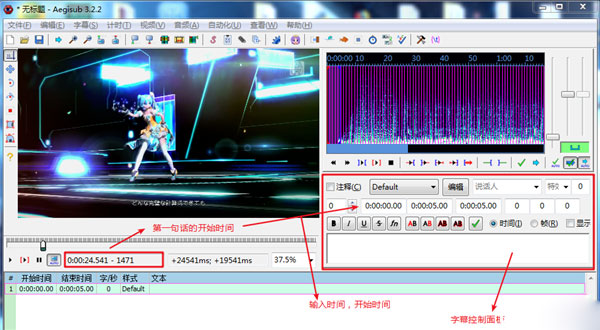
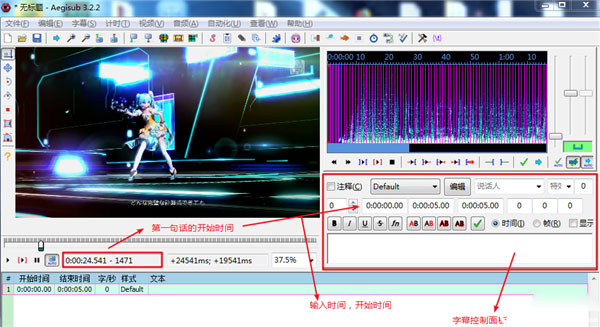
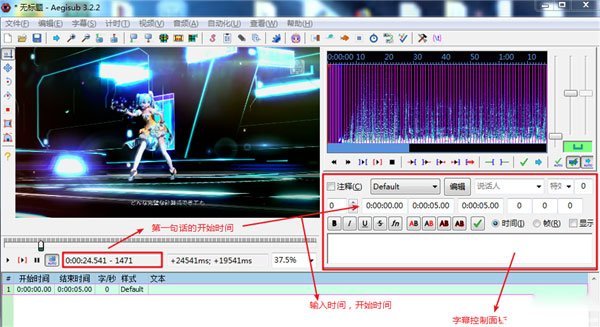
5、软件支持的精度为1ms,普通的视屏播放器支持进度为10ms,找到右边的字幕时间控制面板,输入刚刚记录的时间,24.54,然后再用同样的方式,进行播放,直到初音唱完这句话,然后暂停,记录结束时间,然后输入,下面的空白的地方输入字幕的,时间确定好后,点击旁边的那个绿色的小勾,字幕就出现在视屏上了
Aegisub 3.5.0核心功能
字幕编辑与校对辅助,内置拼写检查、词典查询、翻译助手、句法高亮及特效标签提示,帮助用户高效完成翻译、编辑与校对工作。
广泛的视频兼容性,支持几乎所有常见视频格式,并可调用系统DirectShow环境打开WindowsMediaPlayer能播放的任意格式,同时支持读取MKV封装时间码,无缝处理可变帧率视频。
旧版编码完整支持,对常见的旧版编码方案具备完备的读取与写入能力,不会因编码更新而抛弃旧工程文件。
可视化排版,无需手动编辑特效标签,直接用鼠标在视频帧上拖动、旋转、裁剪字幕,即可完成复杂的字幕定位与变形。
自动化功能,提供多种自动化脚本与宏命令,可批量处理时间轴调整、样式修改等重复性操作,减少人工工作量。
样式与特效管理,支持创建和管理字幕样式,可对字体、颜色、边框、阴影等参数进行统一设置,并支持卡拉OK特效等高级字幕效果。
时间轴精细调整,提供波形显示与音频频谱视图,便于精确对齐字幕与语音,支持逐帧微调,确保字幕与画面同步。
Aegisub 3.5.0怎么用
打开Aegisub3.5.0,通过菜单栏的“视频”选项载入需要制作字幕的视频文件,软件会自动加载视频画面与音频波形。
在“音频”菜单中打开波形显示,通过观察音频波形定位语音起止位置,在时间轴上标记字幕的开始与结束时间。
在字幕编辑区输入对应时间段的文字内容,可同时设置字体、字号、颜色、边框等样式参数。
利用拼写检查、词典和翻译助手等工具辅助校对,确保字幕内容准确无误。
若需调整字幕在画面中的位置或角度,可直接在视频预览窗口中拖动、旋转或裁剪字幕框,实时查看效果。
完成全部字幕后,通过“文件”菜单导出字幕文件,可选择ASS、SRT等常用格式保存。
Aegisub 3.5.0怎么制作字幕
准备素材
准备好视频文件或“视频+音频+文稿”。如果有现成台词稿,可以先整理成逐行文本,再逐句对齐时间轴。
打开视频并观察波形
导入视频后,放大音频波形,找到每句话的开始和结束位置。遇到语速快的片段,可切换到频谱模式辅助判断。
逐句打轴
听一句、标一句。先确定起止时间,再输入字幕内容。每行字幕不宜过长,中文一般建议控制在12–18字左右,双语字幕可用换行分隔。
统一字幕样式
在样式管理器中建立常用样式,例如“对白”“旁白”“歌词”“标题”。设置字体推荐使用黑体、微软雅黑、思源黑体等清晰字体;颜色建议白字配黑色描边,保证复杂背景下仍可读。
添加简单特效
如需淡入淡出,可在特效栏添加\fad(200,200);如需移动字幕,可使用\move(x1,y1,x2,y2);歌词场景可使用卡拉OK标签\k或\kf实现逐字高亮。
校对时间轴
全选字幕后播放检查,观察是否有提前、延后、重叠或漏句。若整体偏移,可使用时间轴平移功能统一前移或后移。
导出字幕文件
制作完成后,点击【文件】→【保存字幕】或【另存为字幕】,选择需要的格式:
普通播放器、短视频平台常用SRT
需要字体、颜色、动画、卡拉OK效果时选择ASS
旧版SSA项目可选择SSA
挂载或压制字幕
导出的字幕可作为软字幕挂载播放,也可通过剪辑软件、FFmpeg或压制工具烧录进视频,生成带硬字幕的成品文件。


 windows movie maker中文版2.6 官方正式版
  EOP录音大师v1.0.12.2 官方最新版
  MKVExtractGUI-22.2.2.9 绿色版
  MKV字幕提取与封装软件4.3.0 中文免费版
  Nikon Camera Control Prov2.7.1 破解版
  电影字幕翻译(Subtrans)1.7.0.0 绿色版
  AD Stream Recorder(声音录制软件)3.52 汉化绿色特别版
  DVD视频光盘制作助手(DVD菜单制作)V4.8Build680绿色免费版
  悠悠电子琴V6.90绿色免费版
  VCD菜单设计V2.01 绿色汉化版
  Steady RecorderV2.5.2汉化绿色特别版
  AmplifX(分子生物学软件)V1.54英文绿色免费版