
















BricsCAD 21中文激活版是一款由Bricsys精心打造的原生DWG跨平台CAD解决方案,旨在为专业设计人员提供无缝衔接AutoCAD的卓越体验,该软件覆盖建筑、机械、土木、电气及BIM等多元领域!
BricsCAD 21安装教程
1.下载完成后,鼠标右击【BricsCAD 21】压缩包,选择【解压至此处】
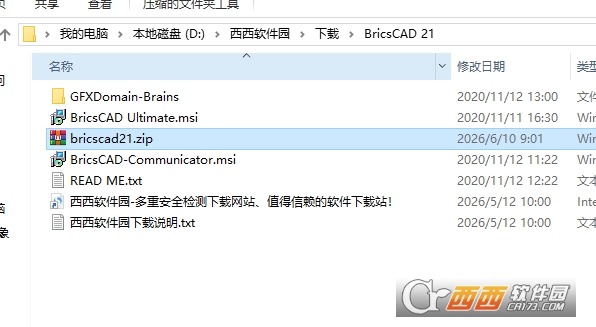
2.双击【BricsCAD Ultimate】安装程序启动软件
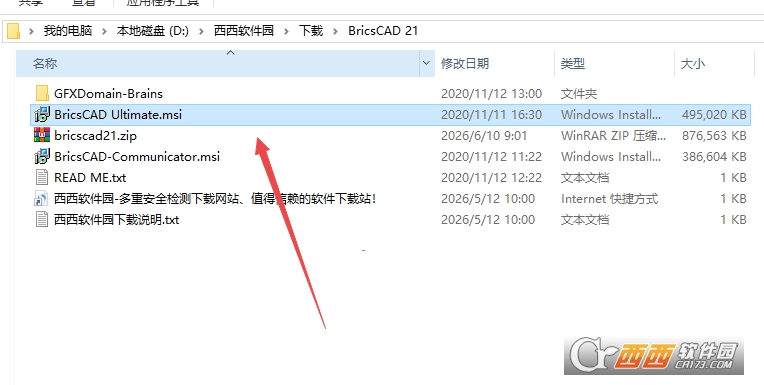
3.点击【Next】
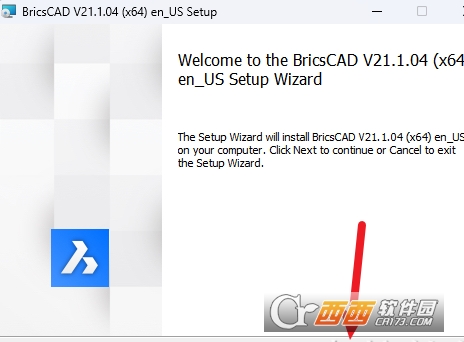
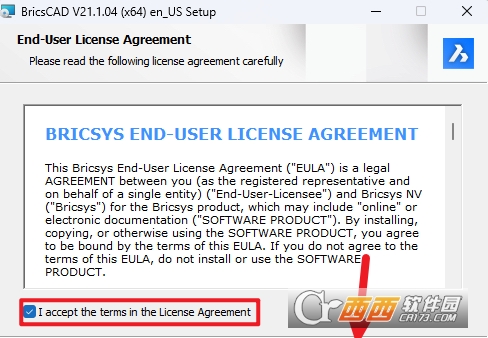
4.勾选同意许可协议,点击【Next】
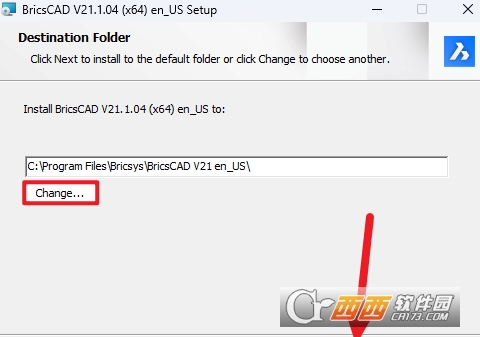
5.点击【Change…】可以修改软件安装位置,点击【Next】
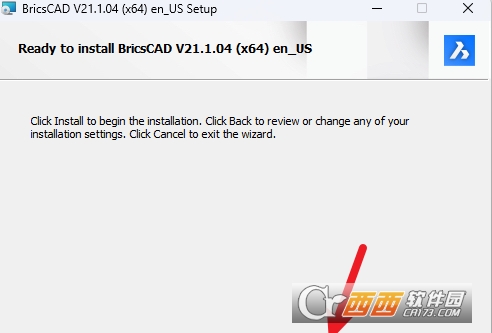
6.点击【Install】
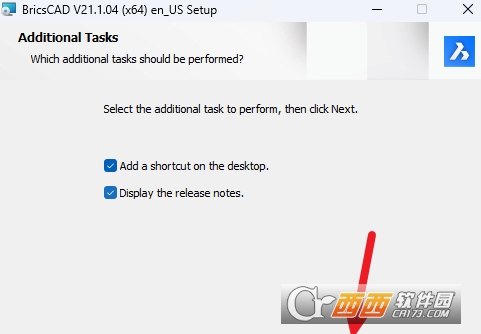
7.点击【Next】
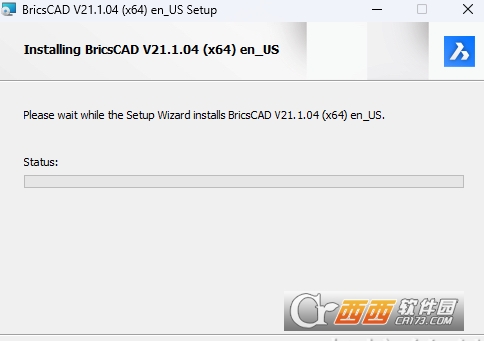
8.软件安装中
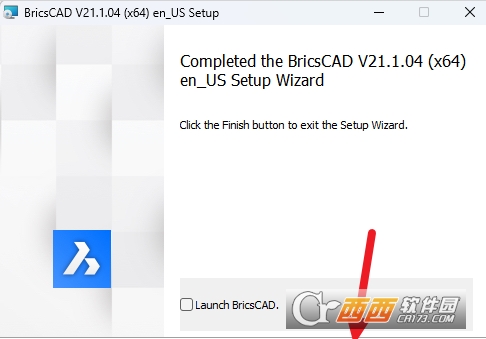
9.点击【Finish】
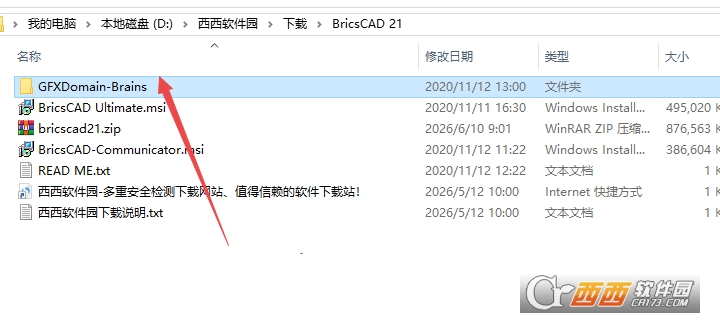
10.返回安装包解压后的文件夹,双击打开【GFXDomain-Brains】文件夹
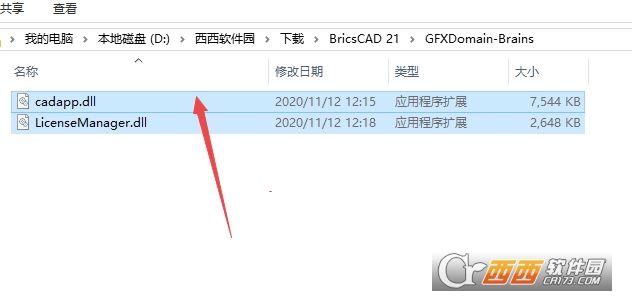
11.鼠标选择如图程序,点击【复制】
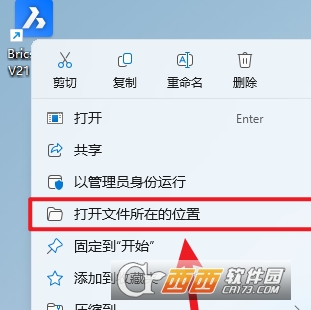
12.鼠标右击桌面的【BricsCAD 21】图标,点击【打开文件所在的位置】
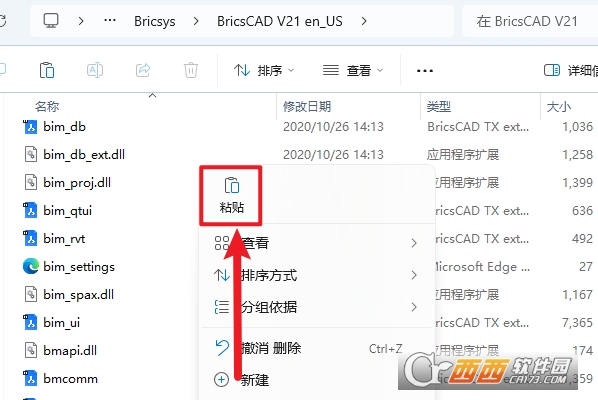
13.鼠标在空白处右击,点击【粘贴】
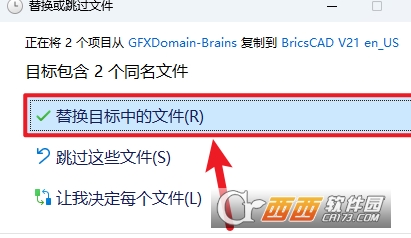
14.点击【替换目标中的文件】
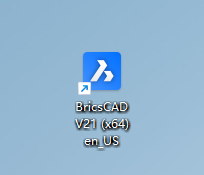
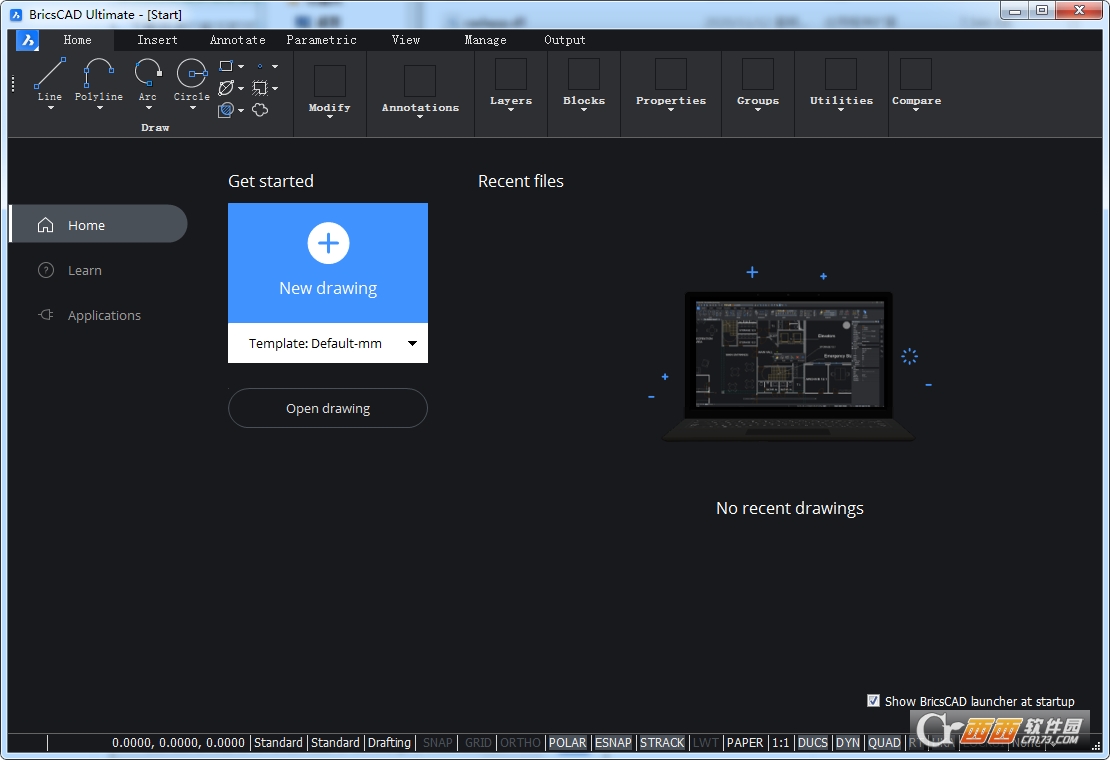
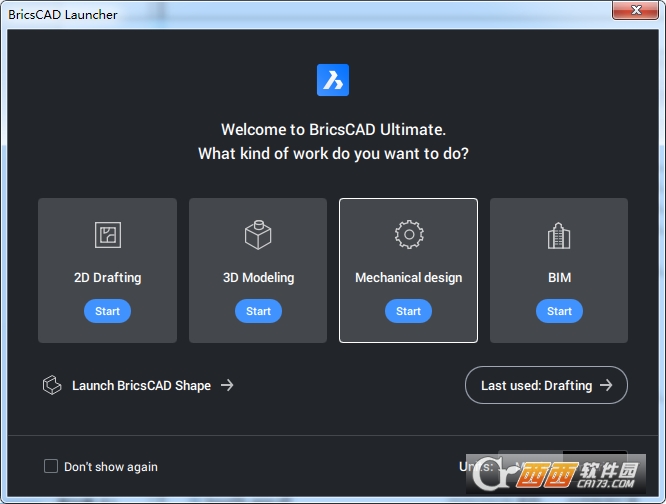
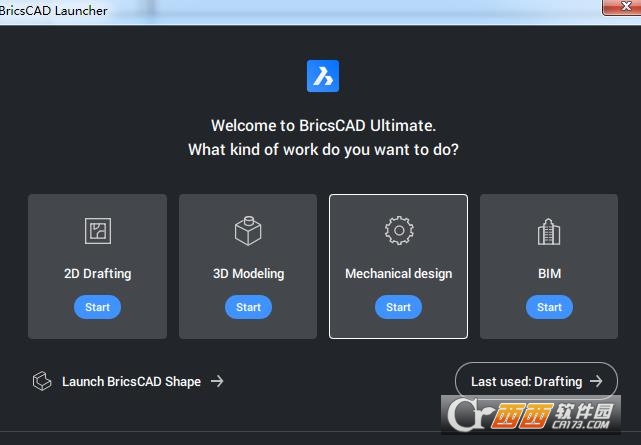
15.双击桌面的【BricsCAD 21】图标启动软件
16.安装完成
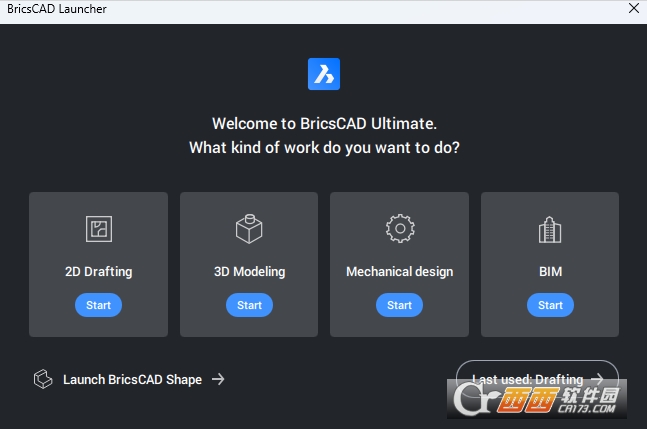
17.安装完成
BricsCAD21亮点功能
原生DWG与无缝兼容:完全基于原生DWG格式构建,提供与AutoCAD高度一致的操作界面与命令,确保用户零学习成本平滑过渡。
AI驱动的3D直接建模:内置Quad光标菜单与直接建模工具,结合AI智能识别,无需繁琐的历史树即可快速创建和修改复杂的3D实体。
极速点云处理:支持导入海量点云数据,提供智能过滤、对齐、分割及基于点云的直接建模功能,大幅提升了逆向工程与现场勘测的效率。
一体化BIM工作流:提供从概念设计到施工文档的完整BIM解决方案,支持IFC标准,内置冲突检测与工程量统计,实现多专业高效协同。
强大的2D绘图与参数化约束:不仅保留了传统CAD强大的2D绘图能力,还引入了2D参数化约束功能,使图纸修改更加灵活精准。
BricsCAD21怎么三维拉伸
第一步:准备二维平面图形
在BricsCAD21中绘制需要拉伸的二维封闭图形。
图形必须是封闭的单一对象。如果图形由多条线条组成,使用“Join”(合并)命令将它们合并为一个多段线(Polyline)。
闭合的多段线可以通过属性面板确认“闭合”状态为“是”。
第二种方法:创建面域
在命令行输入REGION(面域)后回车。
选中封闭图形,按回车确认。
图形被转换为面域对象。面域是三维拉伸的最佳基础对象。
第三步:进入三维视图
将视图切换到三维视角,以便观察拉伸效果。
点击顶部菜单“View”→“3DViews”→“SEIsometric”(东南等轴测),或在命令行输入-VIEW后选择_SEIsometric。
第四步:执行拉伸命令
在命令行输入EXTRUDE后回车。
选中需要拉伸的对象(多段线或面域),按回车确认。
命令行提示输入拉伸高度。输入数值(如100),按回车。
默认拉伸方向垂直于对象所在平面。
第五步:设置拉伸角度(可选)
在拉伸高度之前,命令行会询问是否设置拉伸角度。输入T(TaperAngle)可以设置拔模角度。
输入角度值(如5表示向外倾斜5度),按回车。
然后输入拉伸高度,完成带角度的拉伸。
第六步:使用可视化工具进行拉伸
选中需要拉伸的对象。
点击“Model”选项卡→“SolidEditing”面板中的“Extrude”按钮。
在绘图区会出现一个箭头拖拽手柄,用鼠标拖拽箭头可以直接设置拉伸高度。
在拖拽过程中,输入具体数值可以精确控制拉伸高度。
第七步:验证拉伸结果
拉伸完成后,对象从二维平面图形变为三维实体。
使用“Orbit”(旋转视图)命令从不同角度观察实体效果。
在命令行输入MASSPROP可以查看实体的体积和质心等属性。
常见问题
拉伸后显示为空的线框:检查拉伸对象是否为封闭图形或面域。使用PEDIT命令将线条合并为多段线后重新拉伸。
拉伸方向错误:默认拉伸方向垂直于对象所在平面。如果需要沿特定方向拉伸,在拉伸前先设置用户坐标系(UCS)。
无法选中对象:确保对象在当前图层且未被锁定或冻结。
BricsCAD21如何打印
第一步:进入图纸布局
点击窗口底部的“Layout”(布局)选项卡,通常命名为“Layout1”或“Sheet1”。
如果需要使用模型空间直接打印,可以保持在“Model”选项卡,但推荐使用布局空间以获得更好的打印控制。
第二步:打开打印对话框
在命令行输入PLOT后回车,或按Ctrl+P。
也可以点击顶部菜单“File”→“Print”→“Plot”。
第三步:选择打印机或绘图仪
在“Printer/Plotter”区域,从下拉列表中选择输出设备:
打印到纸张:选择已连接的实体打印机型号。
输出为PDF:选择“DWGtoPDF.pc3”。
输出为图片:选择“PNG”、“JPG”或“TIFF”虚拟打印机。
第四步:设置图纸尺寸
在“PaperSize”下拉列表中选择合适的纸张尺寸(如A4、A3、A1、Letter等)。
第五步:设置打印区域
在“PrintArea”(打印区域)下拉列表中选择:
“Layout”:打印当前布局中虚线框内的所有内容。
“Extents”:打印图纸中所有对象的最小外接矩形区域。
“Limits”:打印由LIMITS命令设置的图纸边界。
“View”:打印已保存的命名视图。
“Window”:手动框选需要打印的区域(最常用)。
选择“Window”后,点击“Window”按钮,然后在绘图区用鼠标拖拽框选需要打印的区域。
第六步:设置打印比例
在“PrintScale”(打印比例)区域:
勾选“FittoPaper”:自动缩放以适应纸张大小。
取消勾选后,可以手动设置比例,例如1:100、1:50、1:1等。
第七步:设置打印样式
在“PlotStyleTable”(打印样式表)下拉列表中选择:
“monochrome.ctb”:黑白打印,所有线条统一为黑色。
“grayscale.ctb”:灰度打印,按颜色深浅输出不同灰度。
“acad.ctb”:彩色打印,按图层颜色输出。
也可以点击编辑器自定义打印样式。
第八步:设置图形方向
在“DrawingOrientation”区域选择:
“Portrait”(纵向):纸张高度大于宽度。
“Landscape”(横向):纸张宽度大于高度。
第九步:预览并打印
点击“Preview”按钮,预览打印效果。
检查是否有内容超出纸张边界,或比例是否合适。
如果预览满意,点击“OK”。
如果输出为PDF,指定保存路径和文件名;如果输出为纸张,等待打印机完成打印。
常见打印问题
打印出的图纸为空白:检查打印区域是否选择正确;检查打印图层是否被设置为“不打印”。
线条太细或太粗:在打印样式表中调整特定颜色的线宽值。
文字显示为空心:检查文字样式是否使用了TrueType字体,或检查打印设置中的“文字填充”选项。
中文名:BricsCAD 21
MD5值:04cfb44b02bf6ada52d5a0e59587d761
 大小: 558.7M

 AutoCAD 2008 简体中文版(AutoCAD 2008)32位|64位
  CAD字体大全1311款字体
  AutoCAD2013官方简体中文版
  dwg版本转换工具(DWG TrueConvert)多语中文版
  中国国家标准CAD图框模板
  CAD图库大全DWG
  Autocad2013注册机绿色免费版
  AutoCAD 2008注册机和破解文件
  家装辅助设计软件(Sweet Home 3D)V6.6中文安装版
  草图大师中文版7.1.4871 (SketchUp Pro)汉化破解版
  PROE3.0野火版免手动破解版
  CAD迷你画图v2024R3 官方安装版
  我家我设计V6.5绿色中文增强版
  浩辰cad2012简体中文专业版