

















Topaz Video AI 4.1.1 绿色直装版是依托智能运算框架打造的视频画质优化工具,依靠成熟人工智能运算逻辑,智能甄别画面残缺、虚化区域,自动补足缺失画面细节,将模糊的人脸轮廓还原为清晰的五官轮廓,或将低码率视频中的方块噪点转化为平滑的过渡区域!
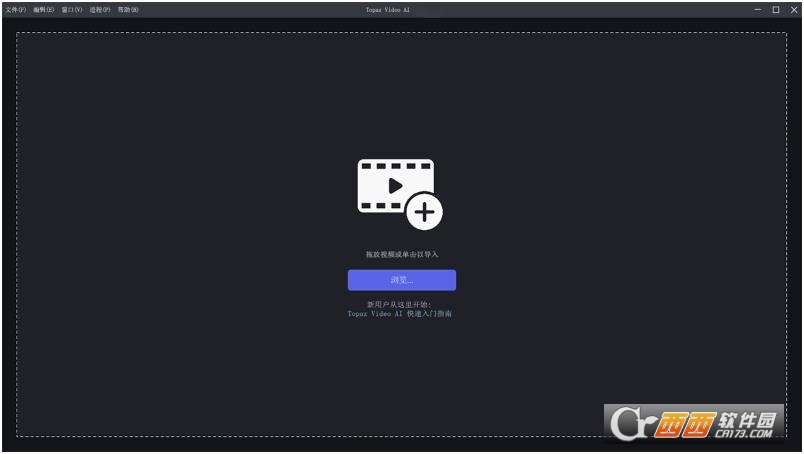
Topaz Video AI安装教程
1.下载完成后,鼠标右击【Topaz Video AI 4.1.1】压缩包,选择【解压至此处】
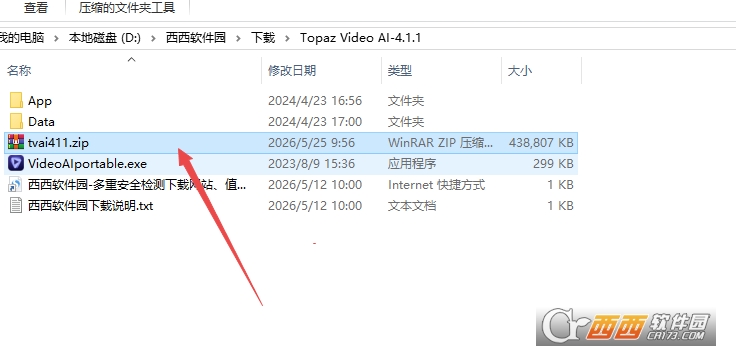
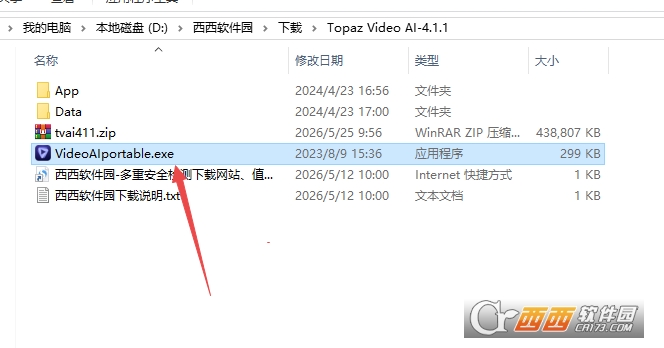
2.鼠标右击打开后的【VideoAlportable】,选择【发送到】,点击【桌面快捷方式】
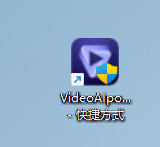
3.双击桌面【VideoAlportable…】图标启动软件
4.安装完成
Topaz Video AI 4.1.1主要功能
AI智能补全画面,修复模糊缺损画面细节
分辨率放大升级,低清视频转为高清画质
去除画面噪点颗粒,优化观影纯净度
修正画面抖动、运动拖影问题
多格式视频导入导出,适配日常创作使用
基础参数自定义调节,灵活调整优化效果
Topaz Video AI 4.1.1怎么设置gpu
打开首选项:启动软件后,点击顶部菜单栏的“文件(File)”,在下拉菜单中选择“首选项(Preferences)”。
选择处理器:在弹出的设置窗口中,找到“处理器(Processor)”或“GPU”相关的选项。如果你的电脑安装了独立显卡(尤其是NVIDIA显卡),请确保在下拉菜单中选中了你的显卡型号(例如NVIDIACUDA或OpenCL),而不是默认的CPU。
调整显存限制:为了防止渲染时占用过多资源导致电脑卡顿,你还可以在同一界面适当调整“显存使用量(MemoryLimit)”,通常建议设置为70%-80%。设置完成后,重启软件即可生效。
Topaz Video AI 4.1.1怎么修复画质
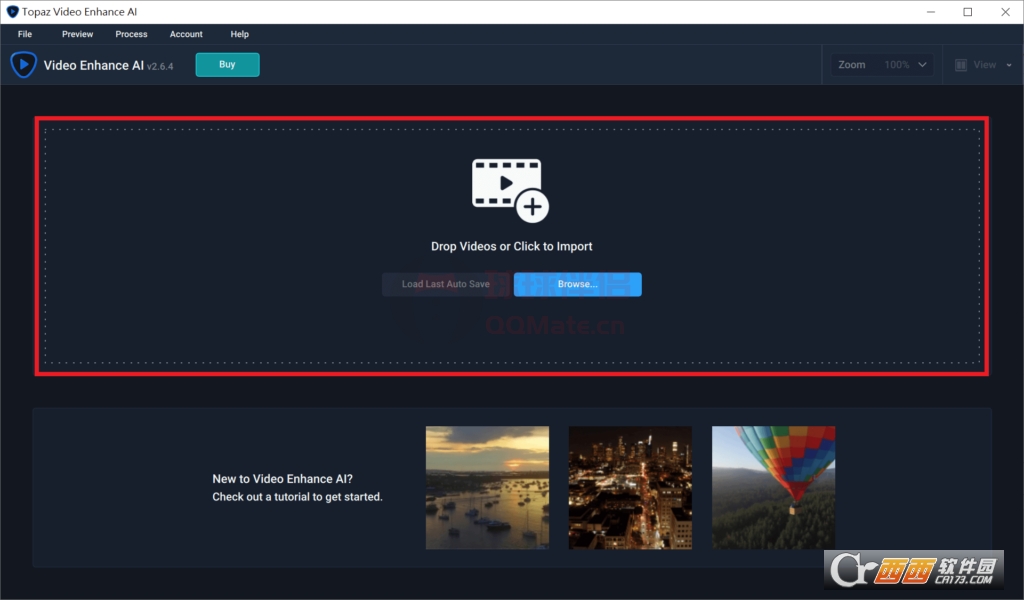
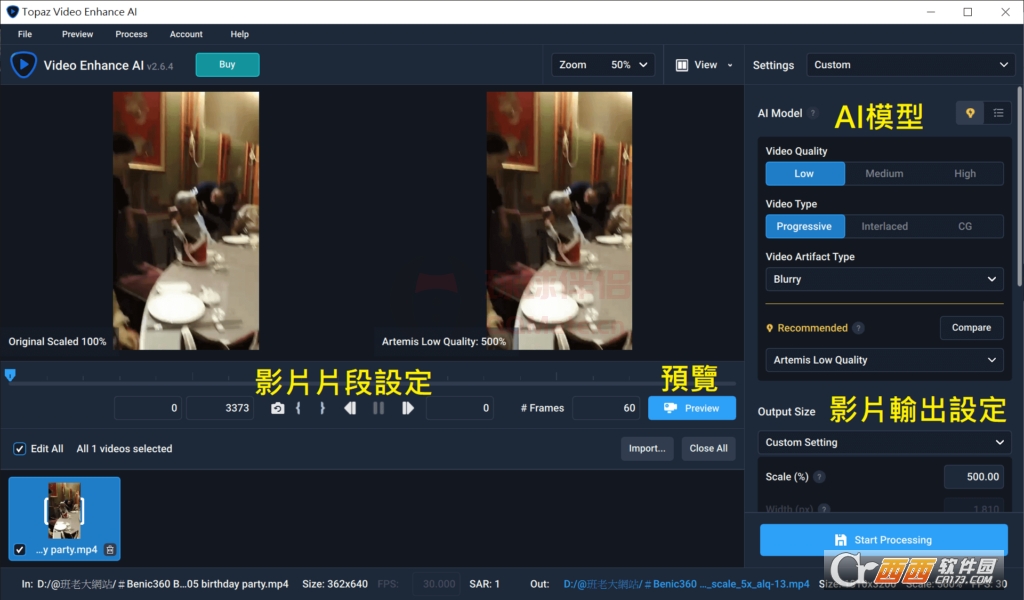
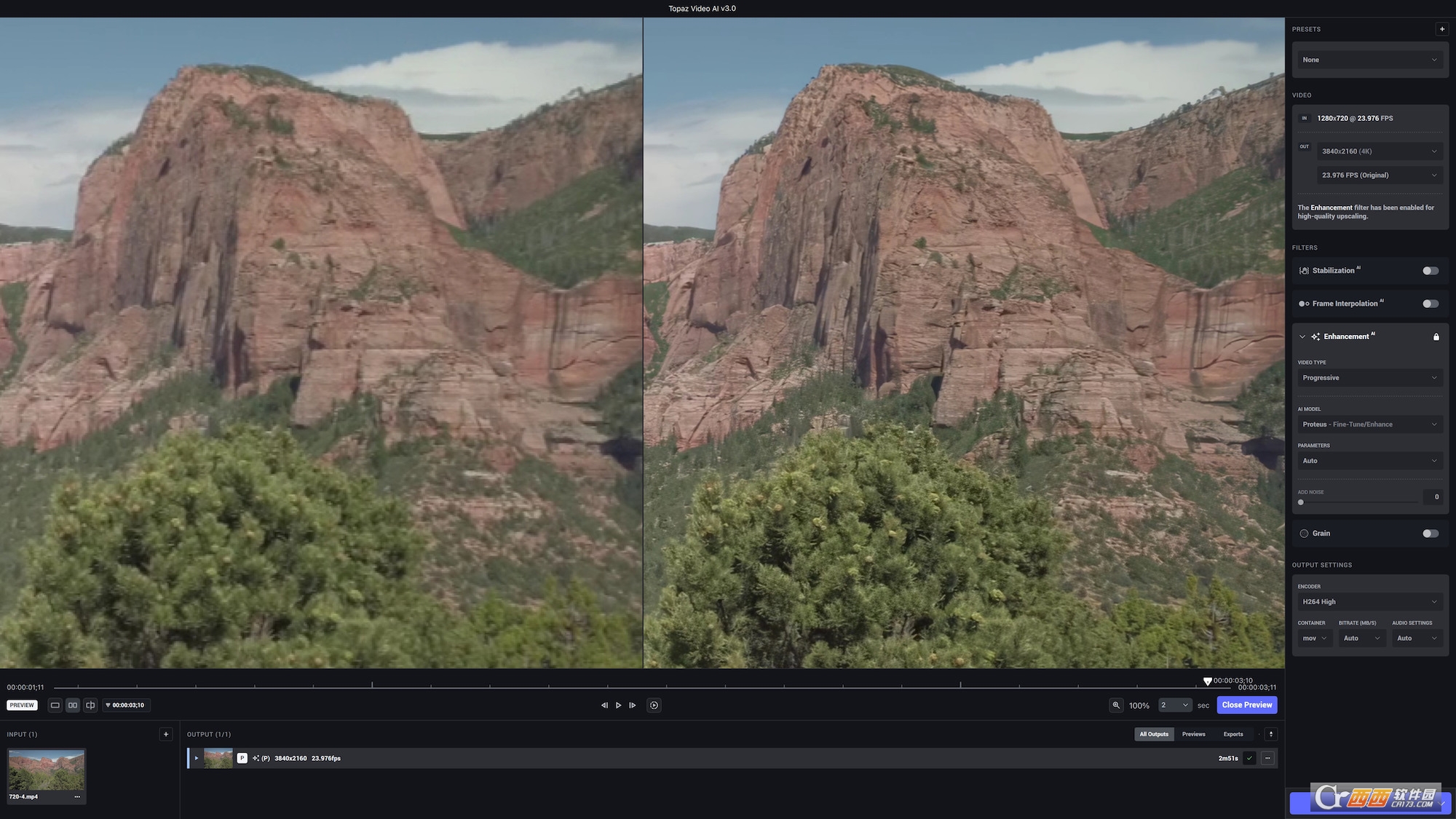
导入视频与选择模型:将需要修复的视频拖入软件界面。在右侧的AI模型面板中,根据视频的具体问题选择合适的模型。例如,通用画质提升可选用Proteus(提供极高的自定义空间);处理有压缩伪影或噪点的常规视频可选用Artemis(分为HQ/MQ/LQ版本);如果是动画或CG内容,则推荐使用Gaia以保持线条清晰。
调整参数与预览:选定模型后,你可以通过拖动滑块来微调降噪(ReduceNoise)、锐化(Sharpen)和细节恢复(RecoverDetail)的强度。建议先拖动时间轴,点击预览按钮查看局部修复效果,确认满意后再进行全片渲染。
导出视频:设定好输出的分辨率(如放大2倍或至4K)、帧率(如提升至60fps)等参数。确认无误后,点击右下角的“导出(Export)”按钮,等待AI自动渲染并保存高清修复后的视频。
中文名:Topaz Video AI 4.1.1
MD5值:cc9062fe8444159b62f60df0dc0c2293

 大小: 41.3M
 视频制作字幕软件(Subtitle Workshop)V6.0b 绿色中文版
  视频转为GIF(Free Video to GIF Converter)2.01 官方版
  视频分割工具(Ultra Video Splitter)V6.5.0401 中文便携版
  mp4 mov视频文件修复工具(movdump)中文注册版
  视频剪切合并器v10.9 官方版
  tscc.exe解码器
  EV剪辑v2.3.4 官方免费版
  Adobe Premiere Rush ccv1.1.0 官方中文版