














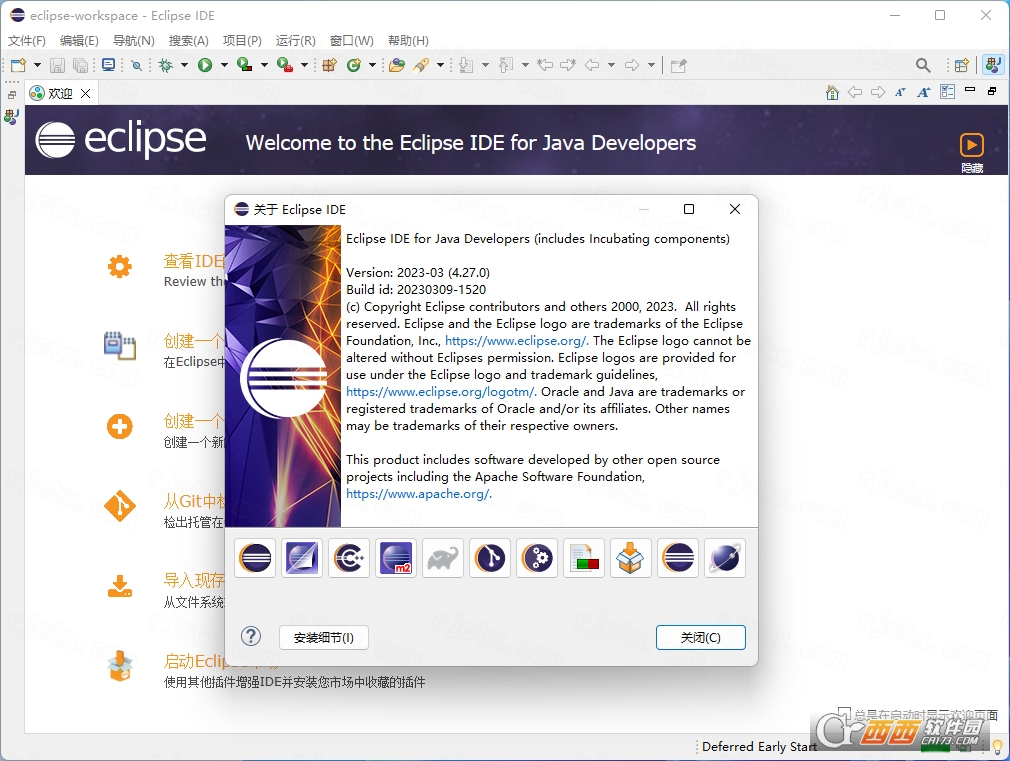
Eclipse 2023中文最新版是一款免费开源、高度安全且可深度扩展的跨平台开发环境,专为现代Java及多语言开发打造,并完整适配Java20语言特性。针对插件开发者,平台提供了更便捷的创建工具链,支持自动生成库存清单与库存清理操作!
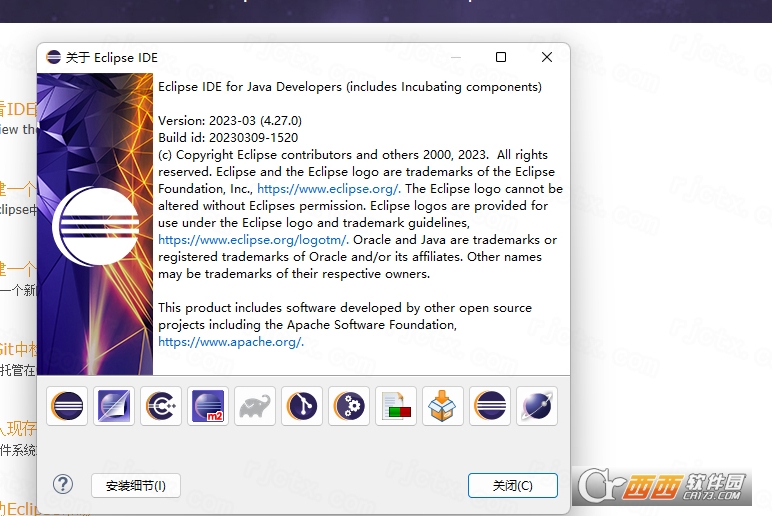
Eclipse 2023安装教程
1.下载完成后,鼠标右击【Eclipse 2023(64bit)】压缩包,选择【解压到当前文件夹】
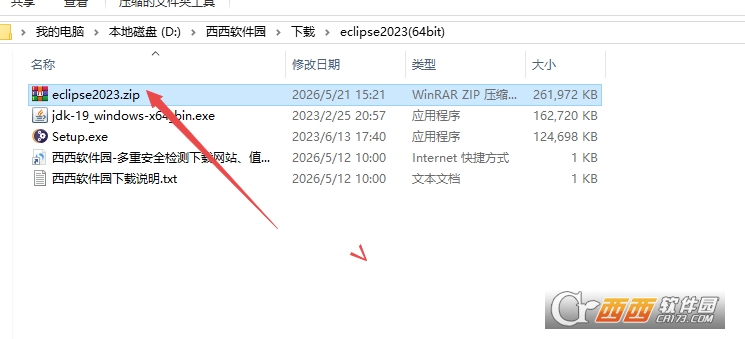
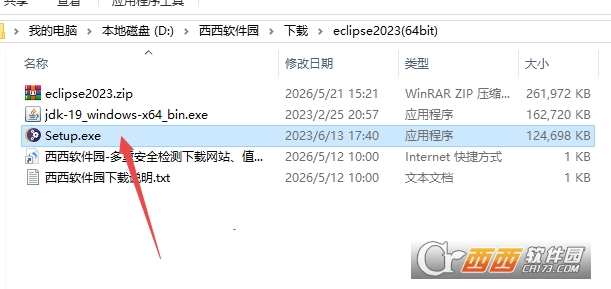
2.打开解压后的文件夹,双击运行【Setup】安装程序
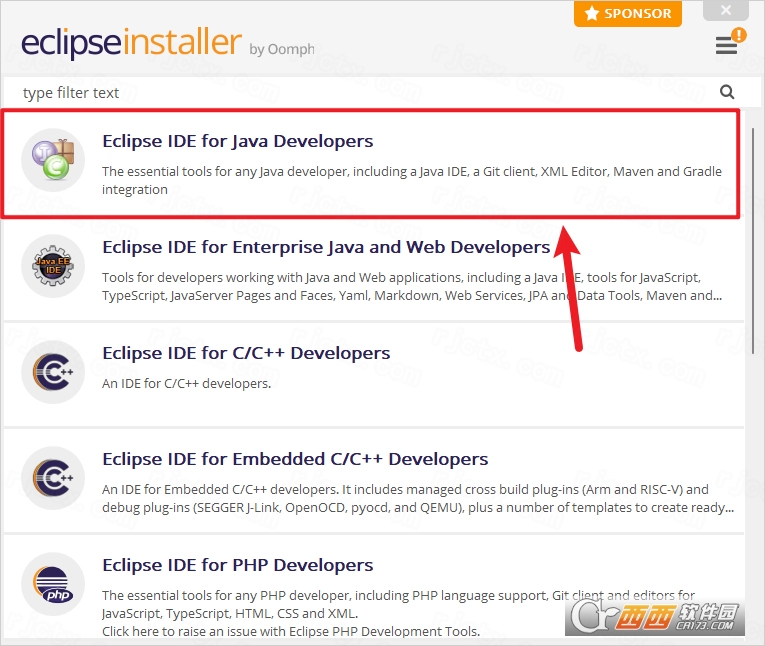
3.点击需要安装的产品(如:Eclipse IDE for Java】
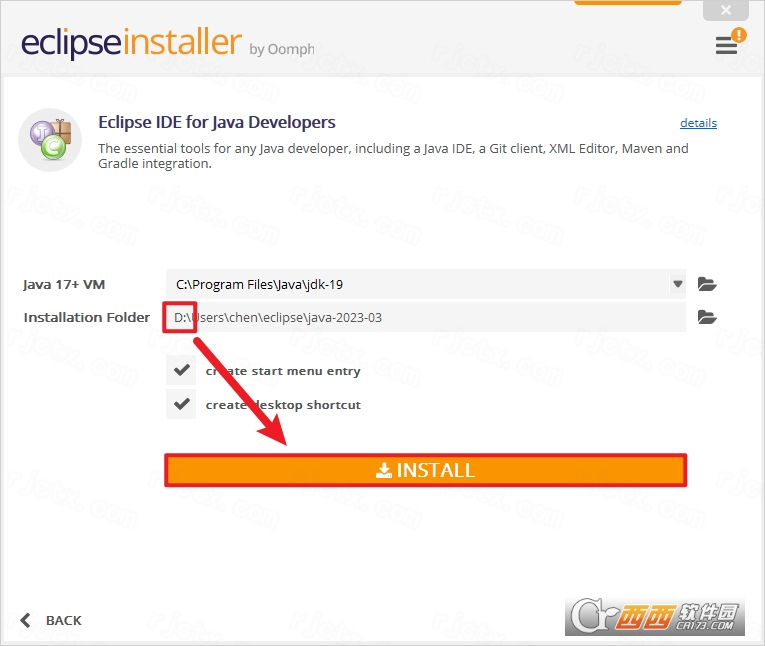
4.修改路径地址中的第一个字符C可更改安装位置(如:把C改为D软件将安装到D盘),点击【INSTALL】
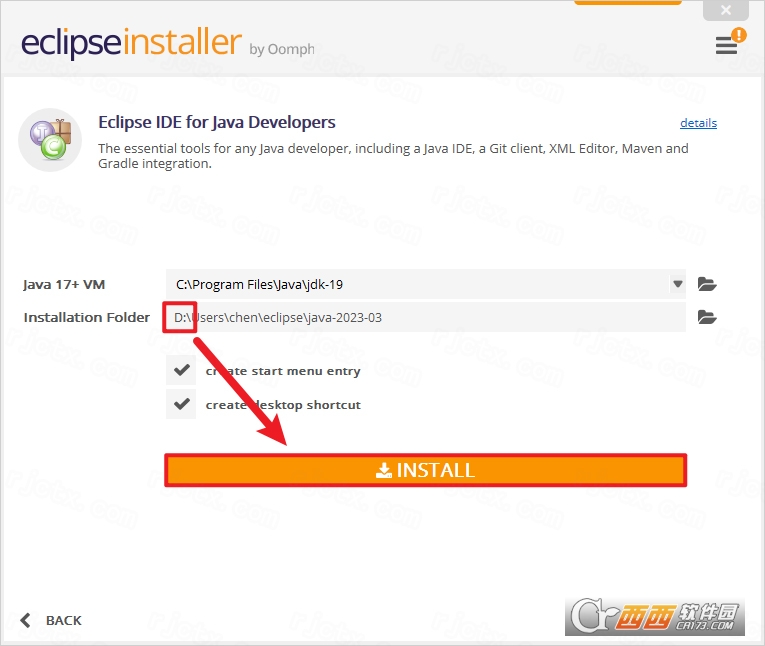
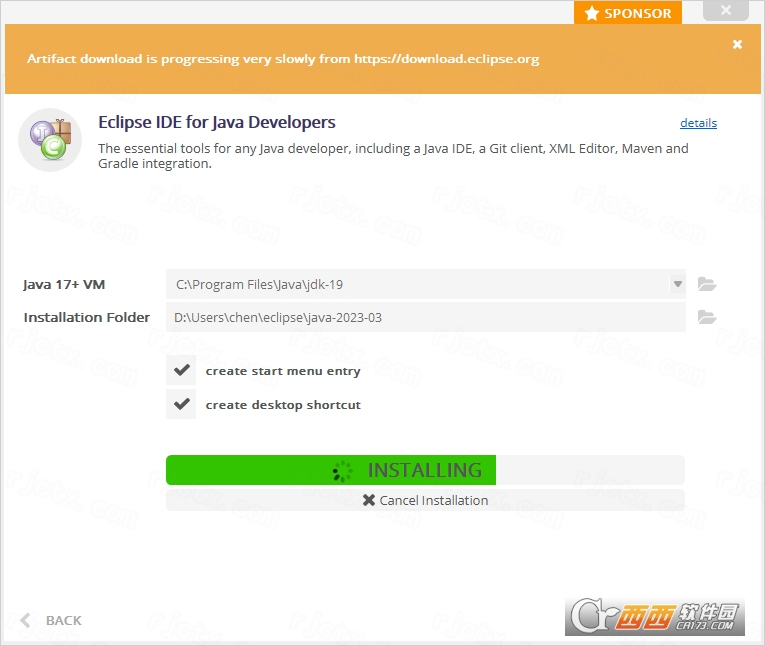
5.如果弹出许可界面,点击【Accept Now】。等待软件后台自动安装
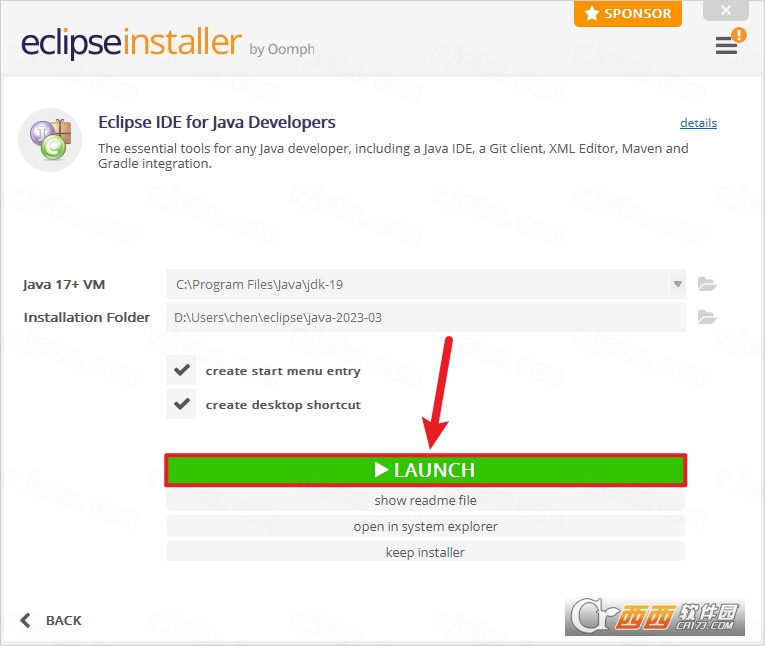
6.点击【LAUNCH】
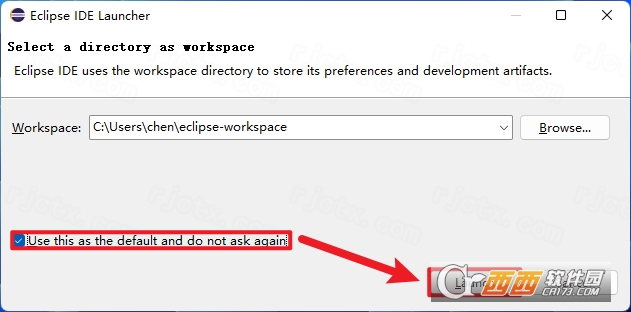
7.勾选【Use this as……】,点击【Launch】
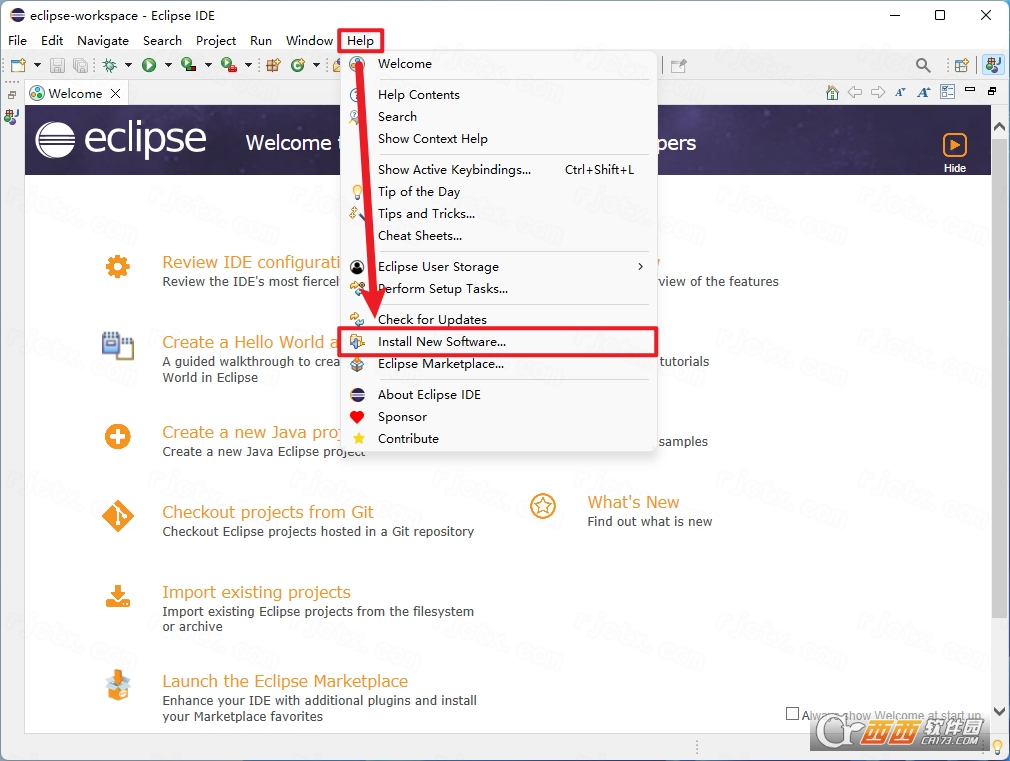
8.汉化操作(不用汉化可忽略以下步骤):点击【Help】,点击【Install Software】
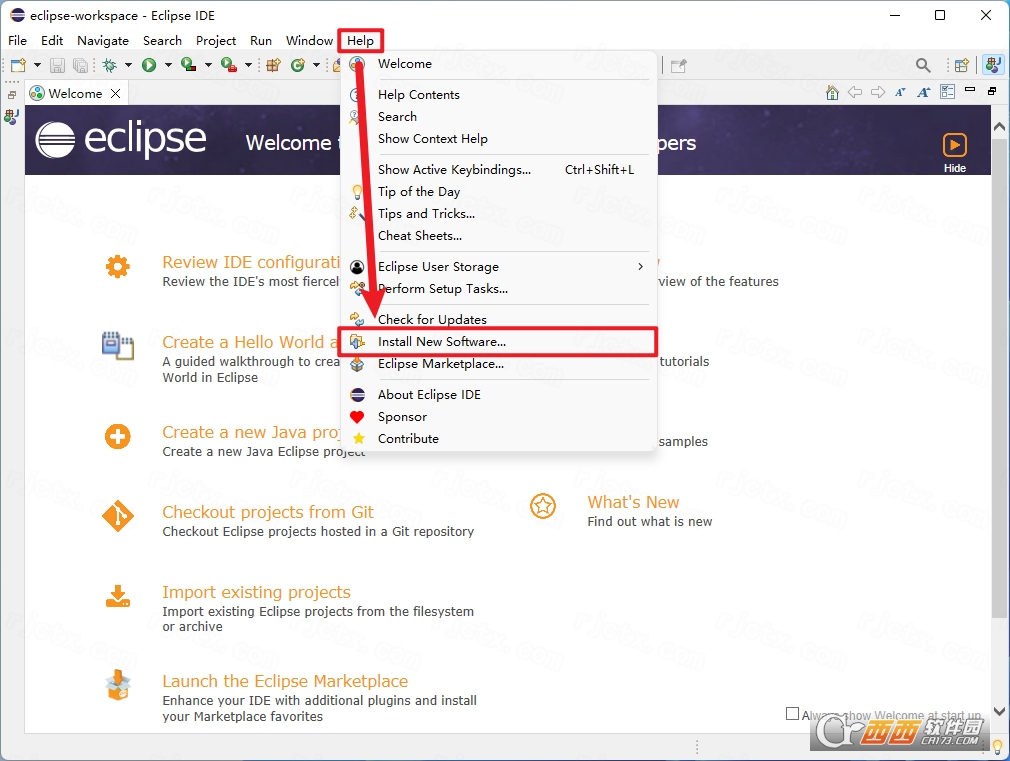
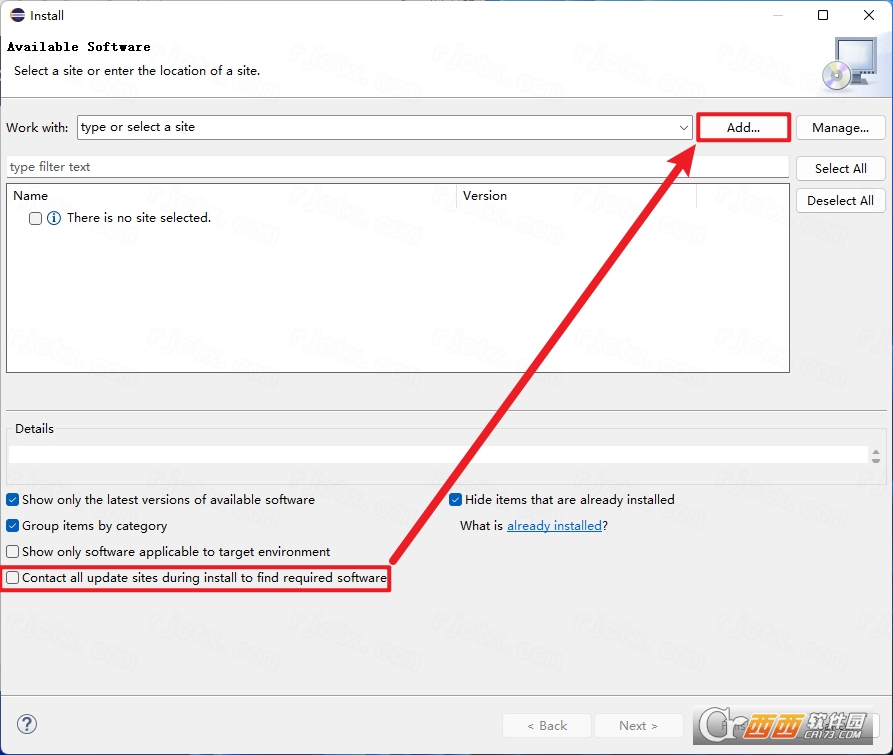
9.取消勾选【Contact all……】,点击【Add】
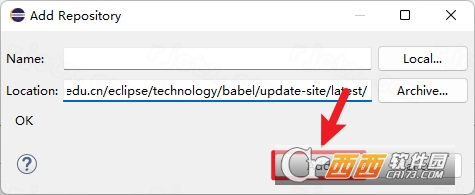
10.在Location处清楚原有字符并输入【https://mirrors.tuna.tsinghua.edu.cn/eclipse/technology/babel/update-site/latest/】,点击【Add】
11.等待安装完成…
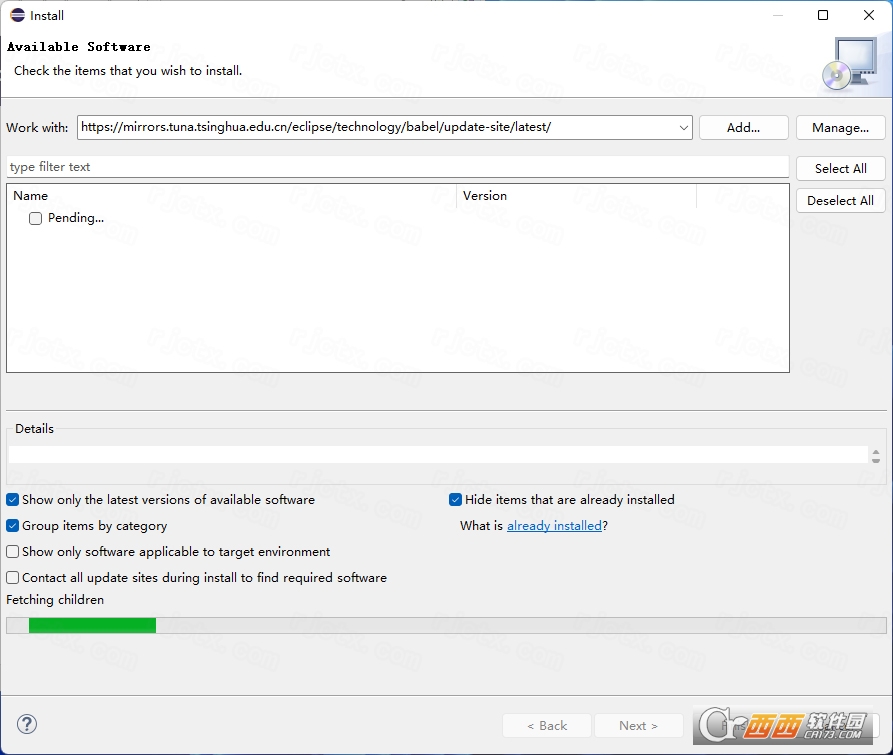
12.勾选【……chinese(Simplified)】,点击【Next】
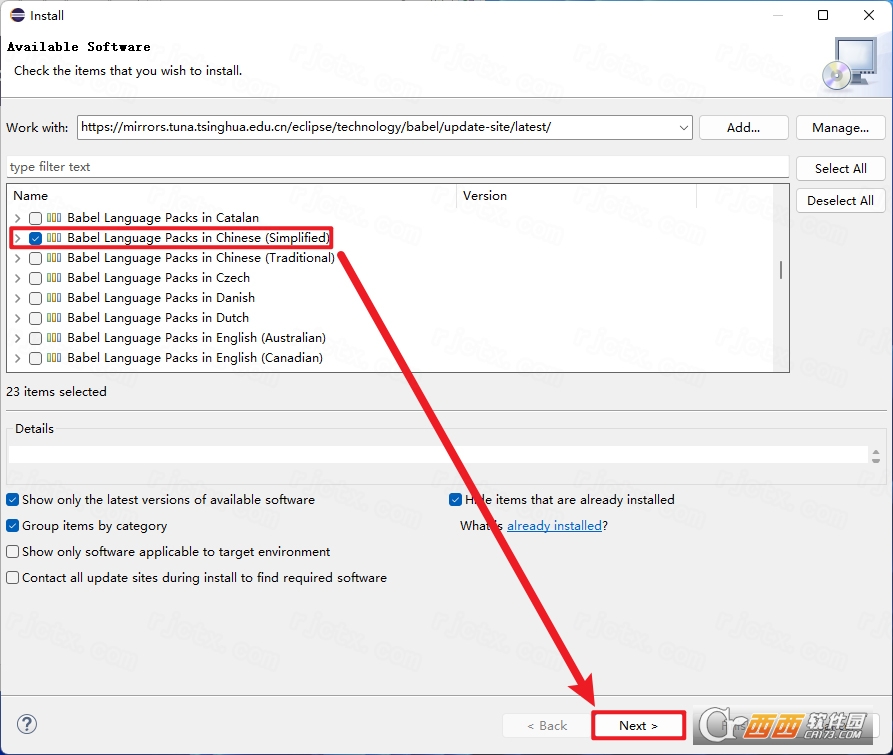
13.点击【Next】
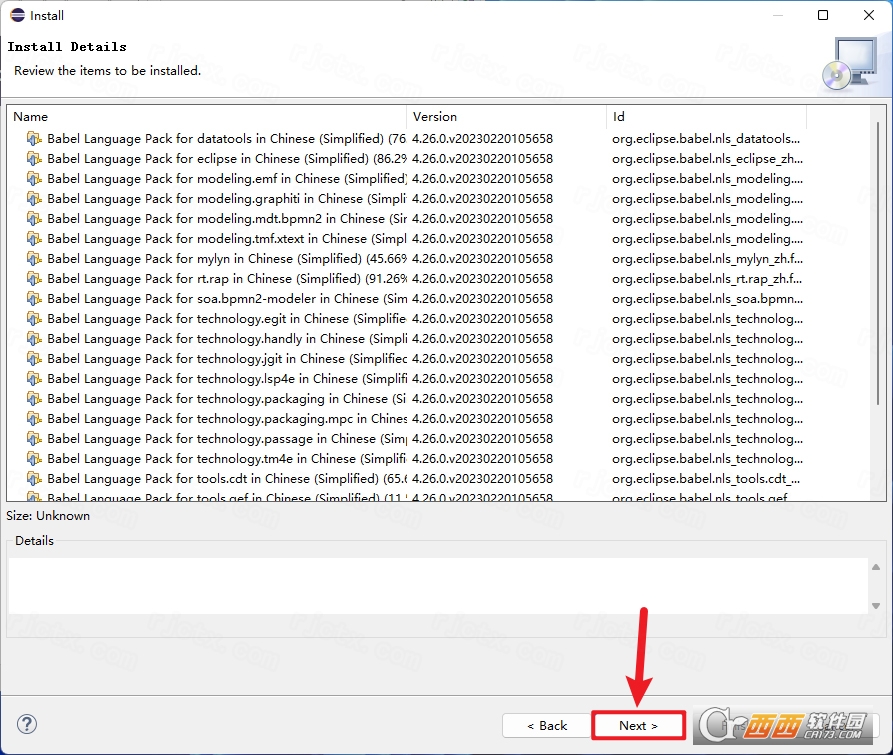
14.选择【accept……】,点击【Finish】
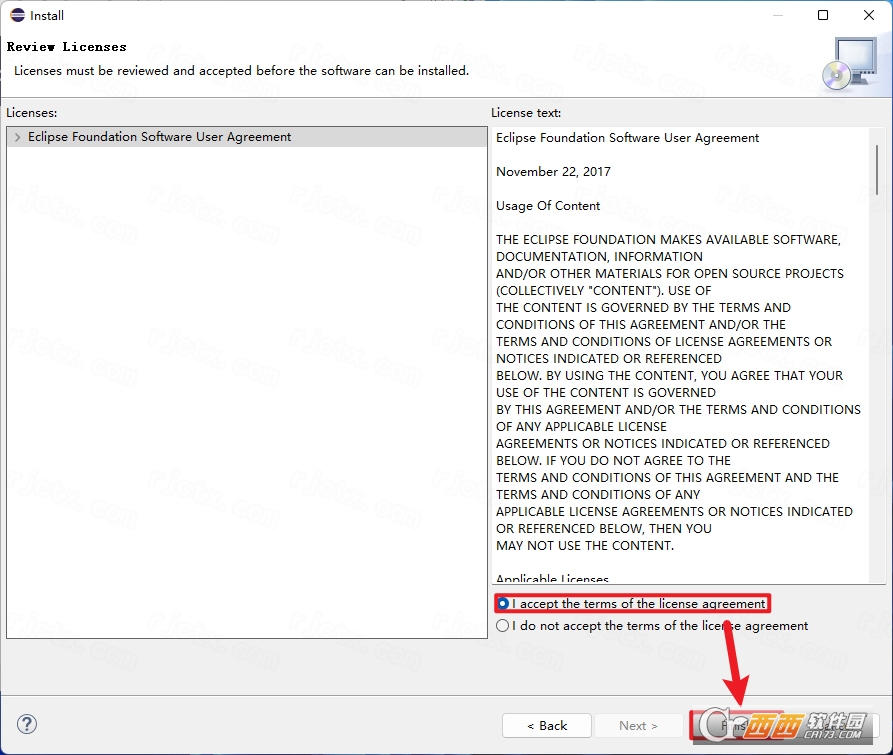
15.勾选【Unsigned】与【Always trust】…点击【Yes,I Accept the……】,点击【Trust Selected】
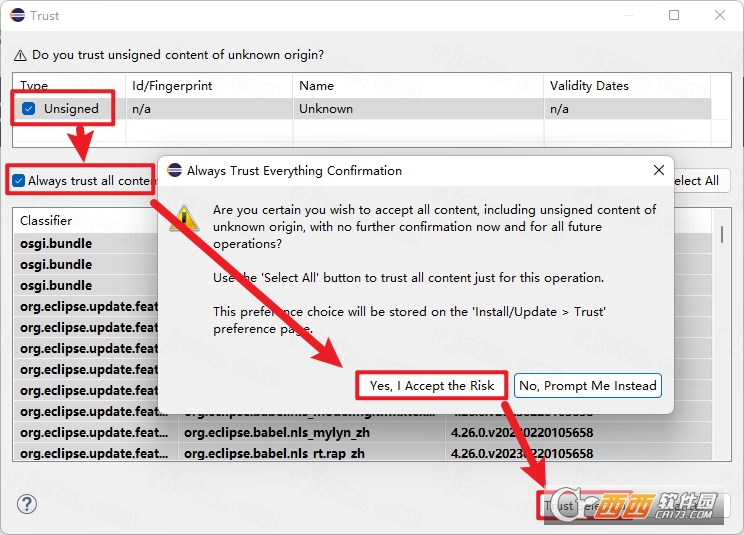
16.点击【Restart Now】
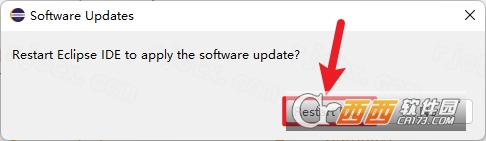
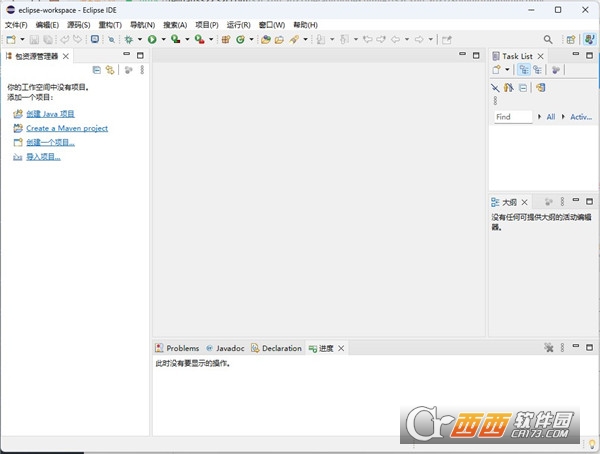
17.安装完成
Eclipse2023主要功能
前沿Java版本适配
原生支持Java20,兼容JDK17及以上版本,提供完整的Java开发工具(JDT),适配最新语法与API。
优化编译与调试性能,支持Java20新特性,保障项目兼容性与运行稳定性。
强化安全机制
网络安全:强制HTTPS连接,防止数据传输劫持;支持PGP密钥撤销与可信主机跟踪,规避恶意访问。
插件安全:新增PGP数字签名验证,除Jar包签名外,双重校验插件完整性;拦截不可信工件,降低注入风险。
高可扩展插件生态
内置丰富平台插件,可通过EclipseMarketplace一键安装扩展功能,适配多场景开发。
优化插件创建工具,支持自动库存生成与清理,简化插件开发、打包与维护流程。
Web开发能力升级
集成WildWebDeveloper插件,支持最新TypeScript与Angular版本,提供智能提示、语法检查与调试功能。
兼容JavaScript、HTML5、CSS3等前端技术,一站式覆盖前后端开发需求。
免费开源与社区驱动
基于EclipsePublicLicense2.0发布,免费商用与二次开发,无版权限制。
全球开发者社区持续贡献,优化功能、修复漏洞、更新插件,保障软件活力与技术前沿性。
基础开发工具优化
智能代码编辑:语法高亮、实时错误检查、代码自动补全与格式化,提升编码效率。
集成调试:断点调试、变量监视、调用栈查看,支持Java及多语言程序调试。
版本控制:内置Git(EGit),支持提交、拉取、推送与分支管理,适配团队协作。
Eclipse2023项目的红色感叹号怎么办
红色感叹号核心原因:JDK版本不匹配、依赖Jar包缺失/路径错误、Web容器(Tomcat)配置异常、构建路径冲突。
解决步骤:
检查并修复JDK配置(最常见)
右键项目→BuildPath→ConfigureBuildPath→Libraries。
选中JRESystemLibrary(显示红色叉号)→Remove。
点击AddLibrary→选择JRESystemLibrary→Next→选择本地安装的JDK17+→Finish→ApplyandClose。
修复缺失/错误Jar包
进入Libraries,查看带红色叉号的Jar包(路径失效或文件丢失)。
选中错误Jar→Remove;点击AddExternalJARs,重新添加本地正确Jar包,或通过Maven/Gradle重新导入依赖。
修正Web容器(Tomcat)配置(Web项目)
右键项目→Properties→TargetedRuntimes。
取消勾选无效Tomcat,勾选本地已配置的Tomcat→ApplyandClose。
清理构建路径与缓存
右键项目→BuildPath→ClearBuildPath;再执行Project→Clean,清理编译缓存。
若仍报错,删除项目目录下.settings文件夹中的org.eclipse.wst.common.project.facet.core.xml,重启Eclipse后重新配置。
Eclipse2023左边的项目框怎么弄出来
项目框(PackageExplorer)隐藏后,3种快速调出方法:
方法1:菜单调出(最常用)
点击顶部菜单栏Window→ShowView→PackageExplorer。
左侧立即显示项目框,可拖动调整大小或位置。
方法2:快捷键调出
Windows/Linux:Alt+Shift+Q→按P
macOS:Option+Command+Q→按P
方法3:重置透视图(布局错乱时)
点击Window→Perspective→ResetPerspective。
恢复默认布局,左侧自动显示PackageExplorer(会重置自定义布局)。
中文名:Eclipse 2023
MD5值:212c4ffa71902c42ca9fadb4c2328395


 大小: 900M
 JDK 8(Java SE Development Kit)8u291 64位版
  Keil C51V9.00 uVision4破解版
  Java SE Development Kit(JDK6)6u43 多国语言版
  易语言33个皮肤模块绿色版
  STC单片机ISP下载编程软件v6.85i 官方最新版
  易语言5.90精简版
  lingoV14.0 绿色中文版
  AutoIt(AU3)v3.3.14.2 汉化版
  派森(Python)v2.7.18 官方正式版【x86|x64】
  Source InsightV3.5.64汉化绿色版
  jdk99.0.4 官方最新版
  VBScript编辑器(VbsEdit)V5.2.4.0 汉化绿色特别版
  Delphi77.0 Build 8.1企业版龙卷风集成Update1
  pyscripter x642.5.3 官方最新版
  Delphi 7(集成控件)v7.0Build8.1企业版龙卷风集成Update1
  visual studio emulator for androidv1.1.622 官方最新版
  Python编程和调试工具(ActivePython)v3.6.0.3600 英文版
  UML建模软件(ArgoUML)v0.34 免费版
  html5编程工具(LayaAir IDE)2.7.0 官方最新版
  《派森》(Python)3.6.5 win32 英文安装版