














Android Studio 2025中文免费版新一代旗舰级Android集成开发环境,深度融入了新一代智能编程助手,能够根据上下文实时补全代码、建议逻辑优化方案并主动提示潜在风险,为开发者提供从编码、调试、测试到发布、运维的一站式智能解决方案,助力高效打造优质安卓应用。
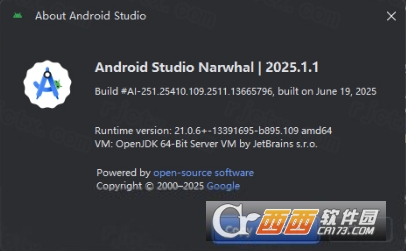
Android Studio 2025安装教程
1.下载完成后,鼠标右击【Android Studio 2025.1.1】压缩包,选择【解压至此处】
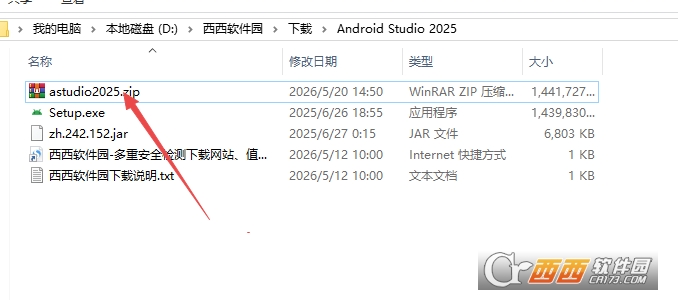
2.打开解压后的文件夹,鼠标右击【Setup】选择【以管理员身份运行】
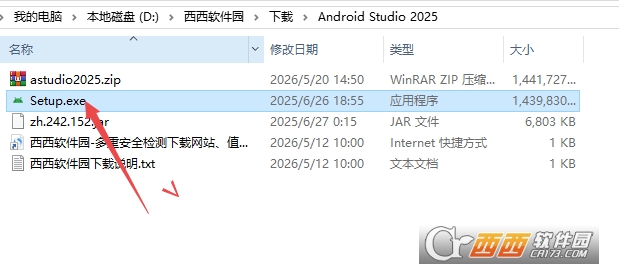
3.点击【Next】
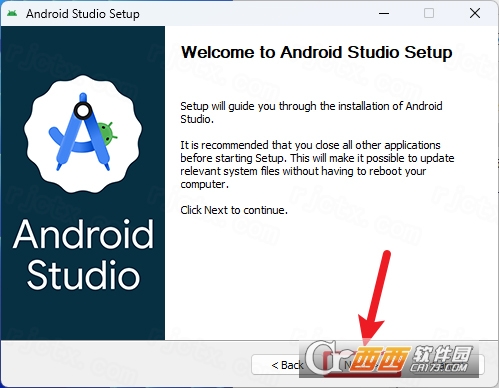
4.点击【Next】
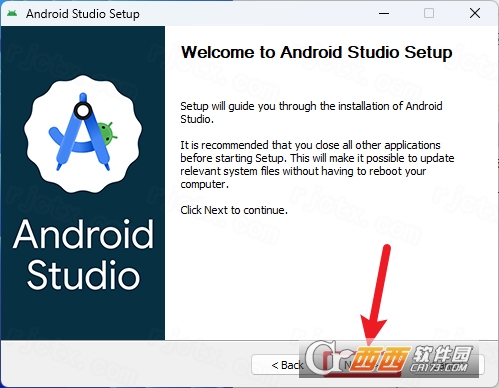
5.点击【Next】
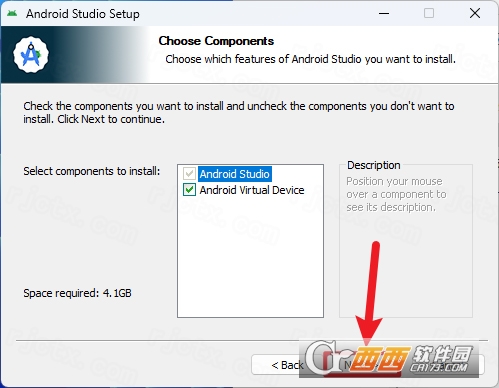
6.修改路径地址中的第一个字符C可更改安装位置(如:把C改为D软件将安装到D盘),点击【Next】
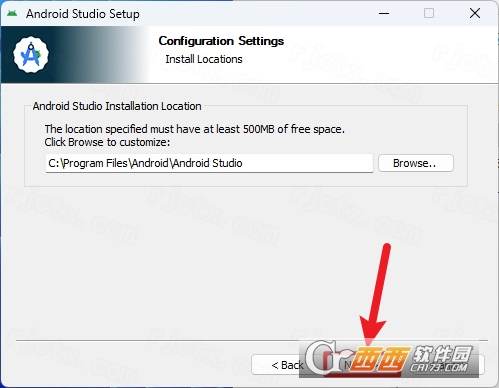
7.点击【Install】
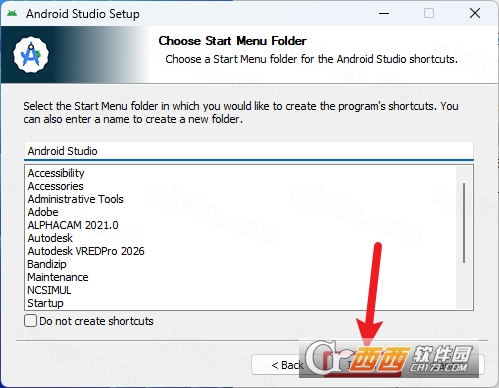
8.安装中…
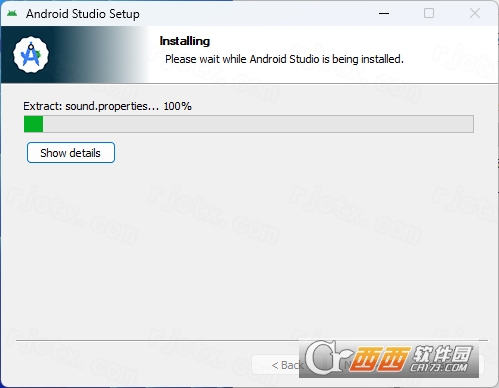
9.点击【Next】
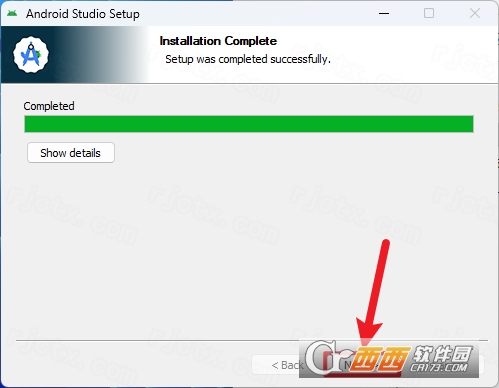
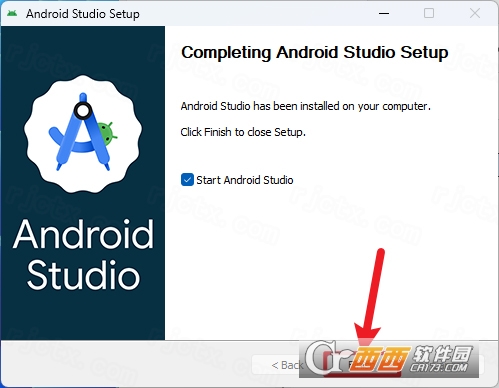
10.点击【Finish】
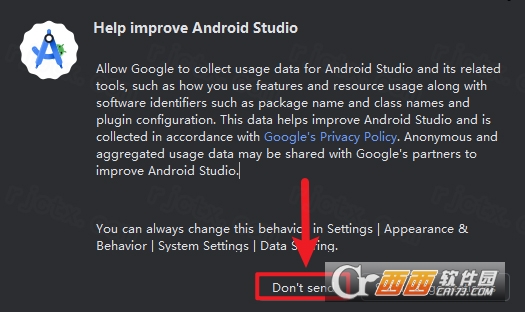
11.点击【Don’t send】
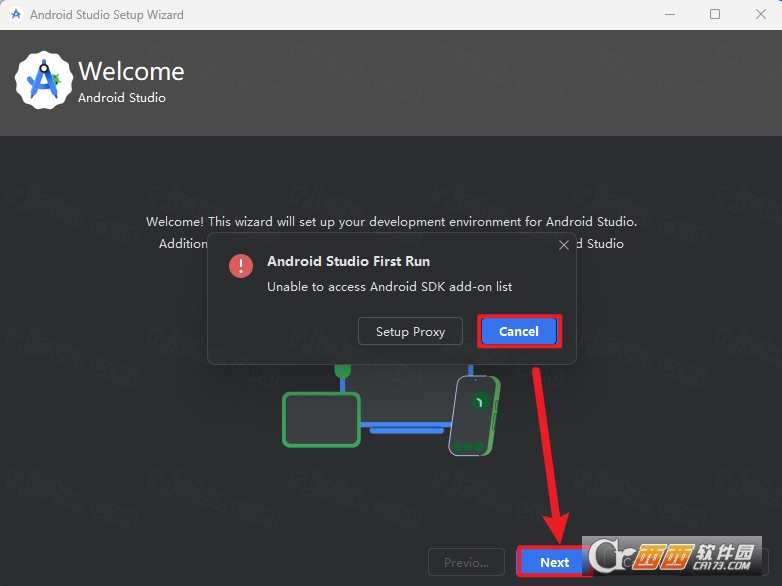
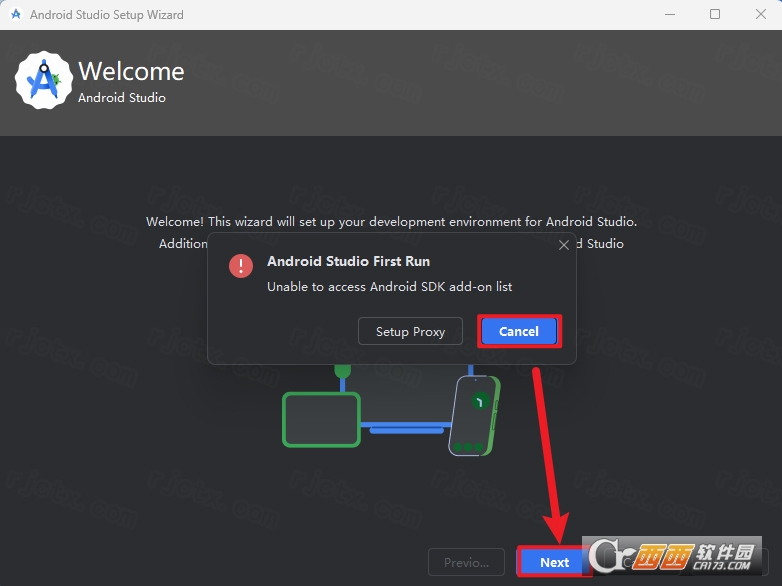
12.点击【Cancel】,点击【Next】
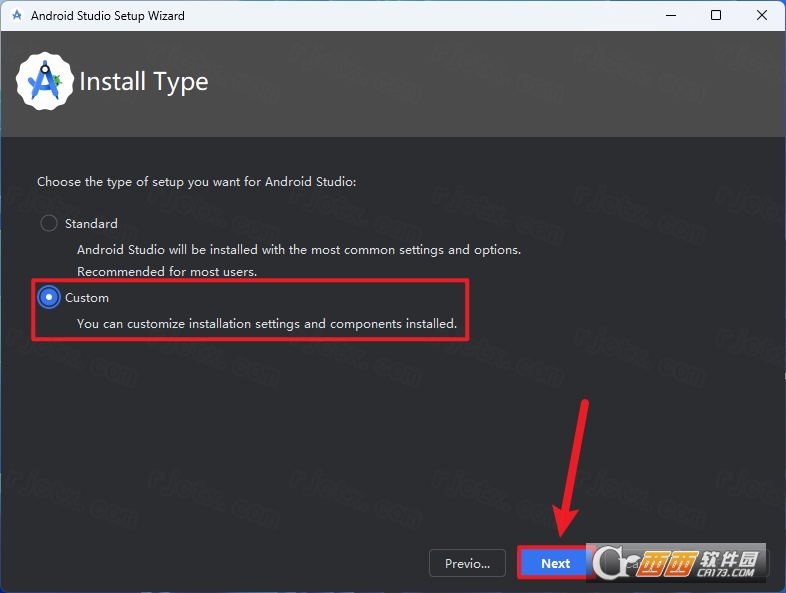
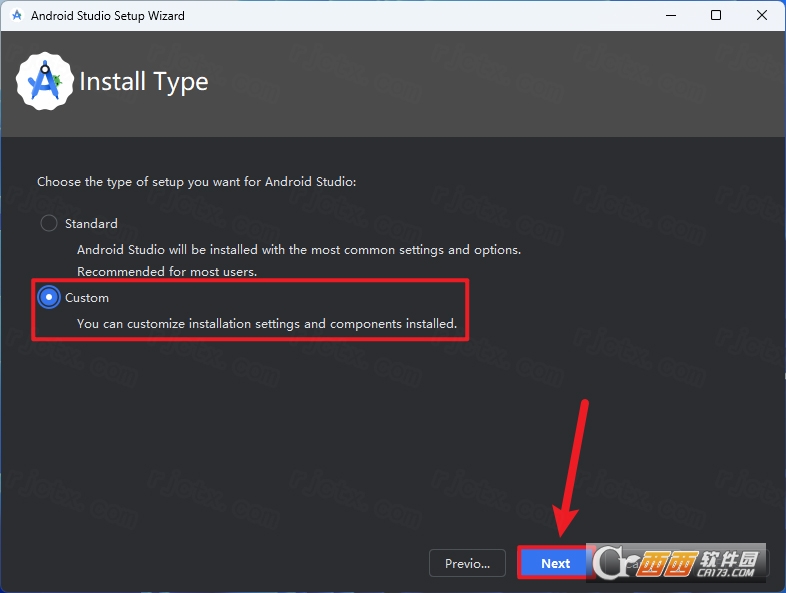
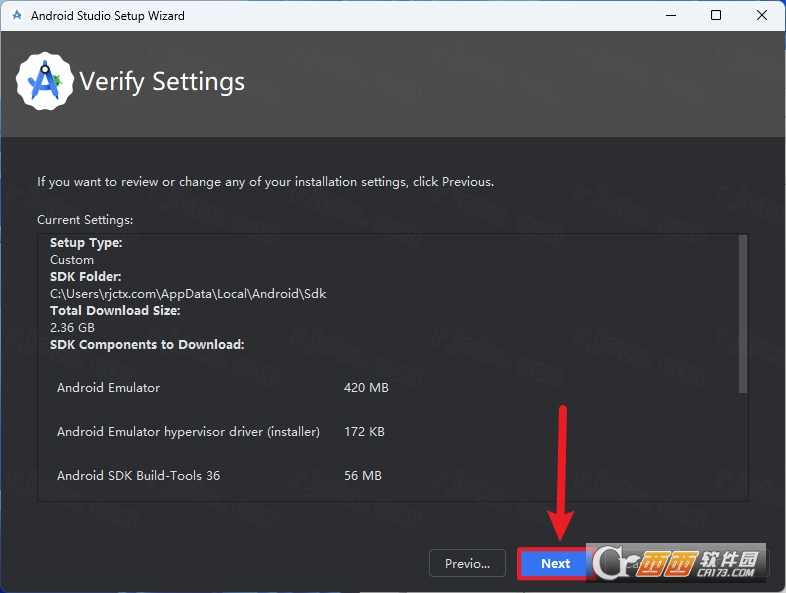
13.选择【Custom】,点击【Next】
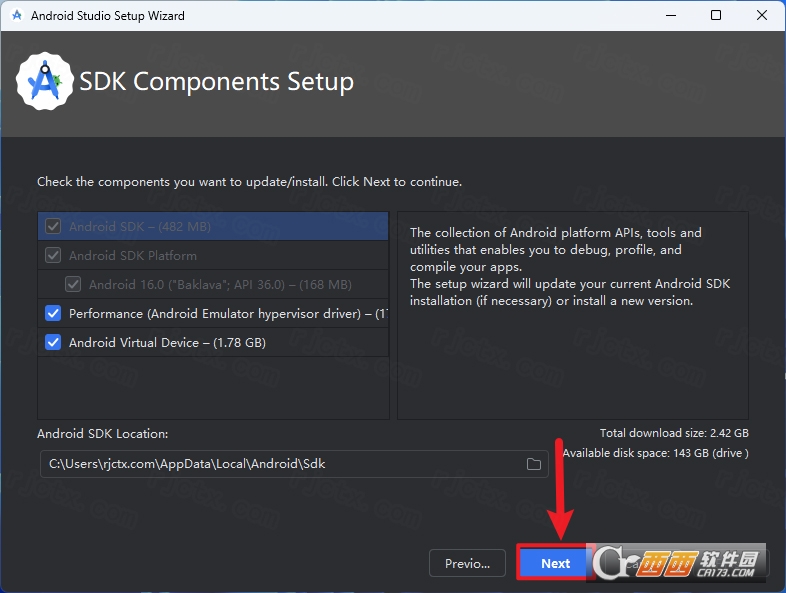
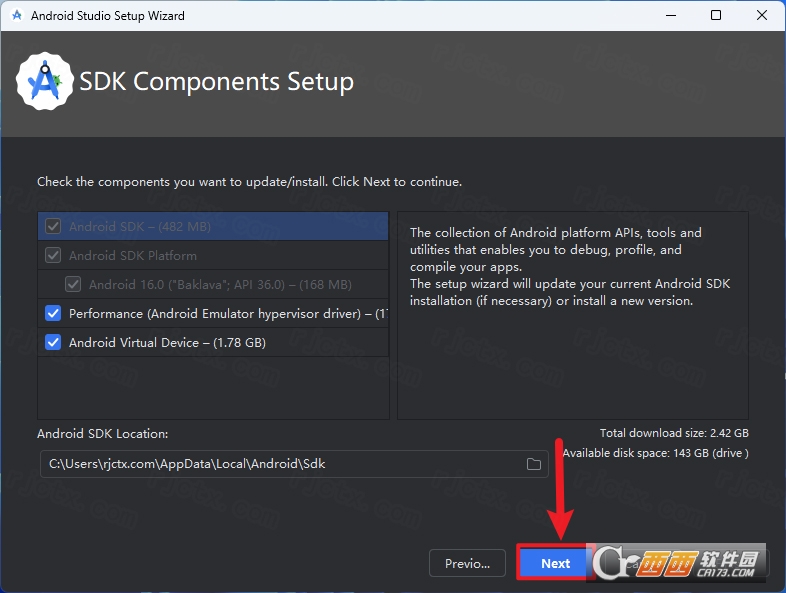
14.修改SDK的位置:①点击【文件夹图标】②选择需要将软件安装的磁盘(如:D盘)新建一个【SDK】文件夹③④点击【OK】④点击【OK】
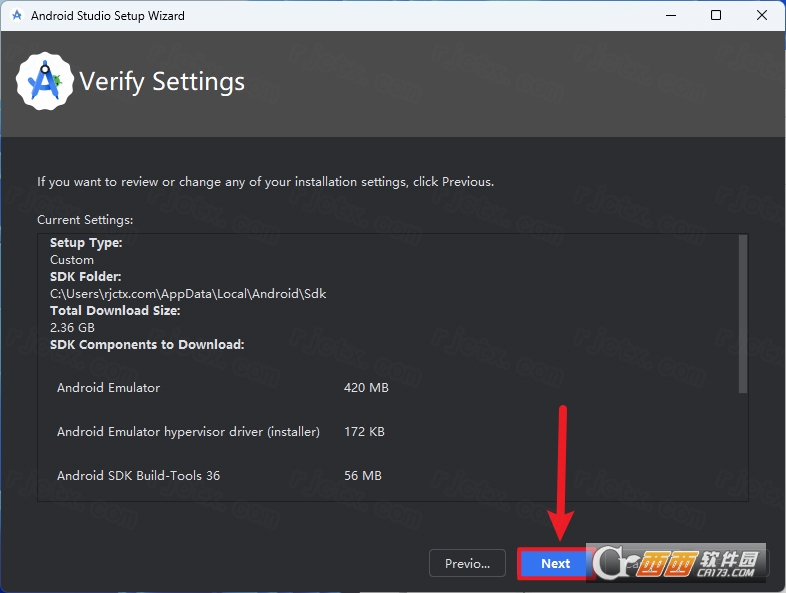
15.点击【Next】
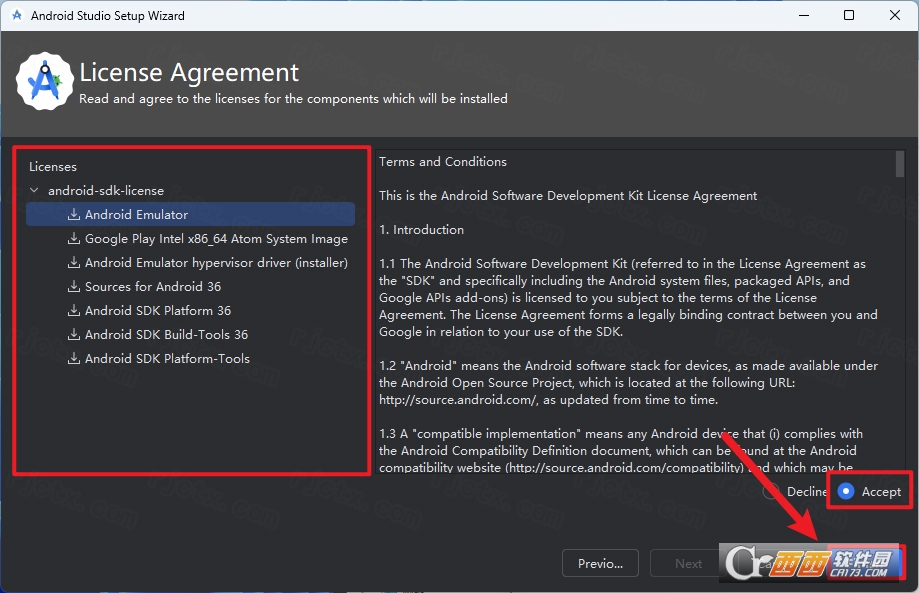
16.根据自己的需求选择SDK License,勾选【Accept】,点击【Finish】
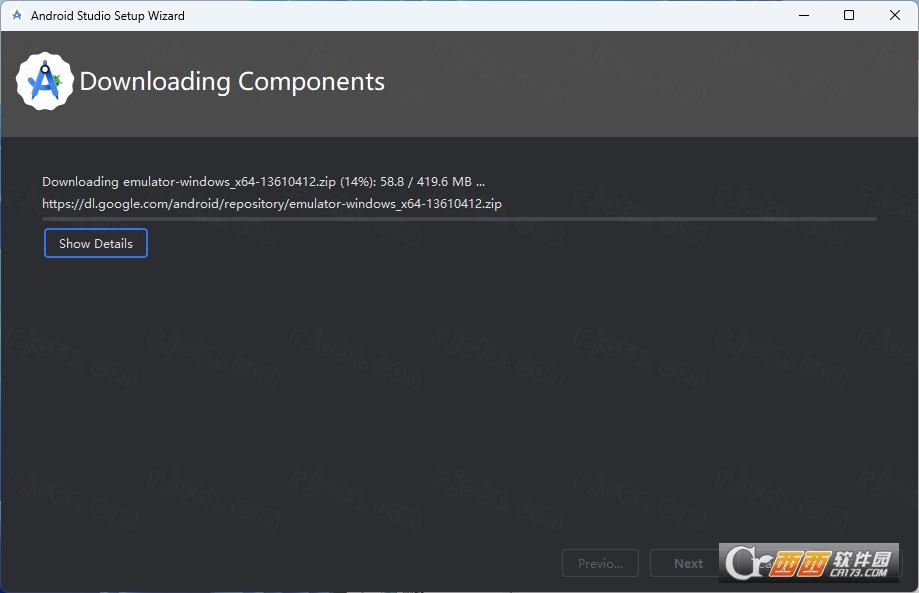
17.下载安装中…
18.点击【Finish】

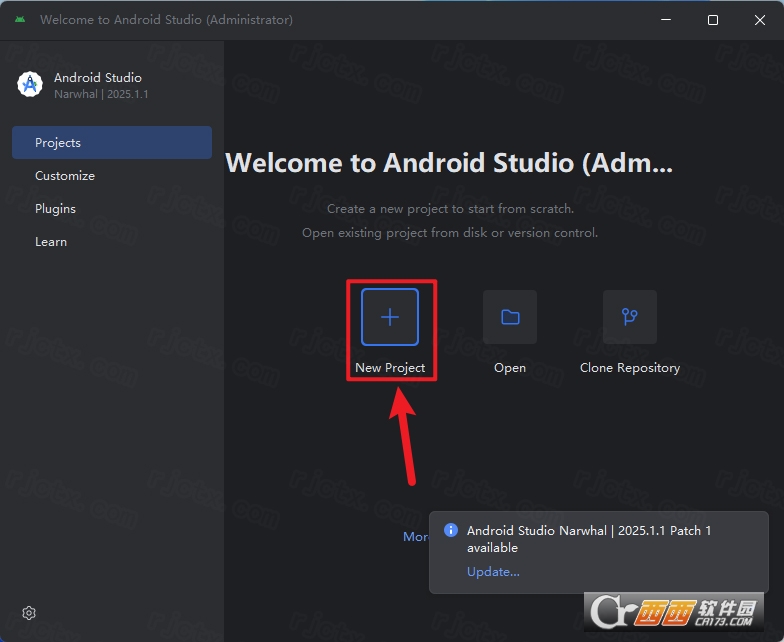
19.点击【New Project】
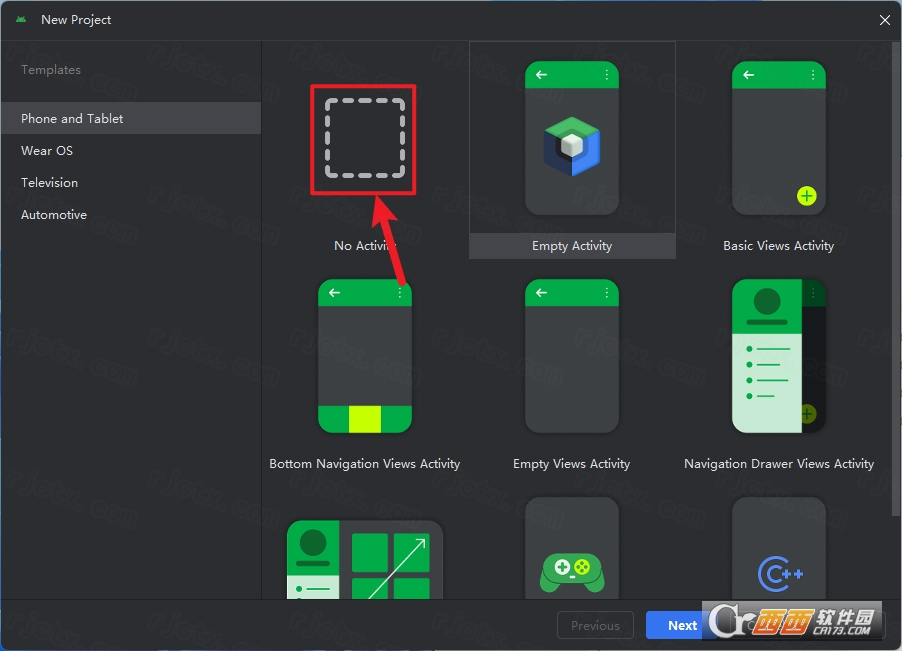
20.选择模板,点击【Next】
21.选择保存位置位置,选择开发语言(如:Java),点击【Finish】
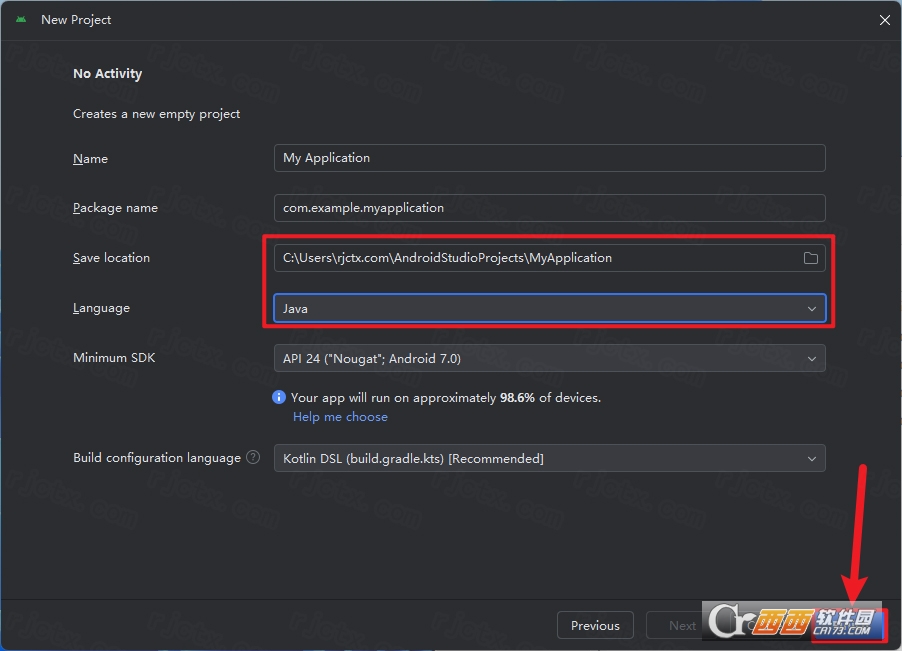
22.安装完成
Android Studio 2025主要功能
全方位AI智能体集成(GeminiinAndroidStudio):内置了强大的GeminiAI引擎,支持代理模式(AgentMode)。它具备极强的上下文感知能力,不仅能根据当前项目的具体逻辑生成高质量代码,还能处理跨多文件的复杂任务,如自动编写单元测试、重构代码库或针对内存泄漏等问题给出精准的修复建议。
极致的编译与运行性能:引入了全新的K2编译器模式,带来了高达94%的编译速度提升以及初始化阶段数倍的性能飞跃。同时,优化了GradleDaemon的JVM配置,彻底解决了IDE与命令行构建环境不一致导致的各类诡异报错,大幅提升了大型项目的构建稳定性。
深度跨平台与XR开发支持:进一步简化了KotlinMultiplatform(KMP)的配置流程,让Android与iOS共享业务逻辑变得开箱即用。此外,内置了专门的JetpackXR模板与XR模拟器,允许开发者直接在IDE中调试增强现实/虚拟现实应用,为下一代沉浸式体验铺平道路。
原生内存诊断与LeakCanary融合:MemoryProfiler直接内置了泄漏检测引擎。在捕获堆转储后,系统会自动分析并高亮显示从GCRoot到泄漏对象的引用链,无需引入第三方库即可实现分钟级的内存问题定位,极大降低了性能优化的门槛。
现代化的UI渲染与云端同步:针对JetpackCompose提供了更流畅的实时预览(LiveEdit)和重组状态检查面板,让UI性能优化不再靠猜。同时,支持通过Google或JetBrains账号将IDE的快捷键、主题等个性化设置同步至云端,实现跨设备的无缝开发体验。
Android Studio 2025如何修改app图标
打开资源管理器:在项目左侧的文件目录中,找到app->res文件夹,右键点击mipmap(或drawable)文件夹。
新建图像资源:在弹出的菜单中选择New->ImageAsset。
配置图标属性:
IconType:选择LauncherIcons(AdaptiveandLegacy),这样可以同时生成适配新版Android的自适应图标和旧版的传统图标。
ForegroundLayer:在Path一栏点击文件夹图标,选择你设计好的新图标图片(支持PNG,JPG等格式)。你还可以在这里调整图标的缩放比例和位置。
BackgroundLayer:如果希望图标有背景色,可以在BackgroundLayer标签页中设置颜色或背景图。
完成生成:点击Next,确认输出路径无误后,点击Finish。AndroidStudio会自动为你生成各种分辨率(mdpi,hdpi,xhdpi等)的图标文件并替换原有资源。
Android Studio 2025如何创建项目
启动新建向导:打开AndroidStudio,在欢迎界面点击NewProject;如果你已经打开了某个项目,可以点击顶部菜单栏的File->New->NewProject。
选择项目模板:在弹出的窗口中,根据你的需求选择合适的模板。如果是从零开始,通常选择EmptyActivity(空活动)或EmptyViewsActivity。点击Next继续。
配置项目信息:
Name:填写你的应用名称。
Packagename:应用的唯一包名(通常默认为com.example.yourappname)。
Savelocation:选择项目在电脑上的保存路径。
Language:选择开发语言,目前官方首推Kotlin。
MinimumSDK:选择应用支持的最低安卓版本(建议根据目标用户群体选择,如API24或API26)。
完成创建:点击Finish按钮。AndroidStudio会自动下载必要的依赖项并构建项目基础结构。等待底部的进度条走完,你就可以开始编写代码了。





 大小: 216.7M

 Java SE Development Kit(JDK6)6u43 多国语言版
  易语言33个皮肤模块绿色版
  STC单片机ISP下载编程软件v6.85i 官方最新版
  lingoV14.0 绿色中文版
  AutoIt(AU3)v3.3.14.2 汉化版
  派森(Python)v2.7.18 官方正式版【x86|x64】
  Source InsightV3.5.64汉化绿色版
  jdk99.0.4 官方最新版
  VBScript编辑器(VbsEdit)V5.2.4.0 汉化绿色特别版
  Delphi77.0 Build 8.1企业版龙卷风集成Update1
  pyscripter x642.5.3 官方最新版
  Delphi 7(集成控件)v7.0Build8.1企业版龙卷风集成Update1
  visual studio emulator for androidv1.1.622 官方最新版
  Python编程和调试工具(ActivePython)v3.6.0.3600 英文版
  UML建模软件(ArgoUML)v0.34 免费版
  html5编程工具(LayaAir IDE)2.7.0 官方最新版
  微信开发者工具1.03.2011120 官方最新版
  i-Autoit1.01正式版
  OgreGUI(非标准字符串资源的汉化工具)V2.01 汉化绿色特别版
  Java编译器(时修改Java源代码并编译、保存Java源文件)V1.01绿色中文免费版