





Windows Server 2025 LTSC ISO镜像是微软面向企业级用户打造的新一代服务器操作系统,基于Windows11内核深度重构,打通本地、边缘与云环境的统一管理通道;通过NVMe存储优化、SDN网络增强与集群弹性升级,大幅提升大数据、IoT及AI工作负载的运行效率!
Windows Server 2025安装教程
1、双击启动Windows Server 2025 ISO镜像,选择语言,点击【下一步】。
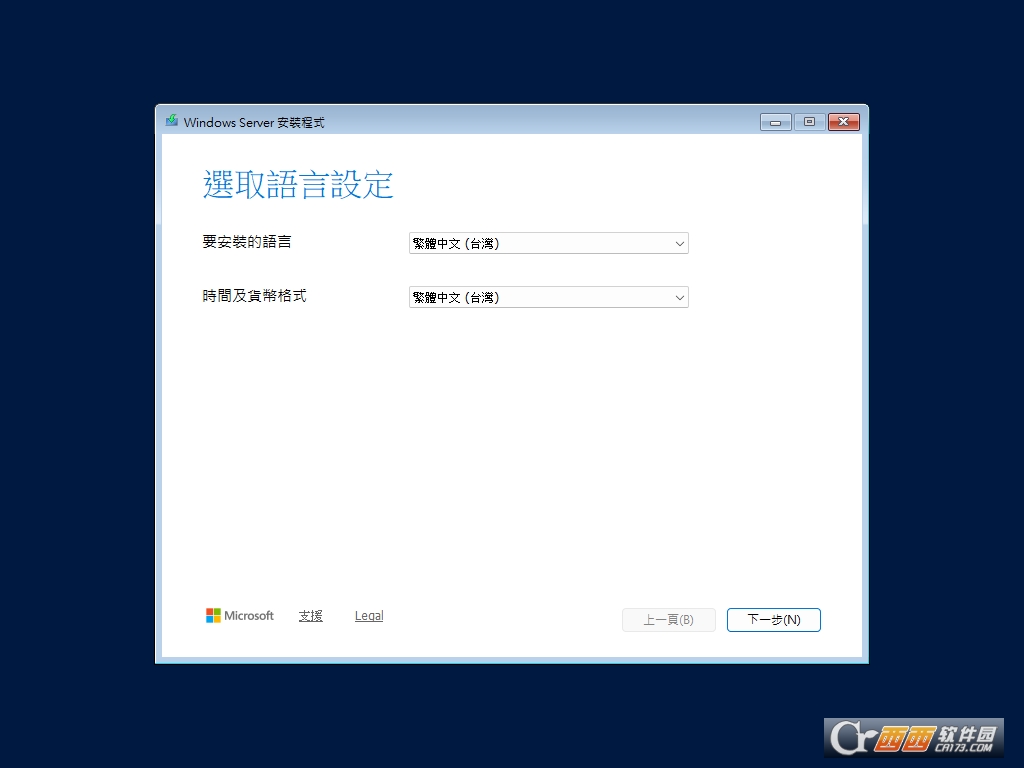
2、点击【下一步】。
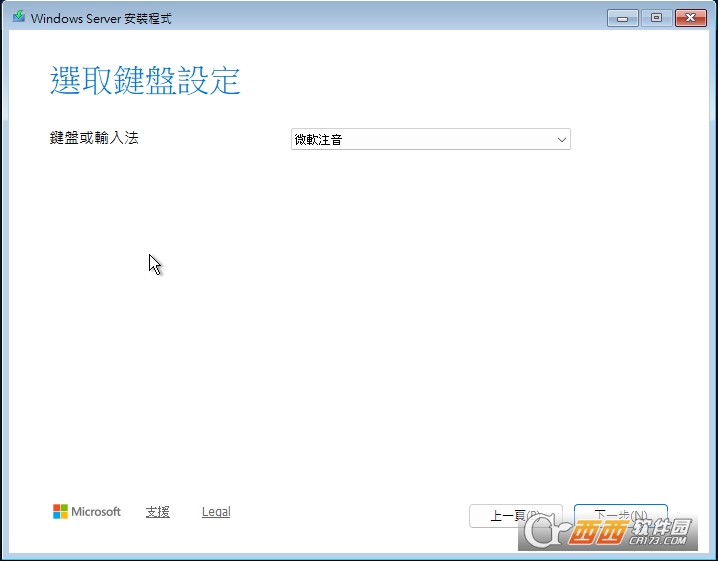
3、勾选【安装Windows Server】、【我同意删除...】,点击【下一步】。
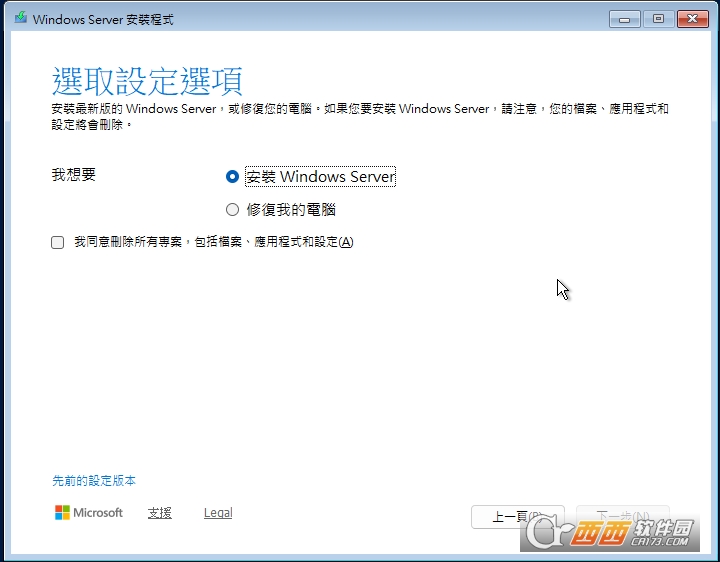
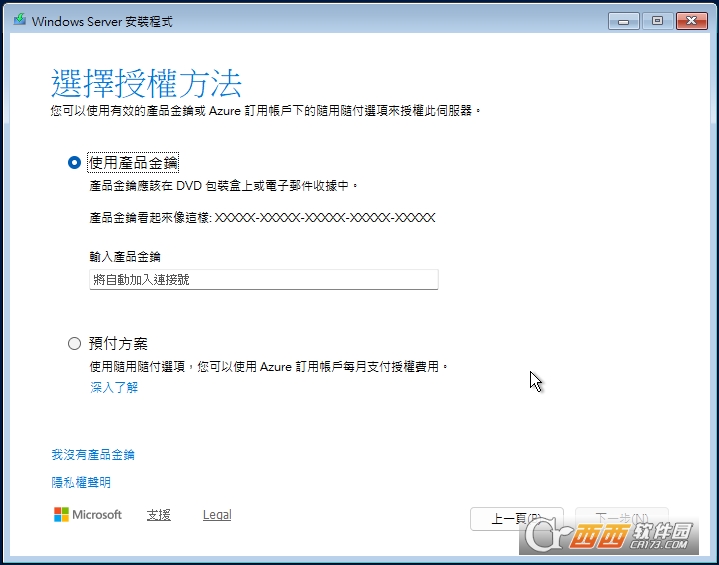
4、点击【我没有产品密钥】,点击【下一步】。
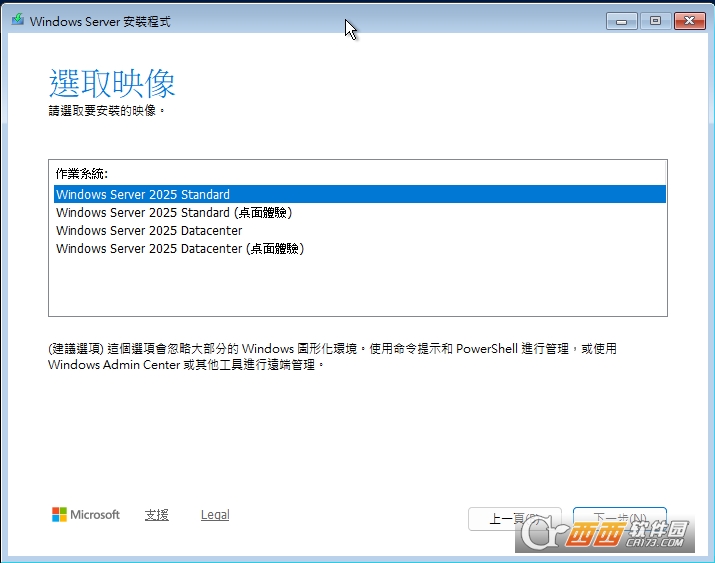
5、根据自己的需求选择想要安装的映像,点击【下一步】。
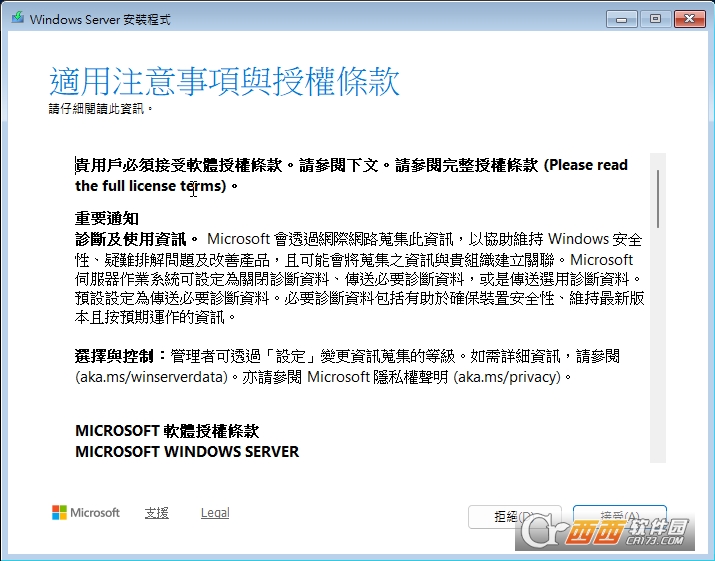
6、点击【接受】。
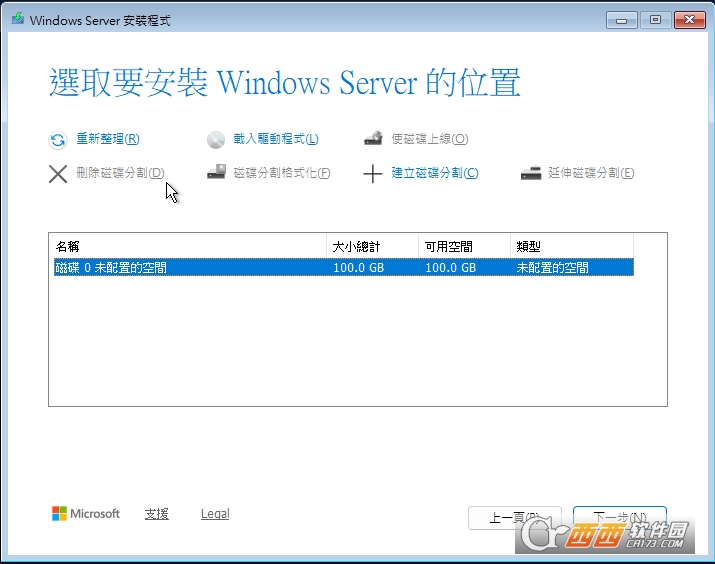
7、配置磁盘空间,点击【下一步】。
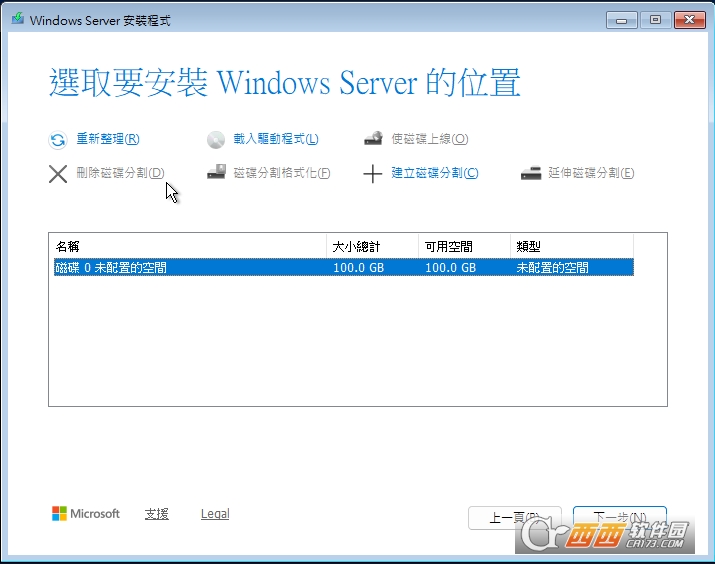
8、分区磁盘,点击【下一步】。
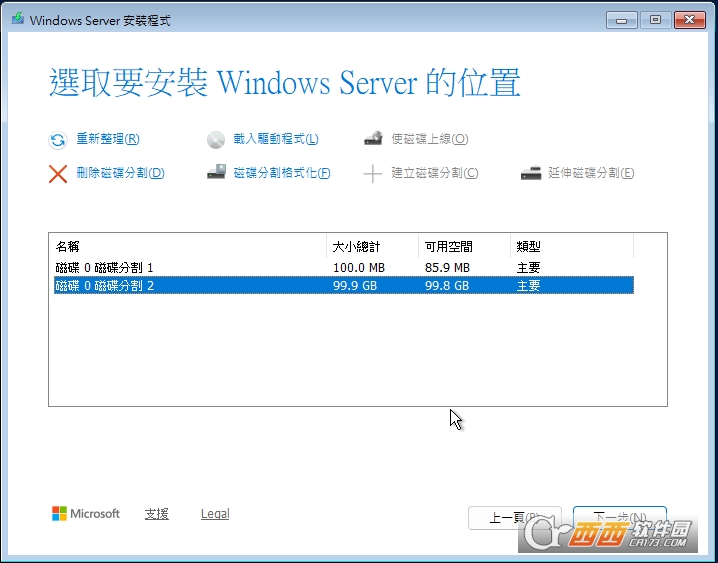
9、点击【安装】。
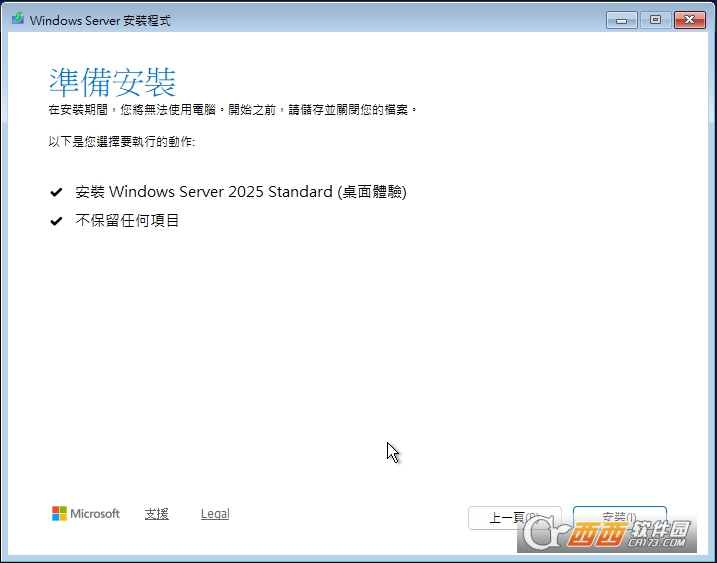
10、正在安装中,请稍等。
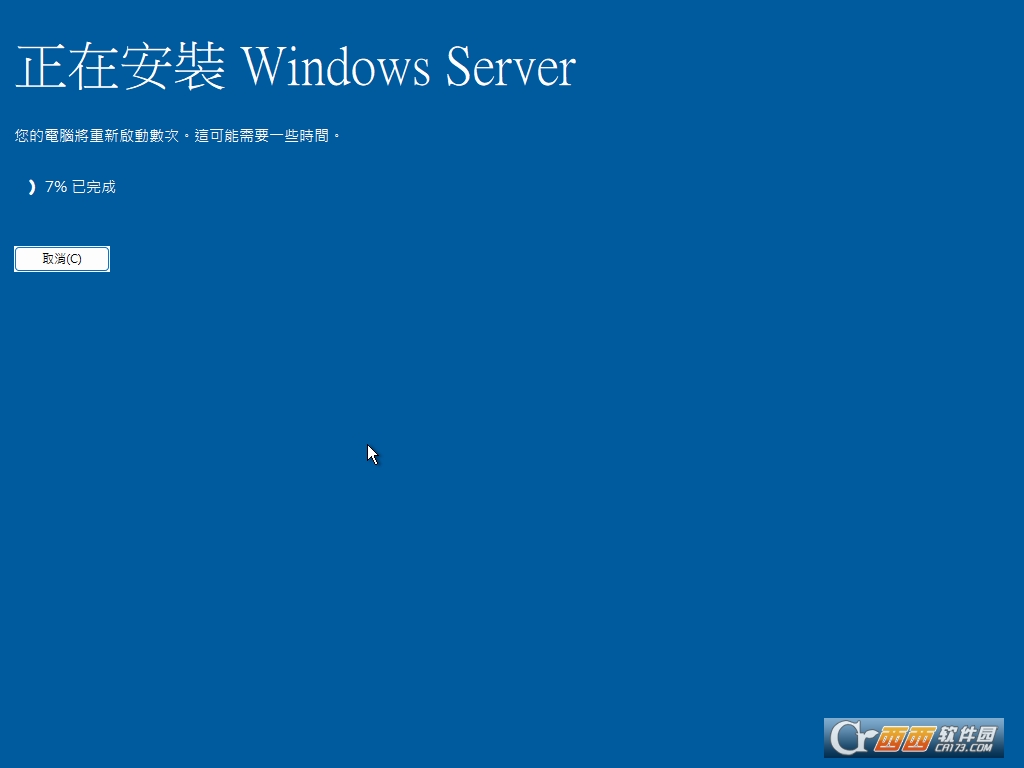
11、点击【稍后在输入】,点击【下一步】。
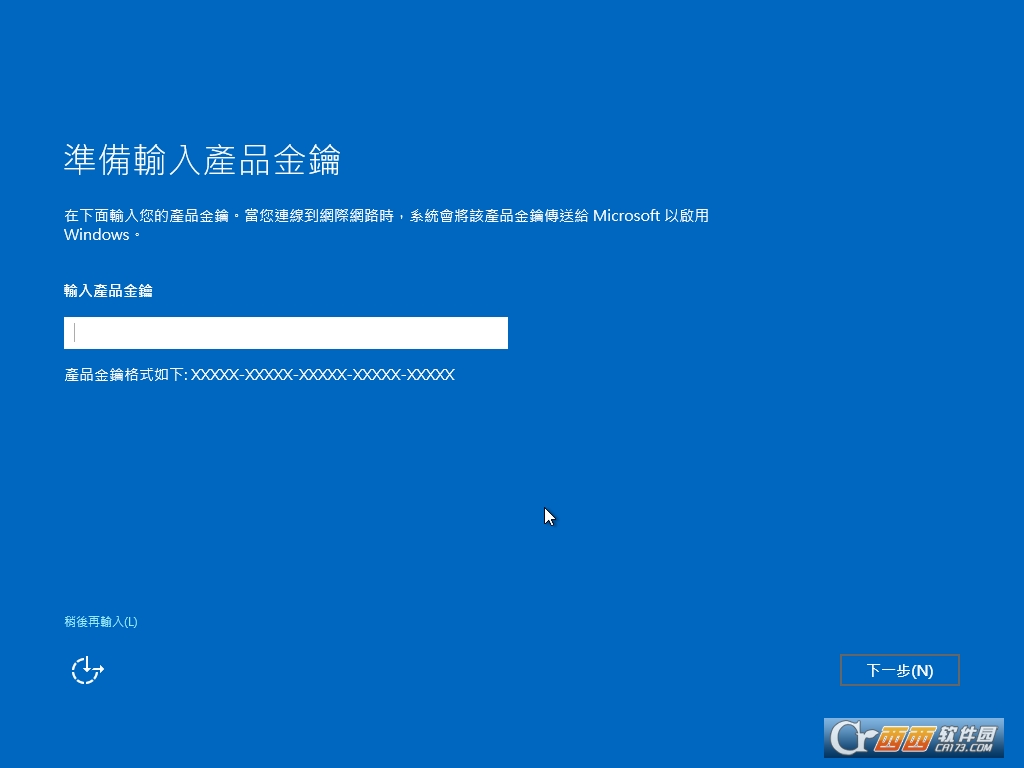
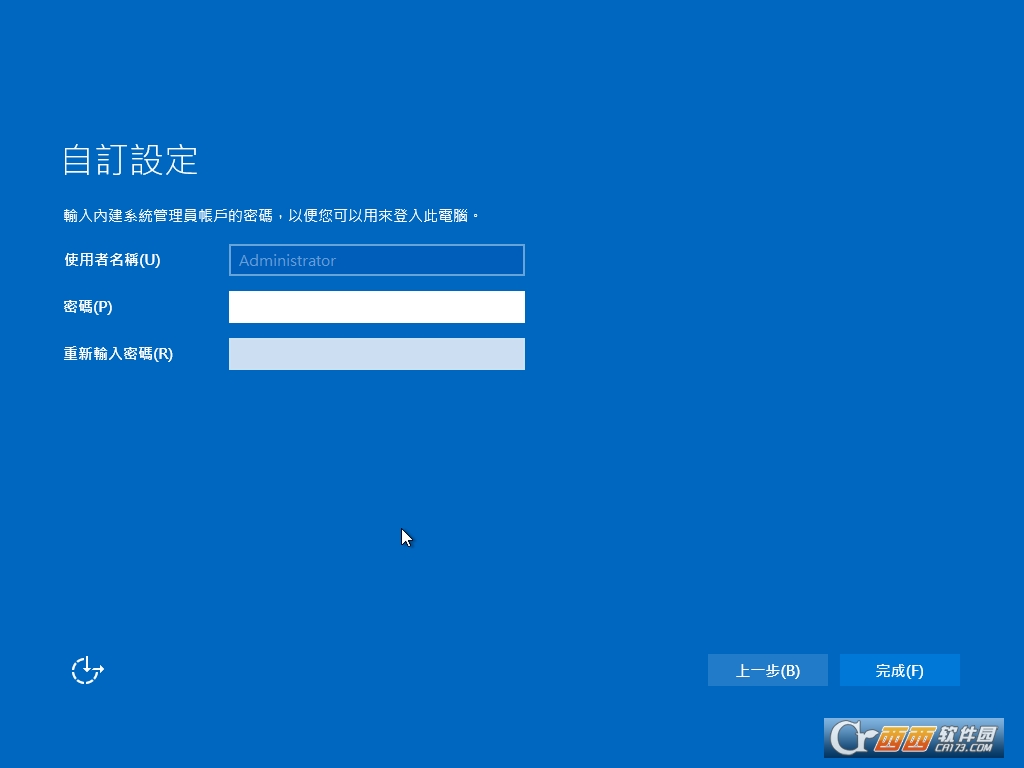
12、设置用户名及密码,点击【完成】。
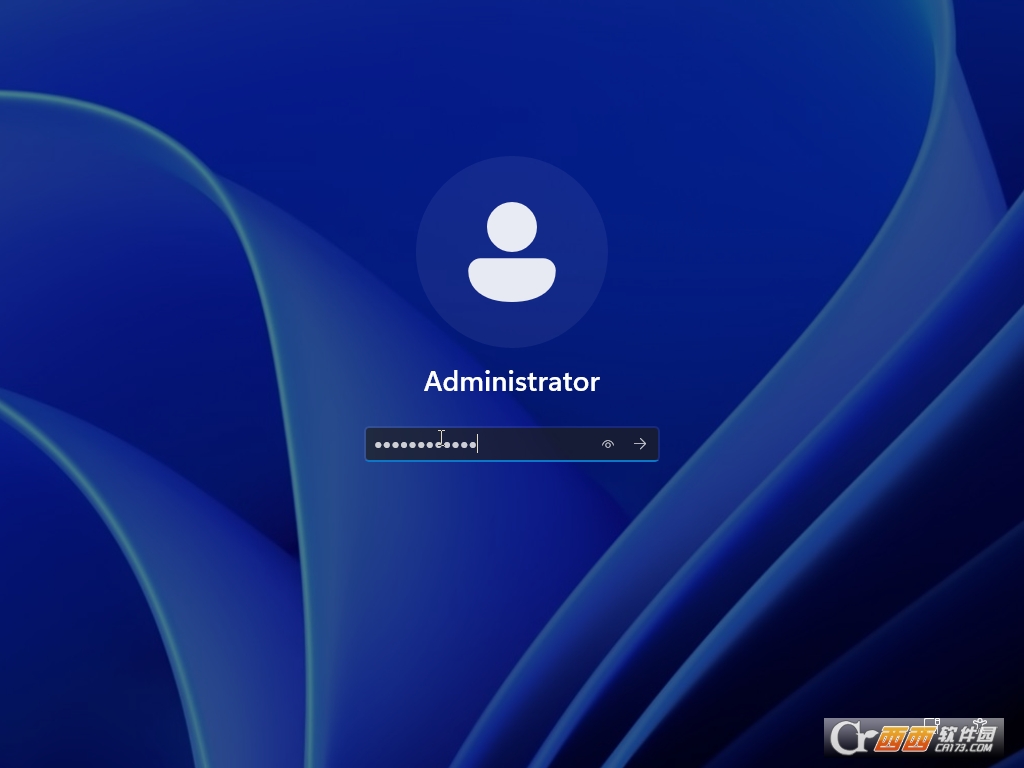
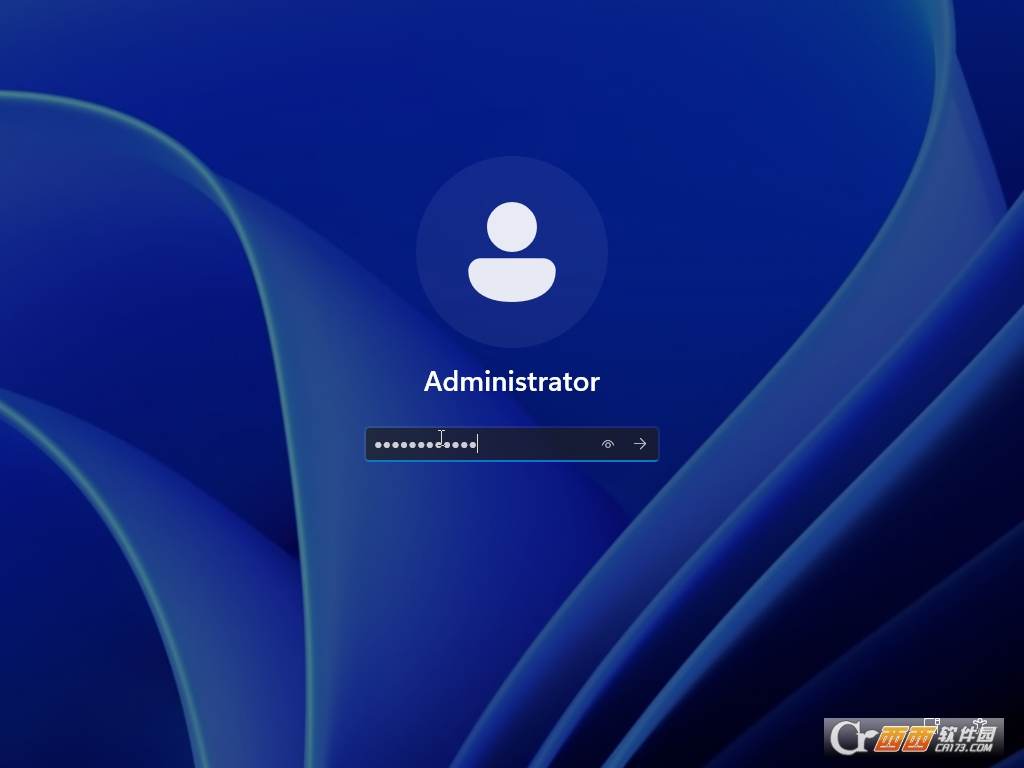
13、输入密码进入系统主界面。
14、此时系统已安装完成!
Windows Server 2025怎么安装驱动
在WindowsServer2025上安装驱动,由于系统本身对硬件驱动的支持范围与客户端版Windows不同,部分消费级硬件(如网卡、声卡、集成显卡)可能出现驱动无法直接安装的情况。这里提供三种主流的安装方法,优先级从高到低排列:
方法一:使用硬件厂商提供的专用驱动程序(最稳定)
这是最推荐的安装方式,尤其适用于服务器级硬件(如DellPowerEdge、LenovoThinkSystem等)。
获取驱动:访问服务器主板或整机厂商(如Dell、Lenovo、Supermicro)的官方网站。在支持页面选择“WindowsServer2025”作为操作系统,下载对应的驱动程序包(如网卡、存储控制器驱动)。
安装:以管理员身份登录系统,直接运行下载的.exe安装程序,或通过设备管理器右键更新驱动并指向解压后的驱动文件夹。
方法二:导入Windows11驱动(适用于消费级或新硬件)
如果厂商未提供Server2025专用驱动,但它提供了Windows11驱动,可以利用Server2025与Windows11内核同源的特点进行安装。
准备驱动:在一台Windows11机器上,或通过在Server2025中暂时安装Windows11驱动的尝试中,提前备份好驱动文件。
管理员运行CMD:以管理员身份打开命令提示符。
导出驱动:执行以下命令将已安装的驱动导出到指定文件夹(此步骤在已装好驱动的Win11上执行):
dism/online/export-driver/destination:D:\MyDrivers
批量导入:在Server2025的设备管理器中,右键点击计算机名,选择“添加驱动”,然后选择上述导出的D:\MyDrivers文件夹,系统会自动扫描并安装缺失的驱动。
方法三:手动强制安装或修改驱动
当遇到网卡或声卡驱动无法安装时(提示不支持该系统),可以尝试以下步骤:
下载Windows10/11版本的驱动安装包。
解压安装包,找到.inf文件。
在设备管理器中右键未知设备->更新驱动程序->浏览我的电脑->让我从列表中选取->从磁盘安装->浏览指向该.inf文件。
在列表中选择匹配的硬件型号强制安装(此操作有一定风险,请确保硬件ID匹配)。
特殊场景:安装系统时注入驱动
如果在安装系统时,安装程序无法识别硬盘(缺少RAID/存储驱动)或鼠标键盘失灵(缺少USB驱动),需在安装前使用DISM工具将驱动注入镜像。
注:部分专业显卡(如AMDRadeonPRO)已推出专门支持WindowsServer2025的驱动版本,可直接安装,无需修改。
Windows Server 2025最低硬件要求是什么
处理器(CPU):1.4GHz64位处理器,兼容x64指令集;支持NX、DEP、SLAT(二级地址转换)、SSE4.2及POPCNT指令;推荐多核(4核及以上)
内存(RAM):ServerCore(无桌面)最低512MB;带桌面体验最低2GB;生产环境建议16GB及以上,关键业务优先ECC内存。
存储(硬盘):系统分区最低32GB可用空间;支持NVMe/SSD(推荐,提升IOPS与响应速度);不支持PATA/IDE/EIDE作为系统盘。
网络适配器:千兆以太网(10/100/1000Mbps),兼容PCIe;推荐万兆网卡,支持网络虚拟化与PXE启动
安全基础:强制要求TPM2.0芯片、UEFI2.3.1c及安全启动,支持Secured-core服务器安全标准。
显卡:带桌面体验需支持WDDM2.0,分辨率≥1024×768;ServerCore无强制要求。
Windows Server 2025如何联网
WindowsServer2025的联网方式与Windows11类似,主要通过网络设置界面和PowerShell工具进行配置。
方法一:使用图形化界面(GUI)
打开网络设置:
右键点击任务栏右下角的“网络图标”(或进入“开始”菜单->“设置”)。
选择“网络和Internet”->“以太网”(如果是无线网卡,则选择“WLAN”,但Server通常默认不启用无线功能)。
配置IP和DNS:
在以太网页面,找到并点击当前活动的网络连接。
找到“IP分配”条目,点击旁边的“编辑”按钮。
在弹出的对话框中选择“手动”。
开启“IPv4”开关。
输入您的IP地址、子网掩码、默认网关。
输入首选DNS服务器(如114.114.114.114)和备用DNS服务器。
点击“保存”生效。
方法二:使用PowerShell配置(高效,适合批量部署及无桌面体验环境)
以管理员身份运行PowerShell或命令提示符。
查看网卡接口列表(找到你要配置的网卡名):
Get-NetAdapter
设置静态IP地址(将"以太网"替换成你的网卡名,对应修改IP和网关):
New-NetIPAddress-InterfaceAlias"以太网"-IPAddress192.168.1.100-PrefixLength24-DefaultGateway192.168.1.1
设置DNS服务器地址:
Set-DnsClientServerAddress-InterfaceAlias"以太网"-ServerAddresses8.8.8.8,8.8.4.4
方法三:设置为DHCP(自动获取IP)
如果网络中有路由器提供DHCP服务,默认情况下Server2025可能已自动获取到IP。
获取新地址:如果你之前设置了静态IP想改回自动,在PowerShell中执行以下命令即可:
Set-NetIPInterface-InterfaceAlias"以太网"-DhcpEnabled
释放/更新命令:
ipconfig/release(释放当前IP)
ipconfig/renew(重新获取新IP)
联机验证:
配置完成后,可以打开PowerShell输入pingwww.baidu.com或不带任何参数直接输入Test-NetConnection命令来测试网络连通性。
提示:如果是虚拟机安装或老旧网卡,联网前请优先参考上文“驱动安装”章节,确保网卡驱动已正确加载,否则网络适配器位置可能不显示任何设备。



 大小: 74.2M
 大小: 590KB
 电脑时间校准器1.0绿色版
  360win10升级助手v10.0 官方正式版
  UNetbootinv7.00 绿色中文版
  directx 11官方最新版
  windows 7 OEM信息修改(WIN7 OEM DIY)V3.0 绿色版(X86+X64)
  WINDOWS XP超级终端完整版
  文字转换音频文件人工智能语音合成系统V2.36 绿色永久免费版
  unidrv.hlp
  sndvol32.exe官方免费版
  AEFSDR(Advanced EFS Data Recovery)v4.2汉化特別版
  耳机环绕声音效软件 Razer Surroundv2.00.10 免费版
  一键隐藏精灵2.6.6 官方免费版
  告而广之定时关机v1.0
  技嘉App Center软件B18.0305.1 官方版
  EDiary(电子日记本)V2.53中文特别版
  沙发电视精灵电脑版v2.2.1 官方正式版