













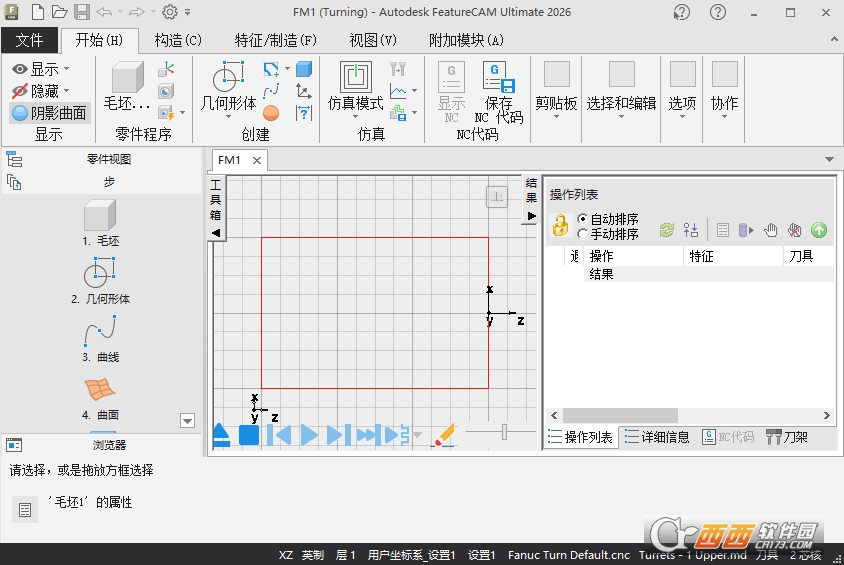
Autodesk FeatureCAM Ultimate 2026中文免费版是欧特克推出的智能化数控CAM编程解决方案,致力于通过自动化手段重塑从设计到制造的编程流程。该版本深度集成了制造知识库,能够智能识别零件模型中的加工特征,自动做出编程决策,显著减少重复性人工操作。
Autodesk FeatureCAM Ultimate 2026安装激活教程
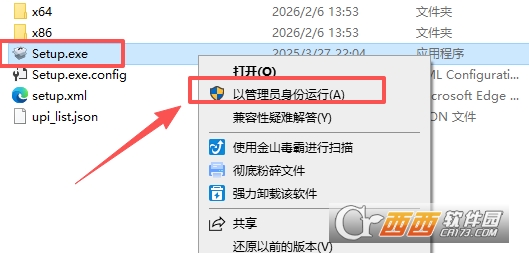
1、在本站下载并解压,右键【Setup.exe】,以管理员身份运行;
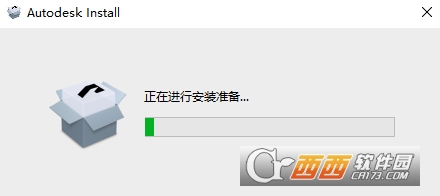
2、正在进行安装准备;
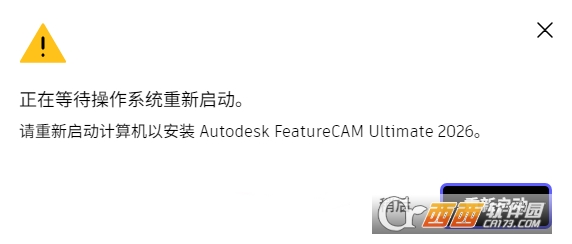
3、点击“重新启动”;
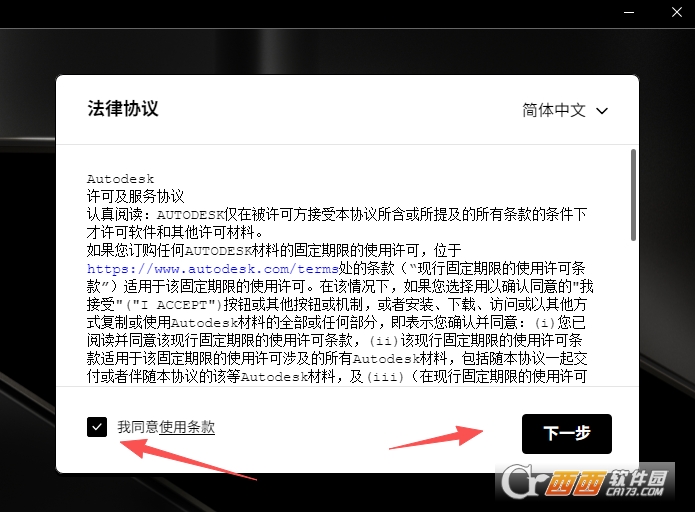
4、再次进行安装,勾选【我同意使用条款】,点击“下一步”;
5、选择其他组件,点击“安装”;
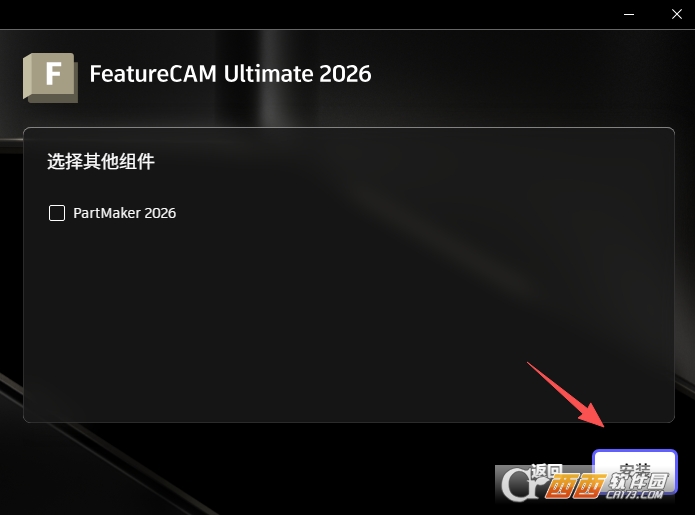
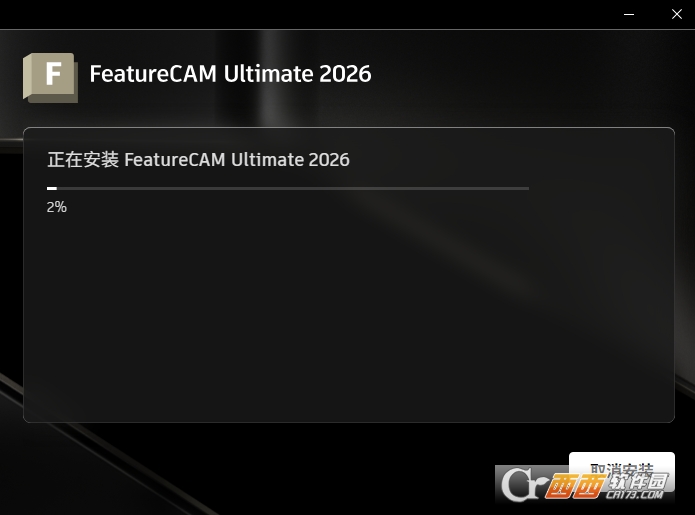
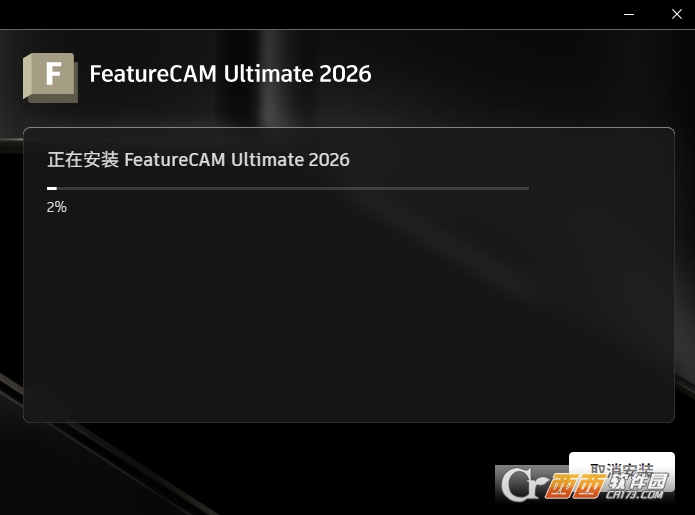
6、软件安装中;
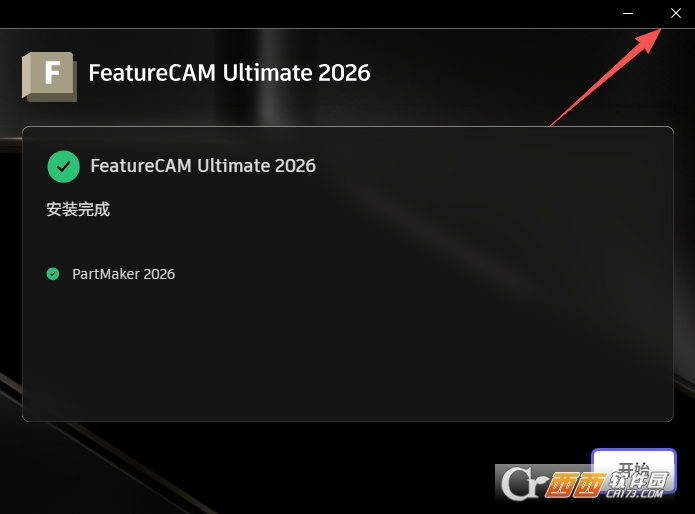
7、安装完成,点击右上角“X”,退出安装向导;
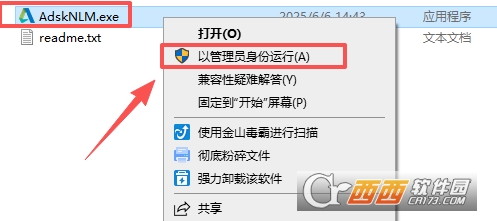
8、打开crack——adsk20-26_magni-mkrs_crack文件夹,右键【AdskNLM.exe】,以管理员身份运行;
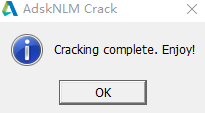
9、耐心等待片刻便可激活成功,如下图所示;
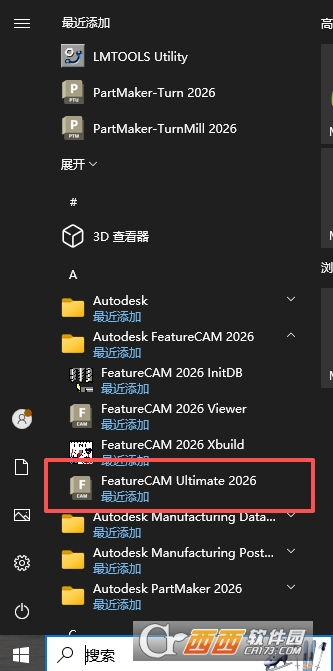
10、打开开始菜单文件,打开软件;
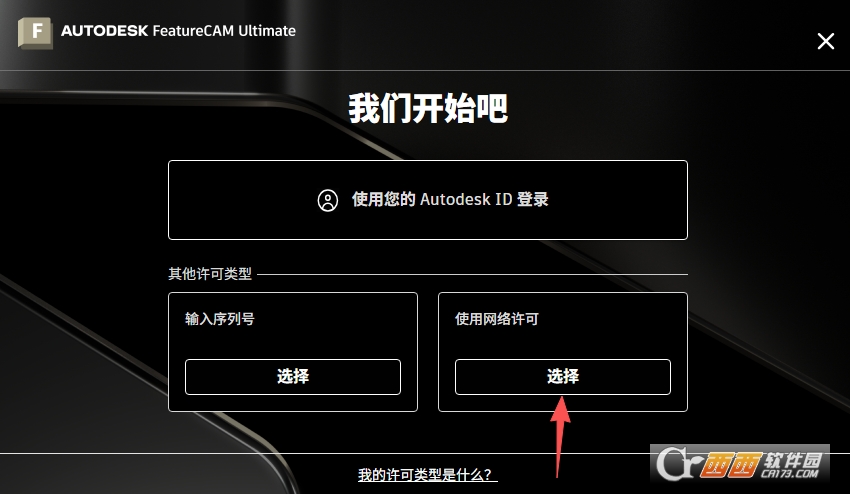
11、点击“选择使用网络许可”
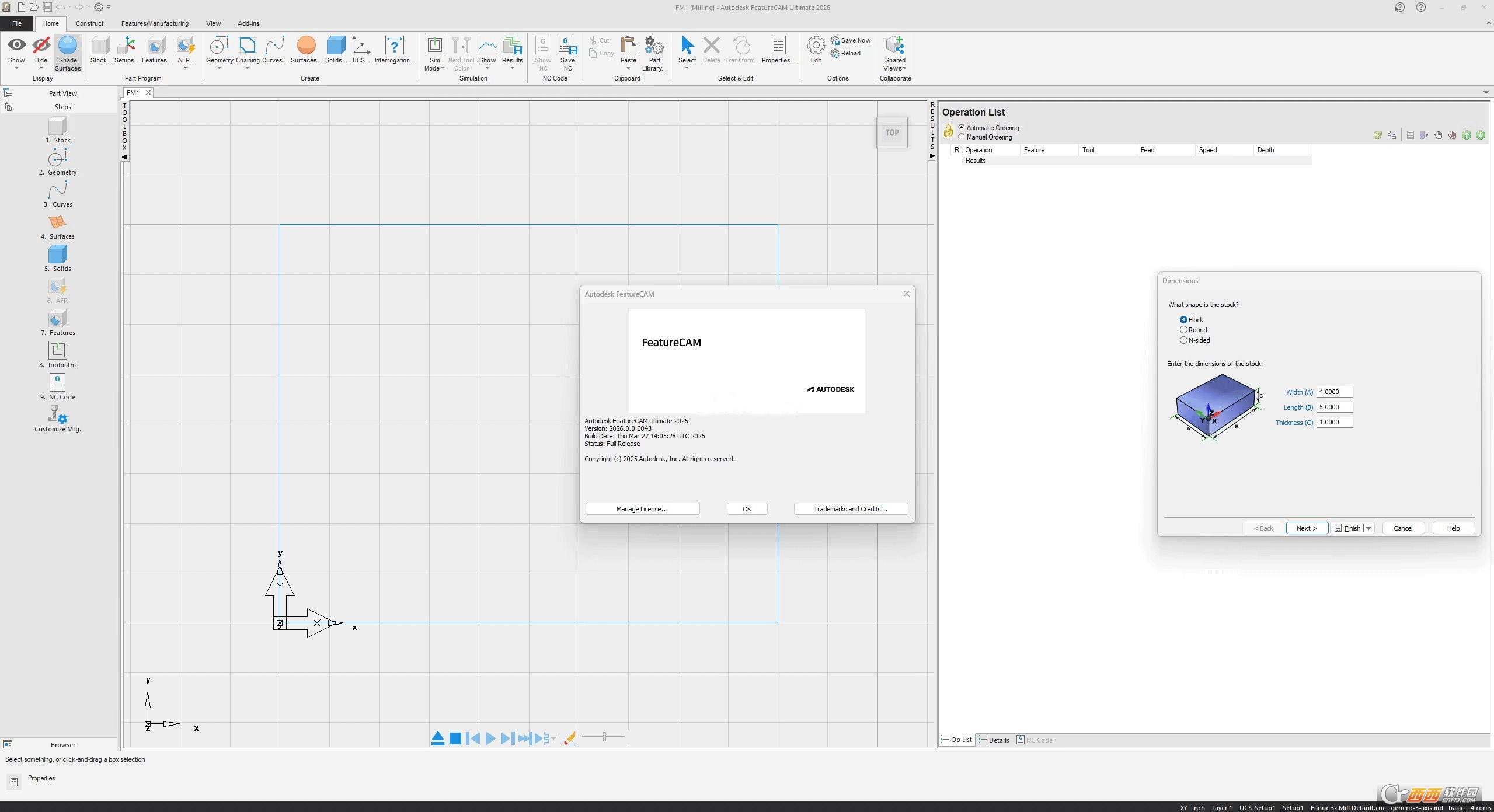
13、进入软件,即可免费使用!
Autodesk FeatureCAM Ultimate 2026新增功能
增强的显示与阴影选项:在“选项”对话框的“显示”选项卡中新增了“阴影”复选框。这一改进允许用户以黑色阴影来显示等值线,而不再局限于模型本身的颜色,从而在复杂曲面编程时提供更清晰的视觉对比度,便于观察加工细节。
刀具库数据修复与优化:修复了将刀具库从SQL数据库导出到XML文件时,自定义刀具夹持数据丢失的问题,确保了刀具管理数据的完整性和迁移的准确性。
曲面功能扩展:增加了对“通过曲面创建曲线旋转边界”功能的访问权限,为用户在处理复杂曲面边界时提供了更灵活的建模和编程手段。
Autodesk FeatureCAM Ultimate 2026配置要求
操作系统:必须使用64位版本的MicrosoftWindows10或Windows11。
处理器(CPU):推荐使用多核64位处理器,如IntelCorei7或i9系列。虽然至少需要4个内核,但建议配置8个或更多内核;对于数控编程而言,拥有较高单核时钟速度的处理器通常比核心数多但主频低的处理器表现更好。
内存(RAM):建议至少配置8GB内存。如果经常处理高复杂度零件或大型装配体,建议升级至16GB或更高。
显卡(GPU):需要支持OpenGL2.0的NVIDIA显卡或专业级显卡(如Quadro系列),显存至少为2GB。
屏幕分辨率:显示器分辨率需达到1920x1080或更高,以保证界面元素的清晰显示。
磁盘空间:安装及运行需要预留至少160GB的可用硬盘空间。
Autodesk FeatureCAM Ultimate 2026数控编程怎么入门
前期准备(基础认知+环境搭建)
熟悉软件核心逻辑:理解**“特征驱动编程”**核心——软件自动识别零件的孔、槽、型腔、曲面等特征,匹配钻孔、铣削、车削等加工策略,无需手动绘制刀路轨迹。
安装与激活:安装时勾选核心组件(FeatureCAM主程序、PartMaker模块、后处理库);以管理员身份运行软件,登录Autodesk账号激活许可。
界面熟悉:掌握功能区(文件、特征、加工、仿真、后处理)、模型树、图形区、属性面板的基础操作;自定义工具栏,添加常用命令(如“导入模型”“自动特征识别”)。
2.基础流程(从模型导入到刀路生成)
导入CAD模型
支持格式:STEP、IGES、SAT、Inventor(IPT)、SolidWorks(SLDPRT)等;
操作:点击“文件→导入”,选择模型文件,单位统一设为毫米(mm);
模型检查:删除冗余曲面、修复破面,确保模型无干涉、无错误。
自动特征识别(核心步骤)
点击“特征→自动识别特征”,选择需识别的特征类型(孔、槽、型腔、凸台);
软件自动遍历模型,生成特征列表(含特征尺寸、位置、类型);
手动修正:对识别错误的特征(如异形孔、浅槽),右键删除后手动创建特征。
定义加工工艺与刀具
加工设置:选择机床类型(如“三轴铣床”“车铣复合”)、加工坐标系(默认MCS)、毛坯尺寸(自动计算或手动输入);
刀具创建:进入“刀具库”,选择默认刀具(如φ10立铣刀、φ5钻头),或新建刀具(定义直径、长度、刃数、材质);
工艺参数:设置进给率、主轴转速、切削深度(参考材料:铝件转速8000-12000rpm,钢件3000-5000rpm)。
生成刀具路径
选择特征:在特征列表中勾选需加工的特征(如所有孔、型腔);
选择加工策略:孔特征选“钻孔”,型腔选“型腔铣削”,曲面选“曲面精加工”;
刀路计算:点击“生成刀路”,软件自动计算轨迹,图形区实时预览刀路;
刀路编辑:对不合理刀路(如空走刀、过切风险),拖动控制点调整,或修改参数重新生成Autodesk欧特克。
仿真校验(安全必做)
点击“仿真→实体仿真”,设置仿真速度、显示模式(线框/实体);
校验内容:碰撞检查(刀具/刀柄与工件、夹具干涉)、过切检查(刀具切削超出零件边界)、加工余量(是否符合设计要求);
问题修正:仿真报错时,返回刀路编辑步骤,调整刀具长度、加工参数或刀路轨迹。
后处理与NC代码输出
选择后处理文件:匹配机床品牌与型号(如FANUC0i、SIEMENS840D);
输出设置:定义NC代码文件名、保存路径、程序号;
生成代码:点击“后处理→生成NC代码”,软件输出机床可识别的G/M代码;
代码检查:用记事本打开NC文件,核对程序头、刀具号、坐标值,确保无错误。
3.入门实操建议(快速上手技巧)
从简单零件开始:先练习三轴铣削(如方块、带孔平板)、简单车削(如轴类零件),掌握基础流程后再进阶四轴/五轴、车铣复合。
利用软件自带模板:调用默认的加工模板(如“铝件三轴加工”“钢件钻孔”),直接套用参数,减少手动设置工作量。
观看官方教程:Autodesk官网“客户成功中心”提供FeatureCAM基础课程(含视频+文档),涵盖建模、特征识别、刀路生成、仿真全流程;YouTube“Autodesk制造业频道”有入门实操视频。
常见问题避坑
模型导入失败:检查文件版本,转存为STEP214格式重新导入;
特征识别不全:简化模型,删除细小圆角、倒角后再识别;
仿真碰撞:优先缩短刀具长度、调整夹具位置,或优化刀路避开干涉区域。

 大小: 1.09G
 大小: 99M
 AutoCAD 2008 简体中文版(AutoCAD 2008)32位|64位
  CAD字体大全1311款字体
  AutoCAD2013官方简体中文版
  dwg版本转换工具(DWG TrueConvert)多语中文版
  中国国家标准CAD图框模板
  CAD图库大全DWG
  Autocad2013注册机绿色免费版
  AutoCAD 2008注册机和破解文件
  家装辅助设计软件(Sweet Home 3D)V6.6中文安装版
  草图大师中文版7.1.4871 (SketchUp Pro)汉化破解版
  PROE3.0野火版免手动破解版
  CAD迷你画图v2024R3 官方安装版
  我家我设计V6.5绿色中文增强版
  浩辰cad2012简体中文专业版