


















Scantailor experimental64位中文版是能够多方位满足处理扫描图片需求的一款图像扫描后期处理工具。 它执行诸如页面拆分、倾斜校正、添加/删除边距等操作。 你给它原始扫描,然后你准备好打印页面或组装成 PDF 或 DJVU 文件。 扫描和光学字符识别不在本项目范围之内。

软件说明
识别效果和拍照质量有关系,拍照质量越好,识别则越准确,漂白效果个人认为一般,我个人主要是用这个软件的分割页面,纠偏,页框识别功能。
功能说明
1、方向旋转
通常常见的情况是,当您分别扫描偶数页和奇数页时,偶数页的对齐方式将与奇数页不同, 这时只需将页面旋转到正确的方向即可;如果需要旋转所有页面,则将其应用于所有页面;如果偶数和奇数页面需要不同的旋转,则将其应用于其他所有页面。
2、分割页面
ScanTailor中有3个不同的页面布局选项。 它可以将图像视为一个页面,一个页面(需要裁剪掉另一页面的一部分)或两个单独的页面(分别进行拆分和处理)。 自动模式通常效果很好,但是您需要返回并检查以确保没有出现任何错误。
3、倾斜校正
在此步骤中,您可以对旋转进行更精细的控制。 您可以调整页面,使页面上的所有文本行都是直的。 自动方法在这里也很好用,您实际上不需要仔细检查,只需在查看缩略图时注意任何严重错误即可。
4、选择内容
ScanTailor的另一个有趣之处是它可以自动为您绘制页边距。 第一步是选择内容。 这意味着您必须在屏幕上移动该框,以使其包围最终文档中需要包含在页面上的所有内容。 首先运行自动模式,然后返回并检查所有页面。
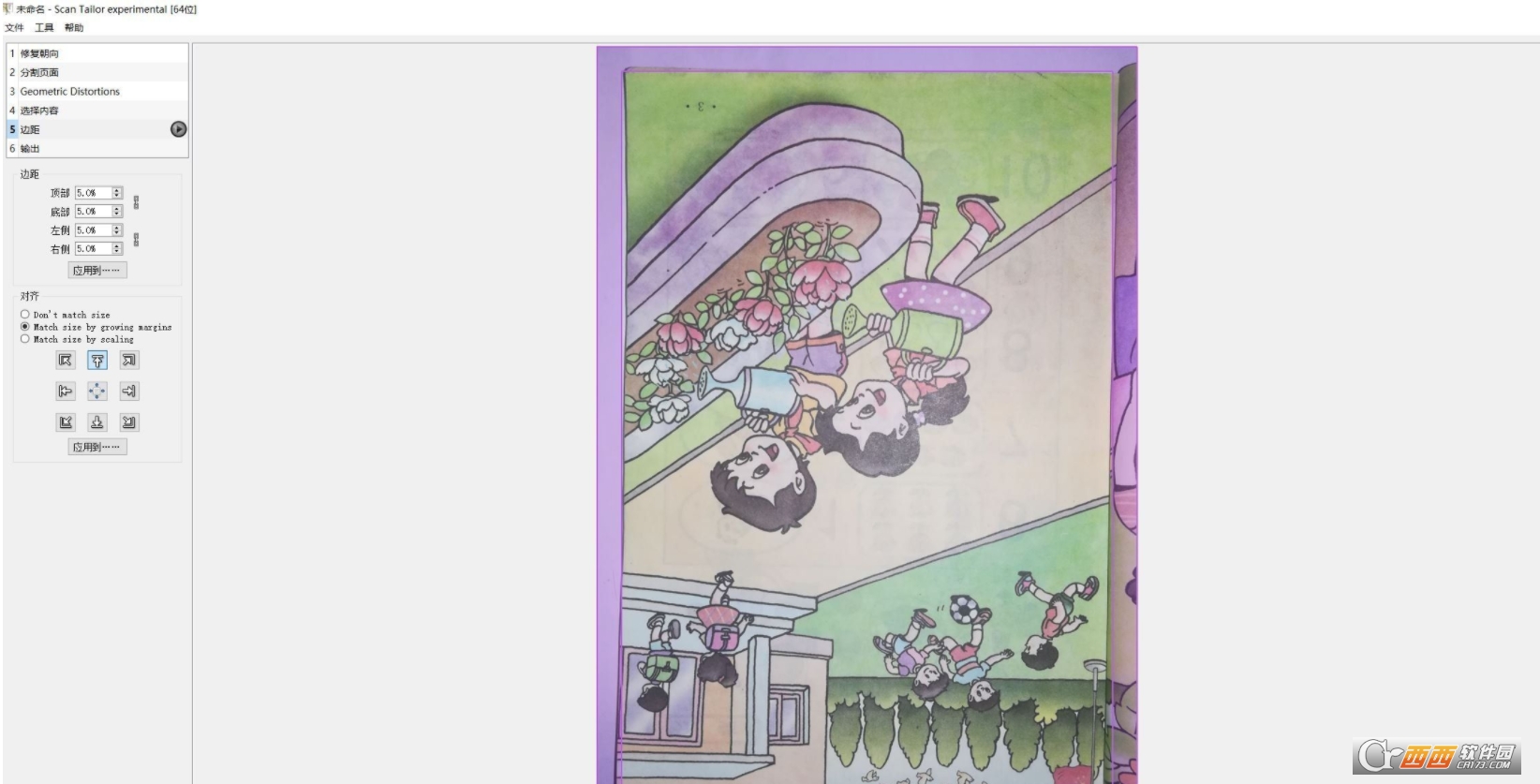
5、边距和对齐
用尺子测量书籍以确定实际边距可能很有用。然后,您可以键入这些内容。但是,这样做并不是绝对必要的,因为通常可以在视觉上很好地进行宾语估计。最终目标是使它在显示器上看起来不错,因此,如果看起来不错,那就很好。要注意的一件事是,默认情况下,书籍的左右页边距大小不同。在书中,面向书脊的页面部分的页边距比面向书本边缘的一端大。这是发布者方面的一项预防措施,以确保文本的任何部分都不会因为过于靠近书脊而变得难以辨认。但是,如果您在屏幕上将其作为数字文档阅读时,可能会产生令人讨厌的结果,因为页边距将每隔一页更改一次。要解决此问题,请花费一页并将左和右页边距设置为面向边缘和脊椎的页边距的中间位置。然后将该页边距应用于所有页面,并将上页边距对齐应用于所有页面。
6、输出
即使以300扫描,我通常也将输出分辨率保持在600。这样的放大有助于使黑白文本看起来更平滑。但是,如果该页面不是黑白页面,可能会很浪费。对于彩色/灰度图像,可以降低分辨率以减小文件大小。
对于模式设置,您将必须查看相关页面。黑白应该是所有文本和艺术线条的首选模式。彩色/灰度只能用于整页图像,页面上没有任何文本。混合应用于包含文本和彩色或灰度图像的页面。黑白压缩效果最佳,因此,如果可能的话,应优先选择黑白混合效果。仅在确实需要时使用颜色/灰度。
在混合模式下,您可以使用自动图像检测或手动调整。转到屏幕右侧的;图片区域”选项卡,然后在图片边框周围绘制区域。区域内的所有内容将被处理为彩色/灰度,区域外的所有内容将被处理为黑白。
之后,调整厚度设置,直到文本可读为止。默认值0通常很不错,但是某些书的字体特别粗或细,在扫描时会显得很奇怪。
通过变形,您可以解决在扫描时书籍不平整时出现的问题,例如页面卷曲。不仅可以通过自动模式处理,还可以在手动模式下进行编辑。单击右侧的;变形”选项卡,然后调整蓝色网格,直到适合页面为止。然后scantailor将应用反向变换来使页面变形。这可能会很耗时,有时结果看起来会有些偏差,所以我建议从一开始就尽可能平整地扫描书籍,而不打算过多地依赖此功能。
填充区域是使ScanTailor用纯色填充的声音。这对于编辑页面的不需要或损坏的部分(例如不正确或模糊的边注)很有用。只需转到;填充区域”选项卡并标记要填充的区域,就像在;图片区域”选项卡中标记图片一样。
去除斑点会自动去除少量像素,这些像素可能是由扫描仪噪音,扫描表面上的灰尘,页面斑点等引起的。默认值通常很好,但是如果页面上有很多斑点,则应对其进行调整,直到结果良好。但是,请注意不要将其调得太高,您可以删除字母,或更常见的是点符号,例如句号,逗号等。
最后,您可以预览输出以将其确定。在对每个页面进行处理之后,应先检查所有内容以确保一切正常,然后再继续。
软件特色
1、功能全面,集自动切割页面、自动识别图像歪斜角度、自动识别正文内容裁剪、设置正文上下左右边距等多种功能于一体
2、能够提供手动选项,让你可以更加自己需求尽情使用
3、此外更是支持多种输出选项选区操作等,能够很好满足你的使用需求
4、可以瞬间将图片调整去斑点漂白,让整张图片焕然一新
5、可以批量的对图片进行处理,还可以自定的切割页面、自动识别图像歪斜角度、自动识别正文内容裁剪
6、无论是单独的对某一张进行修改调整,还是进行批量处理,该软件都能够实现,绝对是大家处理图片的一大助手

 大小: 45.9M
 大小: 652M
 CorelDRAW X7简体中文正式版v25.0.0.17专业版
  Adobe Photoshop CS310.0.1 官方中文正式原版
  佳能数码单反相机软件(Digital Photo Professional)3.9 中文版
  ACDsee9.0中文版
  CAD迷你家装2022R1 官方版
  光影魔术手20174.4.1.304 官方正式版
  彩视相册制作软件v1.0 官方安装版
  GIF图像编辑器(Namo GIF)中文免费版
  StarUML UML工具5.0.2 汉化绿色版
  Adobe Illustrator CC 20152015.2.1 中文精简版
  美图秀秀6.3.3.1 去广告绿色版
  批量修改图片大小工具Mytoolsoft Image ResizerV2.4 汉化绿色版
  Adobe Photoshop CC 2017v18.0.0 官方简体中文版
  抠图工具(Picture Cutout Guide)V3.2.9 中文破解版
  Adobe Illustrator CS3(AI矢量图形设计软件)v13.0.0简体中文绿色版
  换头像安装版
  图像文件批量压缩(Image Optimizer)V5.1 绿色汉化版
  PS色环面板插件