
















傲梅分区助手32位/64位WinPE专用版是一个不可多得分区工具,支持所有PE系统,作为传统分区魔法师的替代者,在操作系统兼容性方面,傲梅分区软件打破了以前的分区软件兼容差的缺点,它完美兼容全部操作系统。
软件功能
1.无损数据地调整磁盘上己存在的分区大小与位置,扩大、缩小和移动分区。
2.彻底地删除磁盘或分区上的所有数据以防止删除的隐私数据被恢复。
3.复制即克隆,高效地克隆一个磁盘到另一磁盘和克隆一个分区到其它位置。
4.简单易用的扩展分区向导、动态磁盘转换器和NTFS与FAT32转换器。
怎么分区
傲梅分区助手PE版最大最常用的功能就是分区了,无论用户的电脑上安装了几个硬盘,此工具都能帮你把区分的好好的,你不仅可以设置各个磁盘的大小和类型,卷标也能够标好,比起系统自带的磁盘分区功能要快速方便得多,那么使用PE版的傲梅怎么才能实现分区呢,下面带来分区的图文教程。
1.在PE系统启动傲梅分区助手,并启动其快速分区工具。
然后选择磁盘
操作如图所示:
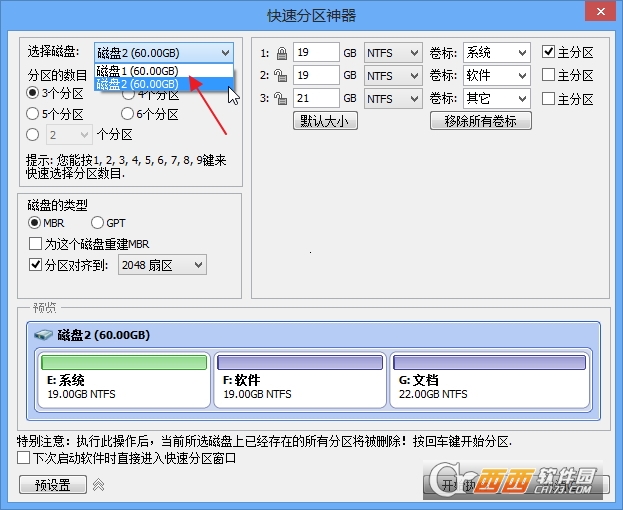
上图中箭头所指的位置可以选择您要进行快速分区的磁盘。在Windows环境下, 分区助手不支持直接对当前系统盘进行重新分区。建议先创建一个分区助手可启动盘,然后再从可启动盘启动对该系统盘进行快速分区。
同时请注意,如果该磁盘已存在分区,执行快速分区操作后,该磁盘上的分区会被全部删除。。
2. 分区的数目
在“选择磁盘”下方,请选择您要分区的数目。
操作方法:
可以按1,2,3,4,5,6,7,8,9键来快速选择分区数目。
也可通过鼠标点击操作。
选择后,对话框右半部分立即显示相应个数的分区列表。
3. 磁盘的类型
在此面板中选择MBR磁盘类型或GPT磁盘类型,并决定是否勾选“为这个磁盘重建MBR”,及选择分区对齐到哪一种扇区。
MBR磁盘:MBR磁盘最大支持2TB,如果是大于2TB的磁盘选择MBR格式会造成磁盘容量的浪费,建议选择GPT格式。
GPT磁盘:大于2TB的磁盘或者需要安装系统到该磁盘且使用UEFI模式引导启动,建议选择GPT格式。
为这个磁盘重建MBR:如果磁盘上存在基于MBR的引导管理程序,且仍然需要保留它,请不要勾选此选项。
分区对齐到:一般地,固态硬盘(SSD)可选4K对齐,即8扇区。此项对机械硬盘影响不大,可以不勾选。
4. 分区参数
“分区参数”显示了各分区的基本参数,包括分区类型、大小、卷标、是否为主分区等。
调整分区大小
软件会自动根据硬盘大小给每个分区大小设置一个默认值。 您也可以自己输入数 值设定每个分区的大小。点击“默认大小”后,会自动恢复到默认大小。/li>
调整分区文件系统
供您选择的有NTFS和FAT32文件系统。FAT32不支持大于2TB的分区,也不支持存储大于4GB的单个文件,但FAT32兼容性更好。NTFS则稳定性安全性更高,支持大于2TB的分区也支持存储大于4GB的单个文件。一般情况下建议用户选择NTFS的文件系统。
调整卷标
软件为每个分区都设置了默认的卷标,用户可以自行选择或更改,也可以通过点击“移除所有卷标”按钮将所有分区的卷标移除再自行设置卷标。
决定该卷是否为主分区
如果决定该卷为主分区,则勾选“主分区”;否则不勾选。如果在MBR磁盘创建4个分区,可把4个分区都设为主分区,如过创建超过4个分区,则最多设置3个分区为主分区。如果选择GPT磁盘,该项不可选择,因为GPT磁盘不存在主逻辑分区概念,创建的所有分区默认为“主”分区。
设置完成后,在下面的预览窗口可以直观的查看快速分区后磁盘的分区情况。点击“开始执行”按钮即可实现一键快速分区,如果磁盘上已存在分区,会弹出确认对话框(如果磁盘上没有分区则不会弹出此对话框),如下图所示:

点击是(Yes)继续,点击否(No)取消。
5. 预设置
对于经常要给硬盘进行分区的用户,可以勾选预设置上方的“下次启动软件时直接进入快速分区窗口”选项,这样每次启动软件就可以直接进入快速分区窗口。同时点击预设值按钮,可以对硬盘分区个数,大小进行预设值。这样对要给多块硬盘进行相同类型的分区提供了便利。经常需要给硬盘分区的装机工作者,可以通过预设值保存想要给硬盘分区的个数及大小等,下次使用快速分区对硬盘分区时就可以直接使用保存的设置。
预设置界面如下图所示:

“预设置”用于更改“快速分区”功能的默认设置。在左边栏,可以设置分区个数。比如:您启用预设置,选择“6个分区”,则“快速分区”面板默认就选择分区数目为6个。在右边栏可以对前5个分区设置大小,最后一个分区大小则是剩余的磁盘容量。也可以只对某一些分区设置大小,其他分区则保持默认设置。
“移除所有分区卷标”功能用于移除各分区的默认卷标。比如:系统、软件、文档等。如果您勾选了“移除所有分区卷标”,则分区助手不会为您预设置卷标,您可以自行设置卷标。
设置完成后,点击“保存设置”。系统将保存预设置。预设置的配置文件保存在分区助手的安装目录下,若是通过可启动盘操作,该配置文件则保存在可启动盘(U盘)根目录下。
注意:使用预设置时,最后一个分区的大小为自动大小,不能指定固定的大小,例如:预设置创建3个分区,那么第1和第2个分区可以指定特定的大小,第3个分区只能为自动大小。
6. 其他
在预设置按钮右边有一个双箭头图标,点击该按钮,会进入快速分区的精简模式窗口,如下图所示,精简模式看起来更干净,更清爽:

在精简模式下,可选择要分区的硬盘,分区个数,分区大小,文件系统和设置卷标,其他设置保持默认状态。同时也可以点击 图标进行预设置。如果要恢复到完整模式,再点击一次相应的图标即可。



 大小: 32.2M

 硬盘健康状况检测工具(CrystalDiskInfo)v9.1.1 多语中文便携版
  万能硬盘低格工具(支持所有IDE、SATA、移动硬盘)V2.36 中文绿色版
  硬盘分区王(Acronis Disk Director Suite)10.216 汉化免费版
  pq硬盘分区魔术师中文版v10.0 绿色版
  西数硬盘修复工具(WD Pro Tool))v5.3 绿色版
  MacDrive88.0.6 破解版
  Norton PartitionMagic(PowerQuest)分区魔法师8.05简体中文汉化版
  硬盘空间分析(SpaceSniffer)v1.3.0.2 最新绿色版
  PCTOOLS9.0 免费版
  西数WD硬盘检测(Data lifeguard diagnostics)5.20 绿色版
  HD Tach(硬盘测速工具)v3.0.4.0 中文绿色版
  磁盘整理工具AdvancedDefragV4.5汉化注册版
  Vopt(磁盘整理工具)9.0简体中文版
  金士顿kingston hyperx ssd(sh100s3 sh100s3b)系列固态硬盘固件332版
  Flash Memory Toolkit(闪存设备工具包)V1.20汉化绿色特别版
  TreeSize ProfessionalV6.0.3 绿色英文便携版
  Fujitsu Diagnostic (IDE硬盘坏道检测工具)v6.80
  HDHacker1.4汉化绿色免费版
  FATWalker(分析和浏览硬盘分区上的任何媒介)v0.1.1.121汉化绿色免费版