











ppt动画大师,做动画的插件的好帮手,而且是免费的,PPT动画大师本质上是一个动画属性编辑工具,让不懂VBA的人轻易跨越PPT动画的局限,极大丰富PPT动画的能力,实现以往很多无法实现的效果,将成为PPT 动画发展史上里程碑。
ppt动画达人作品,PPT动画高手出品,这个PPT作品对大多数PPT爱好者来说,都是不可思议的,看的时候你觉得它是一个Flash,而不是PPT,就算你是一个PPT高手,本作品也会对你有所启迪。
PPT动画大师安装教程:
本教程分4部分
Part1:PPT插件基础知识普及和使用方法
Part2:PPT动画大师—“动画窗格增强版”插件的安装说明
Part1:PPT插件基础知识普及和使用方法
PPT插件:为了增强PPT(或者甚至整个Office)功能的小软件或者是单文件。
目前,目前所见过的格式有:
1、*.exe,*.msi:这是安装版本的插件。和软件一样,双击安装。过程中,最好保持其默认安装目录。完成后,有些是有单独的程序,有些的是直接在PPT程序中生成了一个额外的选项。
2、*.dll: 这是用一些编程软件接入PPT中编译所生成的COM加载项。安装这个插件呢,laose提供的大都是bat文件进行注册。2010版本中手工安装方法如下:
a.调出“开发工具”选项卡:
“开始”——“选项”——“自定义功能区”——勾选上“开发工具”——“确定”

b.在“COM加载项”中手工添加dll加载项
“开发工具”——“COM加载项”——“添加”——选取文件(*.exe或*.dll)——“确定”——搞定

3、*.ppa,*.ppam:这也是常用的一种插件,是PPT自带的VBA编辑器(即VBE)编写出来生成的。这是最原始的开发,中间也有很多限制。安装方法见Part2
说明1:注意了哦,有些人装的PPT(整个Office)是精简过的,不是完整版的,导致不带VBE;或者安装的时候没有选上去。这个嘛~建议大家自己下载一个完全版的哈~不然连插件也运行不来的。
说明2:对于2,3两种插件,最好是把插件挪到默认的文件夹下面添加哦~
比如我的就是在:C:\Users\Administrator\AppData\Roaming\Microsoft\AddIns
PPT动画大师—“动画窗格增强版”插件的安装说明
第一步

第二步

第三步

第四步

然后就OK啦


更新内容:
更新内容预览:
1、4大序列显示:全部序列,主序列,交互序列和形状序列

2、简单的右键功能:

3、新增简单快捷键:
对于文本:
Ctrl+左击:快速全选复制
Shift+左击:快速全选
Ctrl+右击:快速替换文本框内容

修改参数后直接回车或Alt+D即可生效:
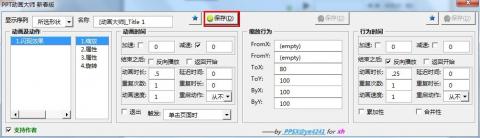
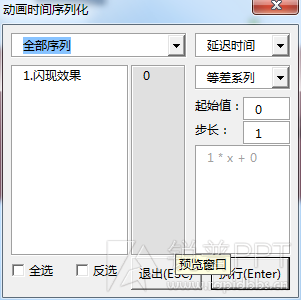
4、增加动画时间序列化,和幻灯片时间序列化:(将在之后给出教程)

动画(Effect)对象的一些属性:





 Office 2003sp3 简体中文正式完整版
  PDF转PPTV2.5.0绿色版
  Office 2007 文件格式兼容包
  讯飞听见电脑版(离线实时翻译)v3.0.0160官方客户端
  office2019简体中文版
  Microsoft Access 20072010-04-10 修正绿色版
  Microsoft office 2013免费完整版
  Genko.msi 修复程序官方版
  Microsoft Office 2003 SP3中文特别版
  纷享逍客电脑版v2.0.12 桌面版
  PowerPoint Viewer 2007简体中文版
  pointofix屏幕画线工具1.8.0 绿色中文版
  流程图绘制软件visio 2002 PRO中文版
  Outlook 2003简体中文绿色单文件版
  EXCEL函数应用500例2010
  EXCEL模板2010
  OFFICE2003SP3 3in1 国庆献礼版
  ExcelBoxV1.03中文官方安装版
  永中集成Office 2009个人免费版
  永中集成Office 2009SP1简体中文绿色个人版