














墨刀MockingBot是一款免费的移动应用原型设计工具,这款墨刀产品可以快速构建移动应用原型与线框图,云端保存,实时手机预览,支持iOS和安卓,多种手势及页面切换特效支持。还有多种主题选择,是产品经理与交互设计师的贴身小帮手。
墨刀MockingBot使用经验技巧
墨刀MockingBot v1.2.5上手实测,电脑端与手机端差异明显,这里把干货全分享。
安装务必关闭杀毒软件,防误删核心文件导致闪退。
首次启动必须授予存储权限,否则项目无法保存加载。
禁止改默认为中文安装路径,否则报错弹窗不断。
电脑端开启硬件加速,拖拽更流畅。
手机端用完从后台划掉,防止卡顿耗电。
自动备份调至5分钟,防崩溃丢失。
存储选D盘或SD卡,避开系统盘告警。
电脑端Ctrl+S随时存,手机端摇一摇撤销。
提示缺失运行库时,装Microsoft Visual C++ Redistributable即可。
加载失败先关网络代理再重试,黑屏卡顿清缓存:设置→存储→清理。
| 功能类别 | 快捷键 | 说明 |
|---|---|---|
| 选择工具 | V | 切换选择/移动 |
| 矩形工具 | R | 绘制矩形框 |
| 圆形工具 | O | 绘制椭圆/圆形 |
| 文本工具 | T | 添加文字标签 |
| 画板工具 | A | 新建/切换画板 |
| 编组 | Ctrl+G | 组合选中元素 |
| 取消编组 | Ctrl+Shift+G | 解散当前组合 |
| 撤销 | Ctrl+Z | 回退上一步操作 |
| 重做 | Ctrl+Y | 恢复撤销内容 |
| 保存 | Ctrl+S | 手动保存项目 |
| 复制 | Ctrl+C | 复制选中对象 |
| 粘贴 | Ctrl+V | 粘贴到画布 |
| 剪切 | Ctrl+X | 剪切选中元素 |
| 删除 | Delete | 删除选中对象 |
| 上移一层 | Ctrl+] | 层级向上移动 |
| 下移一层 | Ctrl+[ | 层级向下移动 |
| 置于顶层 | Ctrl+Shift+] | 移到最上层 |
| 置于底层 | Ctrl+Shift+[ | 移到最底层 |
| 放大视图 | Ctrl+= | 画布比例放大 |
| 缩小视图 | Ctrl+- | 画布比例缩小 |
| 缩放100% | Ctrl+1 | 恢复原始大小 |
| 适应画布 | Ctrl+0 | 画布居中全显 |
| 预览模式 | Ctrl+P | 进入演示状态 |
| 左对齐 | Ctrl+Shift+L | 多选左边缘对齐 |
| 右对齐 | Ctrl+Shift+R | 多选右边缘对齐 |
| 水平居中 | Ctrl+Shift+E | 水平方向居中 |
| 垂直居中 | Ctrl+Shift+C | 垂直方向居中 |
| 锁定元素 | Ctrl+Alt+L | 锁定选中对象 |
| 全部解锁 | Ctrl+Alt+Shift+L | 解锁所有元素 |
| 手势操作 | 功能说明 |
|---|---|
| 单指单击 | 选中元素 |
| 单指拖动 | 移动选中元素 |
| 双指捏合 | 缩放画布大小 |
| 双指拖动 | 平移画布视图 |
| 长按元素 | 弹出快捷编辑菜单 |
| 双击空白 | 快速添加文本标注 |
| 三指左滑 | 撤销上一步操作 |
| 三指右滑 | 重做被撤销内容 |
| 双指双击 | 画布适配屏幕 |
| 摇动手机 | 触发撤销确认弹窗 |
| 拖拽手柄 | 调整元素尺寸 |
软件介绍:
MockingBot是一个在线移动应用原型工具,旨在帮助产品经理及UI/UX设计师快速构建移动应用产品原型,并及时与团队内其他成员分享和讨论。作为一款专注移动应用的原型工具,除了云端保存,实时手机预览,MockingBot还有多种手势,页面切换特效及主题可供选择。
基本操作:
链接、手势及定时器
使用墨刀可以非常方便的创建页面间链接,墨刀独创的拖拽链接方式,让页面间的链接关系清晰呈现眼前,要创建页面间链接,只需要选中要链接的组件,然后拖动组件右侧的小圆圈到目标页面就可以了,如下图:
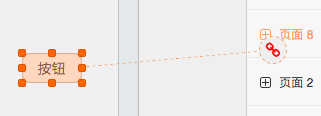
创建好链接之后,我们会看到链接选项面板:

可以看到,链接面板包含3个部分:手势、切换动画以及定时器,下面我们来依次介绍这3个部分。
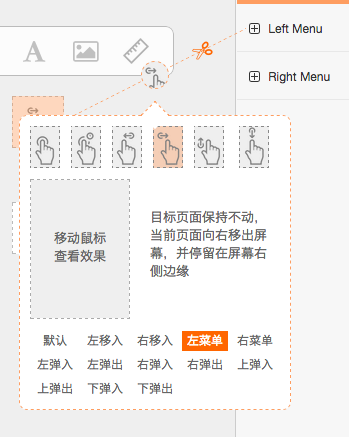
由于手势需要较大的可点击区域,所以并不是所有组件都支持手势,目前支持手势的组件包括:全局手势,链接区域,图片以及矩形,可选的手势如图所示,共有6种:点按,长按以及上下左右滑动。
接下来就是页面切换动画选择,共有15种特效可供选择,如果您不确定需要那种效果,可以在选中之后,将鼠标移到上面的预览框,对效果进行预览。
最后是定时器,可以设定这个链接的自动跳转时间,到达时间后,即使用户没有任何操作,应用也会自动跳转到目标页面,适合制作轮播动画等等。
如何制作滚屏效果
如果页面内容超过了当前屏幕的默认高度,只需要对屏幕高度进行扩展,就可以在预览模式下通过滚屏来查看超出屏幕部分的内容了,扩展屏幕高度非常简单,只需要点击屏幕底部的“扩展屏幕高度”按钮就可以了,见下图:
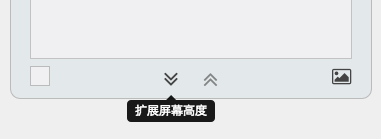
如果需要对屏幕高度实现精确控制,也可以将鼠标移到屏幕底部,待鼠标变为拖动图标后,直接拖动屏幕底部来调整屏幕高度。
如何制作侧滑/抽屉菜单
要建立侧滑菜单(或者抽屉菜单)效果需要用到全局手势组件,见下图红圈:
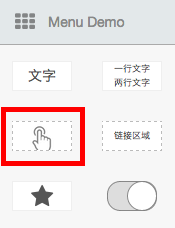
首先假设你已经有了三个页面,分别是居中的主页面,左滑菜单以及右滑菜单,现在我们需要拖动两个全局手势组件到居中的主页面的任意位置,见下图:
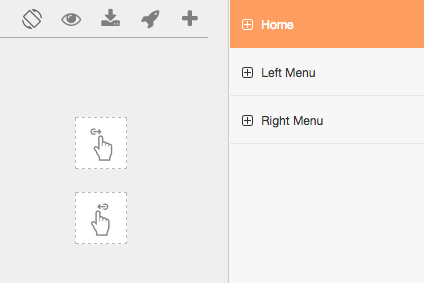
然后分别将两个手势组件与两侧的菜单相连,下面以左滑菜单为例,创建好连接之后,我们需要将手势设定为左滑动,然后选择“左菜单”作为页面切换效果,见下图:
同理,连接另一个全局手势到右侧菜单,相应的选择“右滑动”手势以及“右菜单”交互,然后点击运行,菜单效果就做好了:

小编推荐同类软件
| 软件名称 | 推荐星级 | 功能优势 |
| Axure RP | ★★★★★ | 专业级原型工具,交互逻辑强大 |
| Figma | ★★★★★ | 设计师协作利器,实时多端同步 |
| Sketch | ★★★★☆ | Mac端UI设计标杆,插件生态丰富 |
| 蓝湖 | ★★★★☆ | 设计交付协作神器,自动标注切图 |
| InVision | ★★★★☆ | 交互原型设计协作应用 |
| Adobe XD | ★★★★☆ | 轻量高效的UI/UX设计工具 |
| 即时设计 | ★★★★☆ | 国产免费在线协作UI设计工具 |
| 摹客RP | ★★★★☆ | 快速高效的原型设计协同平台 |




 Fireworks 8绿色中文精简版
  VXPLO互动大师
  PHP Win32v7.4.22 官方最新版
  Adobe Dreamweaver CC 2018v18.2.0 简体中文版
  Adobe Dreamweaver CS4v10.0.4 精简中文版
  东方网页王5.0 企业版
  跑马灯效果制作v2.1.90218汉化绿色特别版