













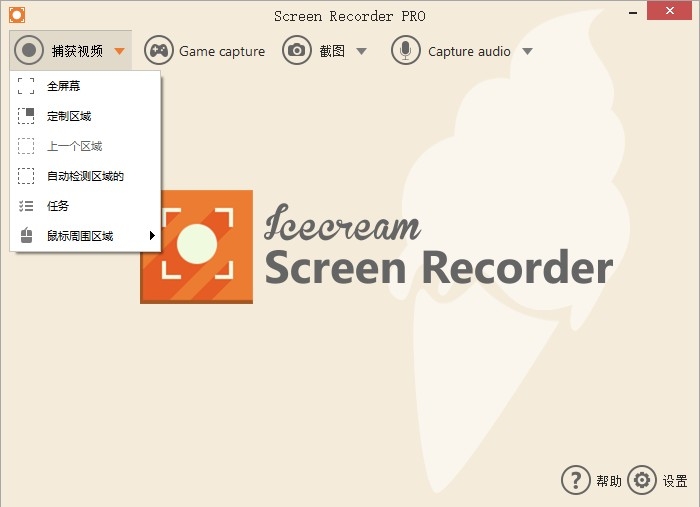
Icecream Screen Recorder PRO Portable是一款免费屏幕录制软件,可以捕获屏幕的所有区域,随时以视频录制文件或屏幕截图图形、视频文件或屏幕截图的形式保存,还可以现场录制游戏和录制网络会议,使您的工作生活更加实用。
软件特点
选择区域
单击一次为视频或屏幕快照选择屏幕区域。
绘制面板
画图片或轮廓,在你的屏幕快照或视频中添加箭头或文字的同时拍摄。
项目历史记录
快速访问所有捕获的视频和屏幕快照。
音频设置
更改麦克风和系统声音的音量。
剪贴板
将屏幕抓图保存到剪贴板,然后通过Skype或电子邮件立即共享。
设定
根据需要隐藏光标或桌面图标,并禁用屏幕保护程序。
屏幕共享
传输屏幕截图,冰淇淋应用服务器通过单击获取短网址,并与他人共享。
使用快捷键管理屏幕捕获或屏幕快照的过程。

软件功能
1.区域选择:选择您想要截图的屏幕区域,或者点击一下即可制作视频。
2.绘图面板:在进行屏幕截图的同时绘制,勾勒轮廓,并在屏幕截图或视频中添加箭头或文字。
3.项目历史:快速访问所有捕获的视频和截图。
4.加水印:添加您自己的水印到屏幕截图。
5.Icecream Screen Recorder还可添加网络摄像头:录制网络摄像头视频以及屏幕录制。
6.视频质量:选择屏幕录像机的输出视频质量。
7.在录制时放大:使用“放大”工具使您的视频更专业。
8.围绕鼠标的屏幕录制:选择鼠标光标周围区域的大小进行记录。
9.步骤工具:以图形方式列举您的教程与我们的屏幕录像机的步骤。
10.修剪录音:录制完成后,在视频的开始/结尾处剪掉不需要的部分。
11.音频设置:改变麦克风和系统声音的音量。
12.转换:使用屏幕录像机,您可以随时更改录制的视频格式。
13.剪贴板:将截图保存到剪贴板,并通过Skype或电子邮件即时分享。
14.设置:隐藏光标或桌面图标,并在必要时禁用屏幕截图。
15截图到URL:只需单击一次即可将截图发送至Icecream Apps的服务器,获取简短的URL并与任何人分享。
16.显示视频中使用的热键:轻松显示录制过程中使用的热键。
17.计划的屏幕录制:在一个定时器上设置多个屏幕捕获任务
软件特色
1、调整麦克风的音量和系统声音。
2、从屏幕或屏幕快照快速访问所有录制的视频。
3、使用热键通过屏幕控制视频录制过程并创建屏幕截图。
4、将屏幕快照保存到剪贴板以通过Skype或电子邮件发送。
5、选择要创建视频屏幕截图的区域,或者单击鼠标右键在计算机屏幕上。
6、在拍摄时直接在屏幕快照或视频的未来上绘制,描画,显示箭头或打印文本。
7、您决定:是否删除鼠标,在那儿关闭屏幕保护程序,是否隐藏桌面上的图标等。
8、单击以发送Icecream Apps服务器的屏幕截图,以接收和发送短链接给朋友或合作伙伴。
Icecream Screen Recorder PRO Portable特别说明
首次使用必须运行“绿化.bat”或导入注册表文件,否则为试用版。
安装技巧:解压路径勿含中文,避免界面乱码或功能异常。
环境要求:Win7及以上系统,需安装.NET Framework 4.5+,缺少则闪退。
权限设置:右键以管理员身份运行一次,否则可能无法保存设置或录屏黑屏。
常见问题:录制无声?检查音频输入设备,确保系统麦克风及“立体声混音”已启用;卡顿?降低帧率至15fps,关闭硬件加速。
使用禁忌:不要修改绿化包内任何文件,不要放在Program Files等系统保护目录,避免与其他录屏软件同时运行。
异常解决:闪退时删除 %AppData%\IcecreamApps\ 下对应文件夹重置配置;文件损坏请换输出格式为MP4。
必设选项:设置中务必关闭“自动检查更新”,防止误判为试用版。
避坑要点:录制系统声音需手动勾选“录制音频→系统声音”,并确保声卡支持立体声混音(右键小喇叭→录音设备中开启)。






 摄像头录像大师v11.60.0.0 免费安装版
  电脑直播伴侣32位/64位PC电脑版v2.5.4官方版
  酷酷录像v3 中文免安装版
  WebEx Recorder and player3.17 官方最新版
  键盘鼠标录制回放器1.0 绿色版
  世界超级屏幕视频录制神器(Bandicam)V4.1.2.1385官方中文版
  MiniVCap5.6.7 官方中文版
  爱拍大师v8.2.7.0 官方最新版
  OBS Studio32位/64位版V25.0.8官方最新版
  乐视通电脑版v2.8.7.127最新简体中文版
  屏幕录像专家2015注册版免费版附注册机