


















超星直播客户端pc端是超星学习通的直播客户端,这款软件可以让高校学生在电脑上观看慕课直播。最近大部分省份的高校学生都延迟开学了,大家有需要上慕课直播的可以下载这款超星直播客户端pc端在线观看,通过这款软件老师可以在平台进行直播,学生可以通过该软件看老师直播课程,就如同在教室上课一样,让你在家也能安心的继续上课。
软件功能:
1、支持多路视频。可根据需求设置并发视频数目;也可由教师控制打开的视频对象或学生端任意切换,灵活方便;并支持视频轮训、视频同步、远程控制摄像机等等。
2、支持多人同时发言。可由教师选择和控制学生的发言权,灵活的话筒切换机制使使用自然而方便。系统支持语音会议分组、mic自动增益、回声抑制、自动降噪、唇音同步等等。
3、提供数据共享功能。包括电子白板、文档共享和协同浏览功能。利用这些工具,教师在讲解过程中能非常方便的进行演示、讲解。并将已经准备的各种课件、文稿共享出来供大家一起参考和讨论,包括ppt 、Flash 、AVI 、Word 、Pdf 等各种格式。同时,利用协同浏览功能,教师可以和学生一起浏览网络上各种信息资源。
4、提供桌面共享功能。利用此功能,教师可以很方便的将自己的计算机桌面共享出来,进行各种软件教学和操作演示,并可实现远程控制和远程操作。
5、教师拥有对课堂的完全控制权限,可根据需求随时指定学生回答发言、演示操作等。
6、网上多媒体教室。通过这种形式实现资源共享,不同地域的学生无需奔波就能够接受到优质的网上教育。交互的功能使师生的沟通更加畅捷,改善了以往网上教室只提供单向接收的弊端,而且可以进行双向互动和答疑。
7、网上辅导或网上家教。即时通讯的特点使师生的沟通及时全面,而这种虚拟的过程也避免了空间的需求,无需租用教室、无需路程来往,减少了额外的时间及金钱消耗。
使用方法:
1.创建/修改 直播间
1、进入直播平台界面后,点击开始直播按钮 或 左上角直播间名称区域后,都可以为本次直播设定标题和简介。
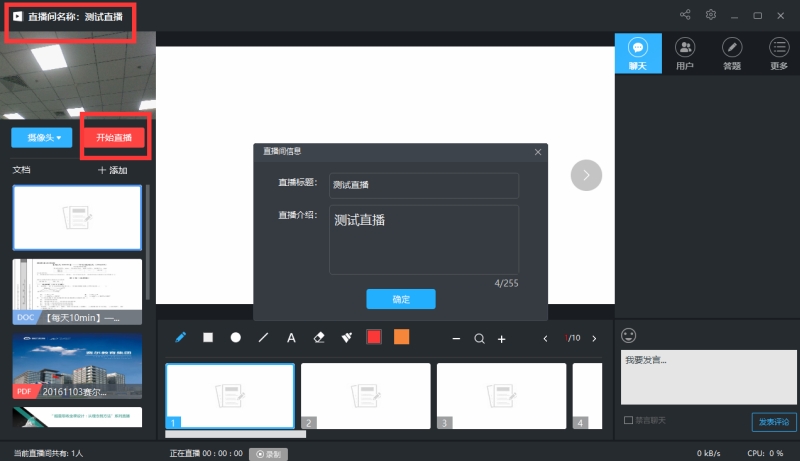
点击开始直播按钮后,输入完标题简介,点击创建直播即可开始直播。
点击左直播间名称只能进行编辑信息后,需要点击开始直播按钮才可以进行直播。
直播间标题信息可以在直播中进行修改
2.上传/共享 讲义课件
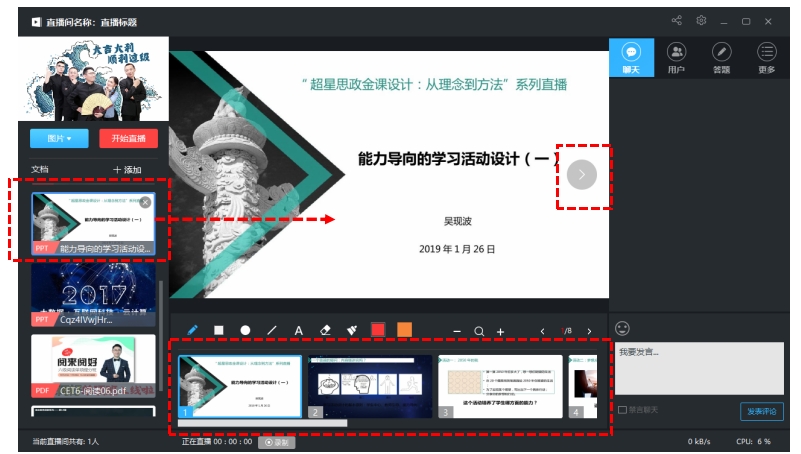
上传后点击左侧文档列表内的文件即可给用户共享该文档内容。可以根据讲课内容进行文档的翻页展示
3.板书工具
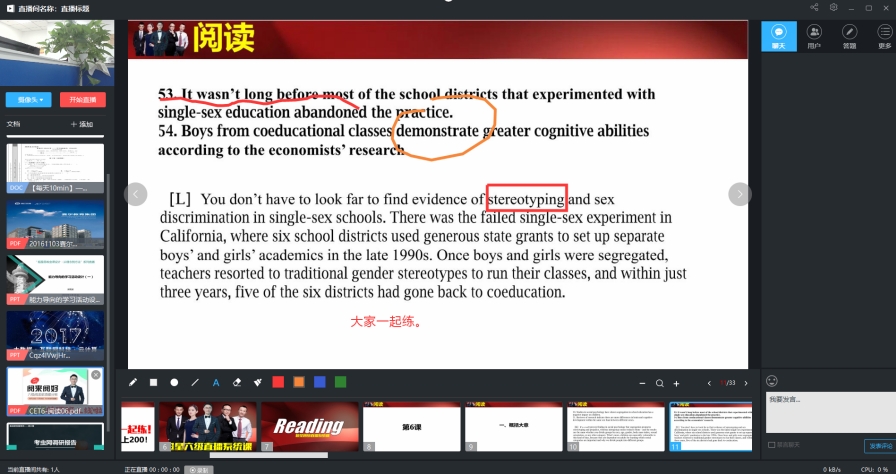
共享文档画面中,支持教师可以随时添加板书。画笔/标记/文字/清除 等操作
4.视频画面
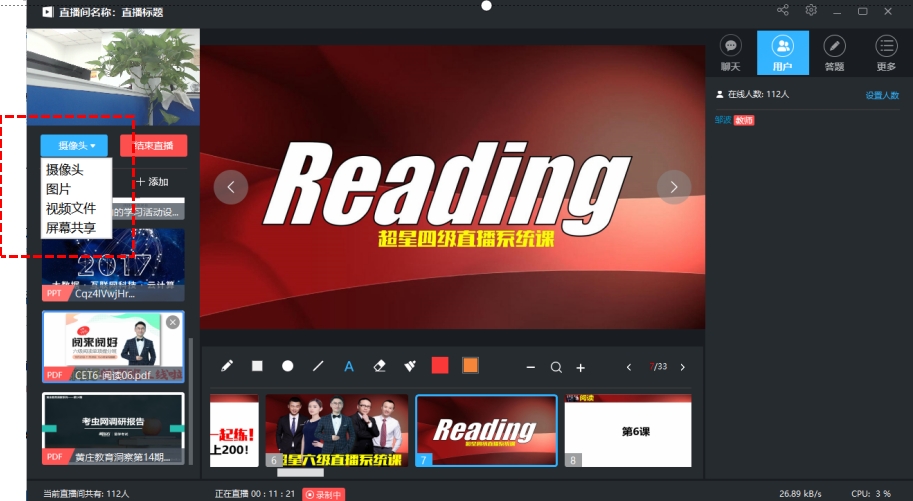
视频画面支持展示 摄像头画面/图片/视频/共享桌面
5.直播分享
进入直播后可以分享本次直播的观看地址
点击分享按钮后弹框
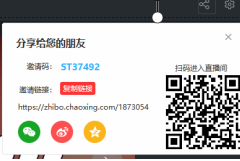
邀请码:观看者在学习通内输入该邀请码即可进入到直播间进行观看。
二维码:观看者在学习通使用扫一扫,扫描分享出来的二维码后即可进进入到直播间进行观看。每场直播只有1个唯一的二维码。 (二维码需要手动截图后,发给观看者)
邀请链接:该链接可以在学习通内打开或者电脑端打开进行观看。
如果在直播结束后,扫描该二维码即可观看本次直播的回放视频。
超星直播客户端pc端特别说明
安装前务必从官网下载v3.1.0.12官方版,关闭杀毒软件以避免误删安装文件。
环境要求:Windows 7及以上系统,需安装.NET Framework,推荐Win10/11。
安装技巧:右键安装包选择“以管理员身份运行”,路径保持默认。首次启动时允许防火墙通过,并勾选“记住设置”。
权限设置:进入系统“麦克风/摄像头隐私”开启应用权限;如直播无画面,检查“设置-屏幕共享”是否被禁用。
常见问题:黑屏/闪退→更新显卡驱动;无声音→检查麦克风权限;登录失败→关闭代理或VPN。
使用禁忌:切勿同时打开多个直播客户端,避免资源冲突;直播中不要切换网络,以免掉线;禁用虚拟摄像头插件。
异常解决:若安装报错,清理注册表残留后重装;直播卡顿降低分辨率与帧率;退出后无法结束进程,任务管理器强制关闭。
避坑要点:关闭无关程序释放内存,直播前测试麦克风与摄像头,确保网络稳定。





 猿辅导电脑客户端v6.115.0 官方最新版
  赣教云教学通2.0电脑版v5.4.8.10 官方最新版
  驾校一点通v2022.1官方最新版
  Google Earth Pro(谷歌地球高清版)V7.3.2.5491中文免费版
  键盘模拟钢琴(freepiano)v2.2.1 中文免费版
  wt(五笔高手速成) 明伦软件v1.2 中文版
  卡西欧计算器V1.0 绿色版
  步步高点读机2013年人教新版小学英语六年级上册(供三年级起始用)
  畅言智慧课堂电脑版V4.0.0.1119官方版
  乐教乐学家长端电脑版1.0.264 官方最新版
  头号英雄答题助手电脑版1.2