








此款驱动是东芝蓝牙设备的官方驱动程序,通过使用Bluetooth 实用程序这种软件工具,可在电脑与Bluetooth 无线技术设备建立起连接后对不同设置进行配置。同样也便于在具有板载Bluetooth 无线技术的设备间进行文件交换。
功能介绍:
Bluetooth设置
使用本程序,您可以在第一次连接到Bluetooth 无线技术的设备间进行文件交换。
Bluetooth 无线技术设备时轻松地对设置进行配置。配置和注册后,设备的功能会以连接图表的形式显示在主窗口中。
通常,设备在设置后会自动连接;但是如果有必要,也可以创建快捷方式以进行手动连接。
Bluetooth管理器
本程序监控和控制Bluetooth 无线技术的设备间进行文件交换。
Bluetooth 无线技术设备电源和运行状态,显示为任务栏图标。可以使用本程序来打开Bluetooth设置实用程序,添加新连接,断开远程设备及执行其他任务。
注意
如果您的电脑支持本软件,那么[停用Bluetooth无线电]([启用Bluetooth无线电]) 菜单将会显现。系统托盘上的有关Bluetooth 无线技术的设备间进行文件交换。
Bluetooth 无线技术图标的所有帮助菜单的内容是以您的电脑支持[停用Bluetooth无线电]([启用Bluetooth无线电]) 功能为前提的。
Bluetooth信息交换器
使用本程序您能够轻松地将文件和图像传送到无线设备或与无线设备进行名片数据的交换,您只需选择相应设备的图标或使用浏览器的右键弹出菜单即可。您所连接的无线设备必须支持同样的服务功能(FTP,OPP和BIP)。
远程相机
将电脑连接到与Bluetooth 无线技术的设备间进行文件交换。
Bluetooth 无线技术兼容的数码相机后就能在电脑端操作设备,并能将拍摄的照片发送到电脑。
Bluetooth本地COM
本程序位于控制面板内,能够创建虚拟的COM端口来与Bluetooth 无线技术的设备间进行文件交换。
Bluetooth 实用程序一起使用。如果您需要通过Bluetooth设置实用程序创建客户COM端口,不用打开程序就能自动进行创建。
无线文件传输
通过右键单击想要发送的文件并使用弹出的“发送至Bluetooth设备”菜单,您可以将文件以无线方式发送至另一个设备。
Skype Assistant
可使您自动连接至兼容Bluetooth无线技术的设备,并且在离您的电脑近距离时能够使用耳机。如果您使用Skype来拨打或接听电话,您可以使用耳机拨打或接听。
使用步骤:
下列步骤用于通过Bluetooth 实用程序对Bluetooth 无线技术设备进行设置。
假设设置是在[Bluetooth设置]窗口进行的。
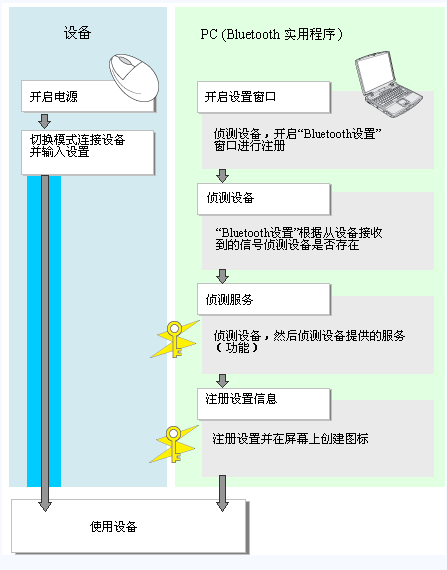
如果设备需要,请输入Bluetooth安全密码(PIN码)。
在以上设置步骤阶段,Bluetooth设备必须被设置成连接模式。
* 只要打开某些设备的电源就能激活连接模式。详细信息请参考设备说明手册。




 千彩全能王手写识别系统V8.5 官方正式版
  驱动精灵2021万能网卡版V9.61.3708.3058 官方完整版
  驱动人生2026v8.16.15.36官方最新版
  兰亭万用手写板驱动V9.0 官方最新版
  英伟达显卡驱动更新器(NVIDIA GeForce Experience)v3.23.0.74 官方版
  oki5530驱动官方免费版
  达尔优牧马人鼠标驱动v13.05.03
  360驱动大师v2.0.0.2040官方最新版
  爱普生T50驱动V7.5.7简体中文版
  TCL魔法手指V2.0+Synaptics驱动V14
  NVIDIA PhysX物理加速驱动V9.16.0318 官方最新版
  Realtek瑞昱HD AudioV4.63 for Win7免费版
  Wacom影拓新帝系列数位板驱动v6.3.6-w3
  索尼LT26i fastboot驱动
  得力指纹考勤机通用驱动及考勤管理系统V101免费中文版