






winsw.exe可以帮助nginx作为windows服务自启动,不需要每次都输入命令,很方便,使用到目前为止这种做法的效果很完美。你得到了 Windows 服务的支持,而且在服务重启时没有遗留孤立的 "nginx.exe"。两全其美。
Nginx启动:
Nginx 是一个 web 服务器。它类似于 Lighttpd,作为轻量级的 web server,可以替代重量级的 Apache/IIS。Nginx 专为性能优化而开发,是一个快速且能经受高负载考验的 web server。它来自于 Linux 世界但同样可以运行在 Windows 上面(由本地语言构建)。唯一的问题就是它不支持 Windows Services。
Nginx 是绿色免安装的。这里我不去介绍它的管理配置,官方已经提供了一个很棒的 wiki,上面有丰富的服务器相关信息(参考文后链接)。可以使用默认的配置,它会使用 Nginx 目录下的 html 文件夹服务于端口 80。
只需简单地执行 nginx.exe 即可启动 Nginx。但你想要停止它的时候问题来了,你需要执行以下命令:
nginx.exe -s stop
其他方法自启动:
虽然这很简单,但是如果它能够像 apache 或 IIS 那样作为一个服务工作的话会更漂亮。那样的话,我们就可以设置机器启动时 Nginx 自动启动,还可以方便地启动、停止或者重启服务,设置恢复选项、依赖的服务,等等。
为什么不使用 instsrv/servany、FireDaemon 或者其他办法呢
已经有介绍如何通过 FireDaemon 使用 Nginx,但它有一个很重要的问题。Nginx 启动以后,它会创建一个次级进程。所以会有两个 nginx.exe 在运行。对于这个官方可能有一个很合理的理由,但你最好到 Nginx 论坛去问为什么:-)
通过 instsrv/srvany(微软官方创建服务的方法) 或者 FireDaemon 的方式(来创建 Nginx 为服务),只是启动进程,当你想要停止它时,将关闭这个进程。但这些方式都无法关闭多余的那个 nginx.exe 进程。所以每次你停止/启动/重启服务都会产生一个多余的 nginx.exe 进程。不怎么好!
启动、停止和重新加载服务:通过cmd以守护进程方式启动nginx.exe:start nginx.exe,停止服务:nginx -s stop,重新加载配置:nginx -s reload;

每次以cmd方式启动Nginx服务不符合实际要求,于是我们想到将其注册为Windows服务,并设置为自动启动模式。这里,我们使用一个不错的小程序:“Windows Service Wrapper”,将nginx.exe注册为Windows服务!
winsw.exe让Nginx作为Windows服务开机自启动:
使用方法:
1、下载最新版的 Windows Service Wrapper 程序,比如我下载的名称是 "winsw-1.9-bin.exe",
然后,把它命名成你想要的名字(比如: "myapp.exe",当然,你也可以不改名)
2、将重命名后的 myapp.exe 复制到 nginx 的安装目录(我这里是 "F:\nginx-0.9.4")
3、在同一个目录下创建一个Windows Service Wrapper的XML配置文件,名称必须与第一步重命名时使用的名称一致(比如我这里是 "myapp.xml", 如果,你没有重命名,则应该是 "winsw-1.9-bin.xml")
文件内容如下:
<?xml version="1.0" encoding="UTF-8" ?>
<service>
<id>nginx</id>
<name>nginx</name>
<description>nginx</description>
<executable>F:\nginx-0.9.4\nginx.exe</executable>
<logpath>F:\nginx-0.9.4\</logpath>
<logmode>roll</logmode>
<depend></depend>
<startargument>-p F:\nginx-0.9.4</startargument>
<stopargument>-p F:\nginx-0.9.4 -s stop</stopargument>
</service>
4、命令行下执行以下命令,以便将其安装成Windows服务。
F:\nginx-0.9.4> myapp.exe install
OK,至此,完工,确认一下:我的电脑 右键 -> 管理 -> 服务 -> 是否有了个 nginx 呢?启动起来,在浏览器中 访问 http://localhost 确认一下,再 停止服务,再访问一下 http://localhost 确认一下。
补充:
Windows Servcie Wrapper的命令格式如下:
# 安装服务
CMD:\> myapp.exe install
# 卸载服务
CMD:\> myapp.exe uninstall
# 启动服务
CMD:\> myapp.exe start
# 停止服务
CMD:\> myapp.exe stop
5、在命令行下执行以下命令,以便将其注册成Windows服务:nginx-service.exe install

⑤接下来就可以在Windows服务列表看到Nginx服务了,这里我们可以将其设置为自动启动了:
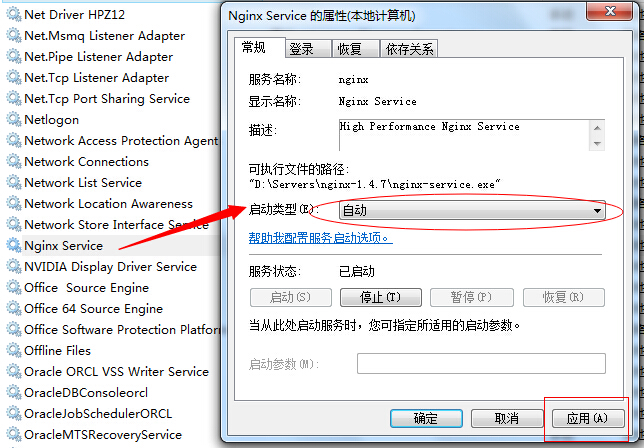
6、总结:在Windows环境中,要对外提供的Windows服务一般都要将其启动类型设置为自动。

 大小: 17.2M
 git图形化软件(tortoisegit)v2.13.0.1 官方中文版【64位|32位】
  VMware vSphere 5安装无毒版
  邮件服务器(Winmail Mail Server)4.4 中文破解版
  Windos Apache Mysql PHP集成安装环境(WampServer)V3.0.6 官方版
  ISAPI Rewrite3 fullv3.1.0.73 绿色版 安装版
  MaxDOS 网刻服务端(MaxNGS)2.01 绿色免费版
  最简单的ASP本地调试工具NetBox(aspweb.exe)绿色免费版
  20CN迷你Ftp服务器
  Gene6 FTP Server(G6FTP)v3.10.0.2中文破解版
  BareTailPro 已注册版(mysql日志查看工具)2.50a 绿色中文版
  PC变高性能路由器(MikroTik RouterOS)5.16 自动破解版
  Xlight FTP Serverv3.6.5 汉化中文注册版
  端口扫描工具FreePortScannerv3.3.9 绿色英文版
  ossbrowser(Windows32位+64位版)V1.16.0 最新版
  服务器安全一键配置工具v1.0 绿色免费版