最近,一些用户在自动更新iTunes后,用手机连接电脑,iTunes却怎么也不显示设备,这是怎么回事呢,iTunes更新后不显示设备怎么办,下面小编就给大家带来iTunes无法识别设备解决教程。
iTunes官方最新版:http://www.cr173.com/soft/9924.html

更新iTunes出现错误解决办法介绍:
出现iTunes更新报错的时候,需要前往控制面板卸载iTunes软件,但是仅仅卸载iTunes是不够的,Apple Moblie Device Support、 Apple Software Update、Apple 应用程序支持(32位/64位)和Bonjour这4个组件也必须一起卸载。
在这4个组件中,Apple Moblie Device Support、Apple应用程序支持(32位/64位)和Bonjour都能够正常卸载,而Apple Software Update在卸载的时候也会出错。如果网友们不想重装系统的话,可以考虑进行以下操作:
1. 点击电脑左下角的开始按钮-运行,然后输入regedit打开注册表编辑器。
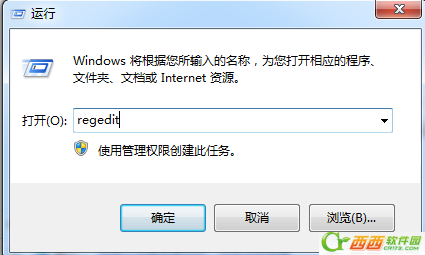
2. 使用组合键Ctrl+F调出搜索框,输入Apple Software Update,并点击查找下一个,注册表编辑器右边的框里就会出现 Apple Software Update项,我们要做的就是将该项删除。

4. 再次使用组合键Ctrl+F调出搜索框,并输入AppleSoftwareUpdate。需要注意的是,这里输入的搜索内容跟第二步不同的是,三个英文单词之间并不存在空格。

5. 点击查找下一个,然后删除注册表编辑器右边的框里的对应项,一直重复操作直到持续出现“正在搜索注册表”的提示对话框。这一步有点类似第三步。
6. 重启电脑。这时候,我们进入控制面板之后就会发现,原本一直无法卸载的Apple Software Update组件已经消失不见了。
7. 我们最后要做的就是打开浏览器,下载iTunes最新版本并完成安装即可。
 下载
下载 
 下载
下载  下载
下载 
 下载
下载  下载
下载  下载
下载 
 下载
下载 
 下载
下载  下载
下载  下载
下载  下载
下载 
 下载
下载  下载
下载  下载
下载  下载
下载 
 下载
下载 
 下载
下载  下载
下载  下载
下载  下载
下载  下载
下载 
 下载
下载  下载
下载  下载
下载  下载
下载  下载
下载 
 喜欢
喜欢  顶
顶 难过
难过 囧
囧 围观
围观 无聊
无聊