ps是一款非常专业的图片处理应用软件,大家在使用ps进行图片处理的时候,往往需要将图片大小剪裁为特定大小,单位是厘米,然后在选择像素/厘米填入200cm的时候却提示无效数字项,要求数字必须在xx之间,这是什么原因呢,ps裁剪照片提示无效数字项不能修改cm怎么办,下面小编就给大家介绍ps裁剪照片时提示无效数字项不能修改cm解决教程。
ps cs6官方中文免费版:http://www.cr173.com/soft/71205.html
1、启动photoshop并加载图片
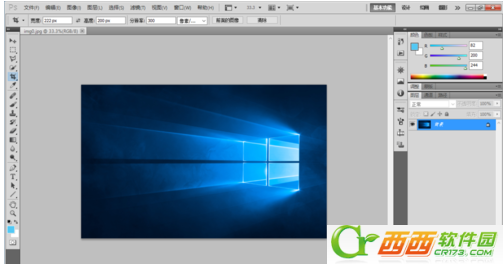
2、点击“裁剪”→设置大小,却提示设置无效,无效的数字
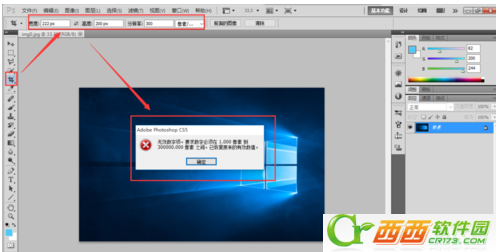
3、这步很重要
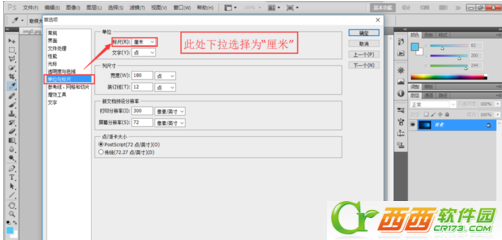
点击“编辑”→“首选项”→“单位与标尺”
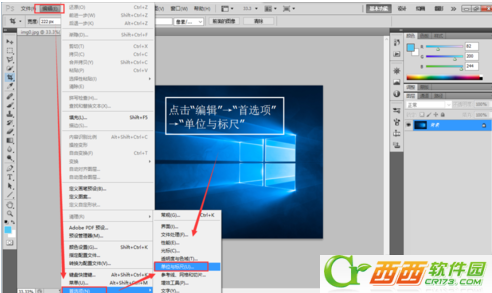
4、在“单位-标尺”处,下拉选择为“厘米”→确定
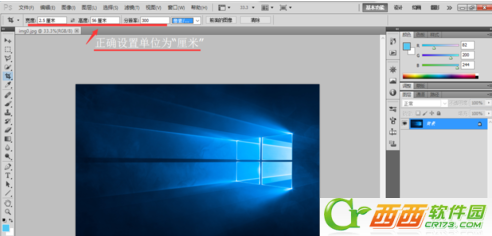
5、再次启动并设置单位为厘米
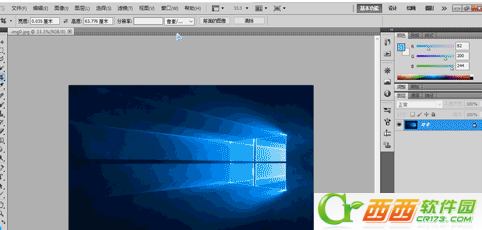
6、操作演示
这就是ps裁剪照片提示无效数字项不能修改cm的解决教程了,希望对大家有用,更多ps相关内容可以持续关注西西软件园。

 喜欢
喜欢  顶
顶 难过
难过 囧
囧 围观
围观 无聊
无聊