西西软件园多重安全检测下载网站、值得信赖的软件下载站!
软件
软件
文章
搜索

首页西西教程软件使用 → ps在修改界面工作区误删了默认工作区怎么办 ps在修改界面工作区误删了默认工作区的解决方法

ps在修改界面工作区误删了默认工作区怎么办 ps在修改界面工作区误删了默认工作区的解决方法

相关软件相关文章发表评论 来源:西西整理时间:2015/7/13 14:59:07字体大小:A-A+

作者:西西点击:156次评论:0次标签: ps在修改界面工作区误删了默认工作区ps

  • 类型:修改器(游戏工具)大小:360KB语言:中文 评分:6.2
  • 标签:
立即下载

ps是一款专业的修图制作工具,相信很多人都使用ps进行图片编辑,那么如果我们在修改界面工作区的时候误删了默认工作区怎么办呢,小米小编就给大家介绍详细的解决方法。

ps官方中文免费版:http://www.cr173.com/soft/71205.html

删除工作区

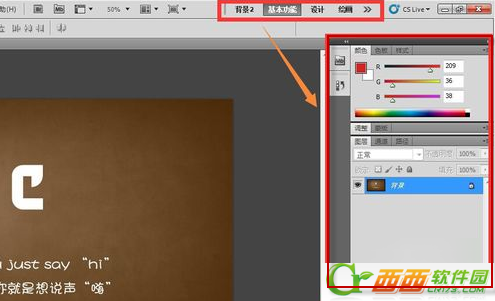
1、这里使用的是默认【基础功能】工作区
2、选择【删除工作区】
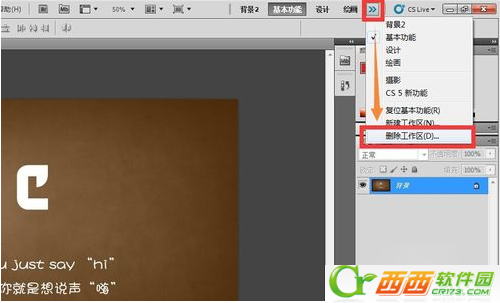
3、在这里选择要删除的工作区。
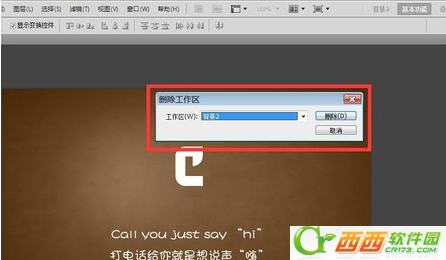
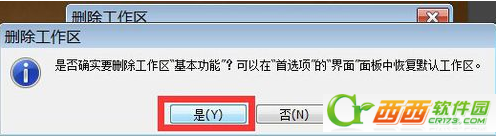
4、会发现现用的【基础功能】工作区被标注出来,显示深灰色——这里显示表明该工作区是无法被删除的。
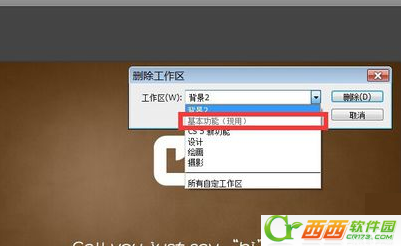
5、因此,需要先换到其他工作区,在进行删除。
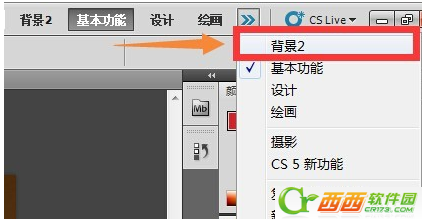
6、再次进行删除。
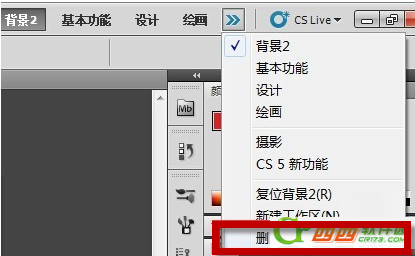
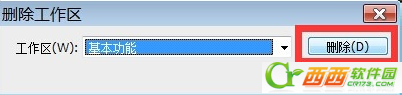
7、删除完成
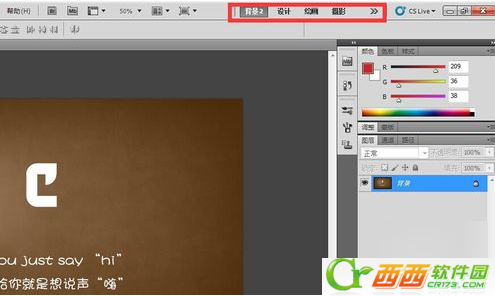
挽回误删解决方法

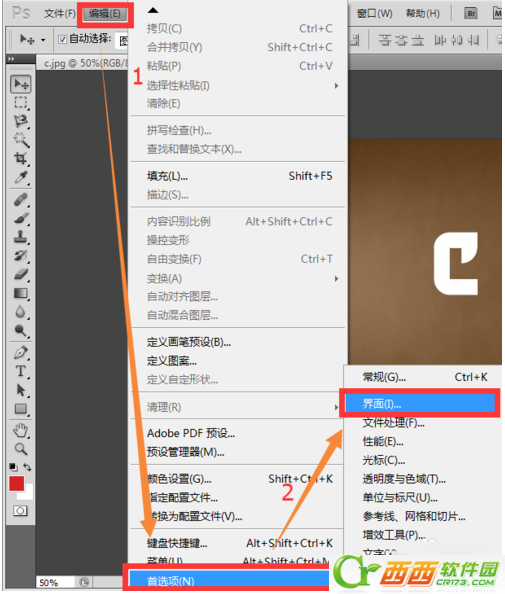
1、【编辑】——【首选项】——【界面】
2、【界面】——【恢复默认工作区】
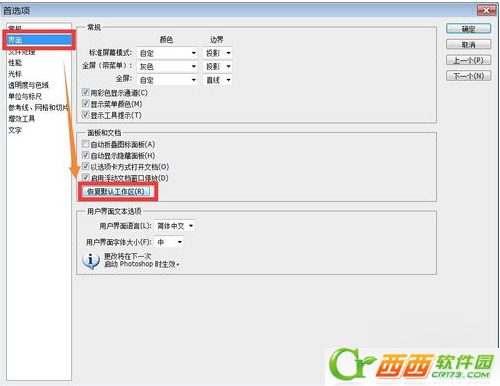
3、恢复完成
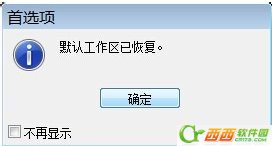
4、现在误删的默认工作区就已经恢复
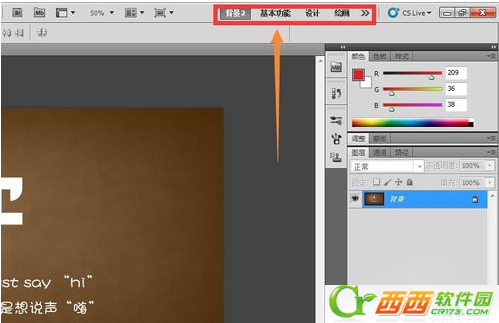
以上就是ps误删默认工作的解决方法了,希望对大家有用。更多ps相关内容可以持续关注西西软件园哦。


    相关评论

    阅读本文后您有什么感想? 已有人给出评价!

    • 8 喜欢喜欢
    • 3 顶
    • 1 难过难过
    • 5 囧
    • 3 围观围观
    • 2 无聊无聊

    热门评论

    最新评论

    发表评论 查看所有评论(0)

    昵称:
    表情: 高兴 可 汗 我不要 害羞 好 下下下 送花 屎 亲亲
    字数: 0/500 (您的评论需要经过审核才能显示)