

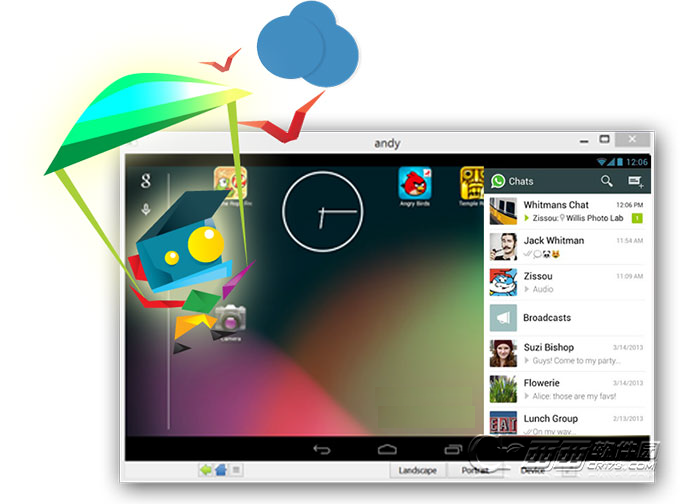
andy模拟器可以比较流畅地在电脑上运行安卓应用程序。而 Andy 有特色的地方是提供了远程控制功能,可以在 Android 手机/平板上安装 Andy 的 APP 直接无线操作电脑上的模拟器……
andy模拟器怎么用?
相比 Genymotion、BlueStacks 它最大的特色是可以利用回你自己的 Android 设备的触控屏来控制电脑上的模拟器,将原本的手机变成「触摸版的游戏手柄」。在文章结尾处,下载那个Andy 无线控制器的APK,安装到你的 Android 设备上,即可无线控制电脑上的模拟器了。对于一些需要用到重力感应、加速度计或触摸操作的游戏来说,这项功能真是非常有用。
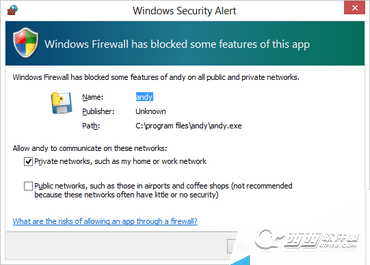
下载安装Andy(测试系统为Windows 8),没有什么困难的地方,注意通过Windows的防火墙即可。通过Windows防火墙!
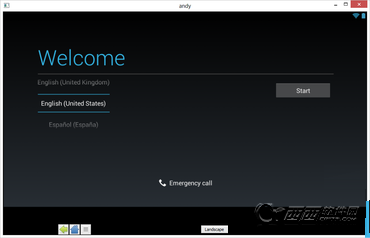
大约一分钟后,需要进行“引导”操作,你会看到一个Android欢迎界面,就像你刚刚启动一款全新的Android平板那样(目前Andy运行的Android版本为4.2)。你可以使用鼠标或是触摸屏(笔记本支持的话)来进行下一步操作。Android欢迎界面!
1、点击andy,可以直接起订andy安卓模拟器(如果是英文,或者使用有问题先关闭了他)


2、点击oracle vm witulabox 这里可以对虚拟进行配置和优化,点击启动会进入虚拟安卓机,可以跳过谷歌id,然后设置语言为中文(如果通过andy里无法使用输入法也可以在这里设置和下载,安装完成后关闭即可)

3、重新打开andy即可流畅的使用安卓模拟器了

在 Andy 模拟器里运行的是一个完整的虚拟 Android 系统,自带 Google Play 市场,可以直接下载应用。你也可以自己安装第三方的市场或直接通过 APK 文件安装程序。此外,Andy 还提供了 1ClickSync 功能,可以方便地将模拟器上安装好的 App 同步到你的设备上去。其他的,基本上软件的使用都没什么难度了,大家可以自行下载体验吧。
Andy 模拟器截图:
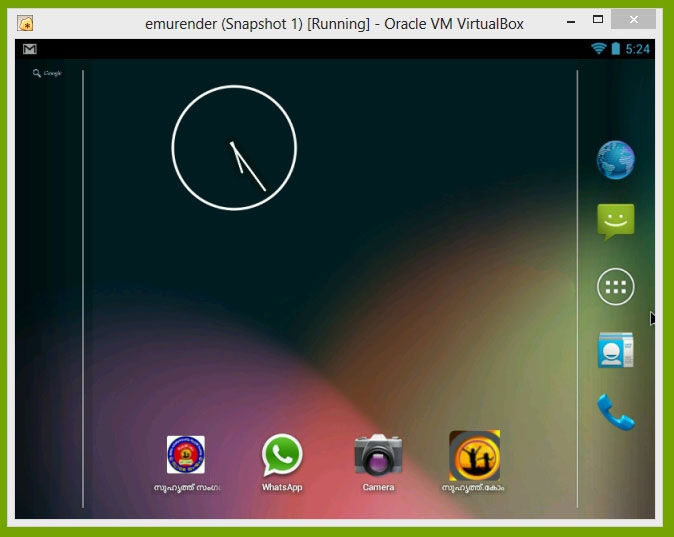
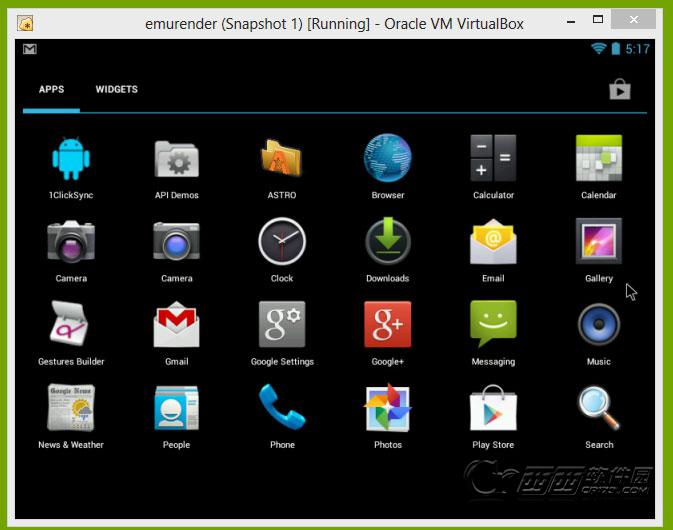
由于 Android 系统本身支持多国语言,所以在首次启动 Andy 之后,可以到系统设置中找到语言选项切换回简体中文的显示。其他的使用与普通安卓手机无异。
Andy 安卓模拟器运行游戏流畅度效果演示:
从视频中我们可以看出,Andy 可以能流畅运行安卓游戏,启动速度、网络连接等都可以接受,实用性其实还蛮高的。和其他 Android 模拟器相比,BlueStacks 仅能运行应用,而 Genymotion 和 Andy 则是都拥有完整的虚拟 Android 操作系统,个人更加倾向于后两者。而 Andy 可以使用安卓设备控制电脑模拟器的特色功能也成为它的加分项,所以,如果你希望在电脑上跑跑 Android 手机游戏或软件,除了 Genymotion 外不妨也试试 Andy 吧。

 下载
下载 
 下载
下载  下载
下载 
 下载
下载 
 下载
下载  下载
下载 
 喜欢
喜欢  顶
顶 难过
难过 囧
囧 围观
围观 无聊
无聊


