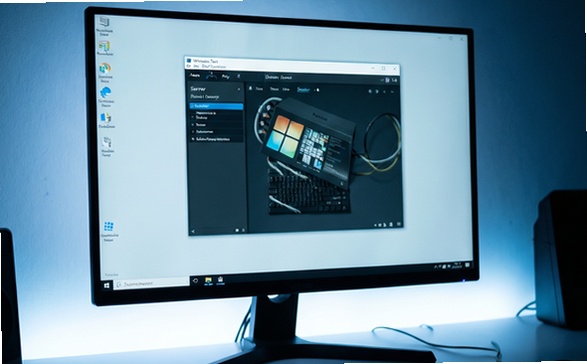
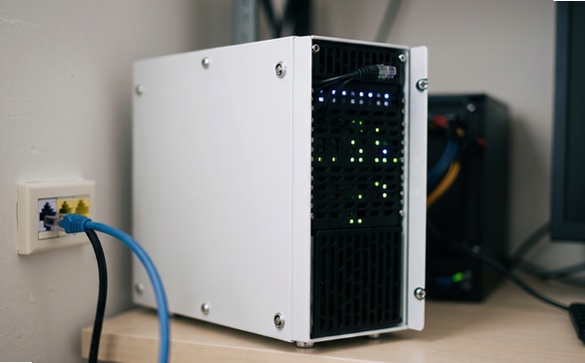
很多人第一次租 Windows 服务器,动机都很朴素:想装只能跑在图形界面下的软件,想用 Office 表格,想连数据库客户端图形工具做备份,做完才发现 SSH 那套纯命令行的顺畅感在 Windows 上基本不成立没有桌面,很多程序连启动都做不到。这时候远程桌面(RDP)就成了绕不开的那座桥。我这几年折腾 Windows 服务器,来来回回也就这些事:怎么连上、连上之后怎么多开几个窗口、卡了掉线怎么排查、还有怎么不让不相干的人也能连进来。这篇就把这些攒一攒,尽量说人话。
想先准备一台 Windows 系统服务器的,这两家可以重点看看:RackNerd(全球VPS,Windows 机型可选)、狗云DOGYUN(高性价比云服务器,多机房可选),机器先到位,再照着下面的步骤配远程桌面,比买完对着黑屏发呆强得多。
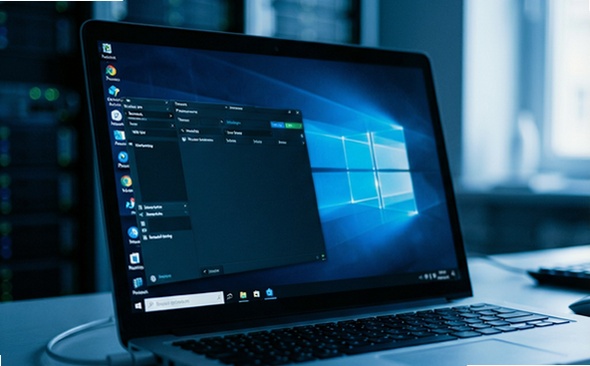
一、远程桌面连的到底是什么,不是共享桌面
先把一个常见误会说清楚。远程桌面和「共享屏幕」「远程协助」完全是两码事。RDP 是把服务器上真实的会话画面一帧一帧传到你本地,同时你本地键鼠的输入会反向送回服务器去操作那个画面。所以你在远程窗口里双击打开的程序,跑的是服务器那份,不是你电脑上的;服务器上的文件、浏览器、数据库工具,全都在那台机器上跑。
这个机制决定了它的两个特性:一是延迟直接决定手感,网络抖动一次你就看到一次卡顿;二是画面质量取决于两端配置,客户端把颜色从 32 位砍到 16 位,传输量立刻小一大截。后面所有的优化技巧,说到底都是在这两条线上做文章。
二、连之前先把这三件事确认掉
很多人连不上不是软件问题,是前置条件没配好。第一件是公网 IP。家用宽带和云服务器不一样,家里电脑基本没有独立公网 IP,机器要先有对外能访问的地址,否则客户端连的地址根本不存在。
第二件是端口。Windows 服务器默认的 RDP 端口是 3389,但云平台的安全组/防火墙如果没放行这个端口,客户端会表现为「一直转圈然后报无法连接」。这里有个坑:改端口本身不是重点,重点是改完之后安全组里要同步放行新端口,很多人是服务器里改了、服务商那边没改,结果自己把自己关门外了。
第三件是账户。Windows 服务器的远程登录权限不是给谁都有的 Administrator。要远程登录通常得是管理员组成员,或者被明确加进了「Remote Desktop Users」这个组。买来的机器如果连用户名都拼错了,报错信息还特别含糊「你的凭据不工作」,有的是密码错了,有的是域名写法错了(有的机器是计算机名\administrator,有的是 .\administrator,还有的纯 administrator),有的纯粹是权限没给。多试几个组合之前,先确认控制台里的用户名到底是什么。
另外提前说一句密码策略:Windows 默认可能要求密码包含大小写、数字、符号,还带有效期。密码太简单会导致创建失败,压根没法远程登录,这跟能不能连是两件事,别混了。
三、客户端怎么选:自带的够用,第三方更顺手
Windows 系统自带的 mstsc(mstsc.exe)就能发起连接,地址填 IP,端口默认 3389,进去之后还能用「本地资源」页签做剪贴板共享、磁盘映射、打印机重定向。日常管理一台服务器,用它完全够了,没必要一上来就装一堆东西。
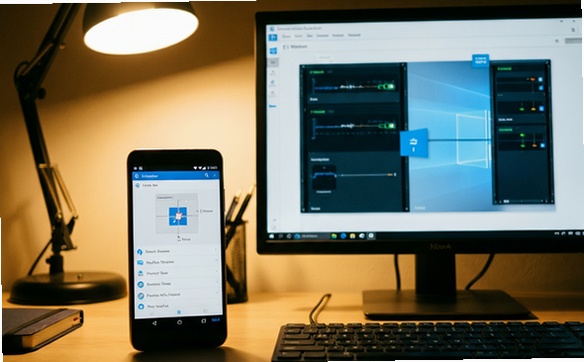
但如果你经常在 Mac 上连、或者想用手机当主控台,Windows 自带的客户端就不够看了,这时候官方的新版 Windows App 远程桌面(原 Microsoft Remote Desktop)就很好用,支持多主机分组保存连接、把远程会话放进独立窗口再自由排列,手机端也有对应的客户端。用它连自家 Windows 服务器的体验相当顺手,手机也能直接接管服务器桌面。
还有一个挺实用的技巧:把常用连接保存成 .rdp 文件,双击就能连,里面可以预置用户名、分辨率、颜色深度、是否启用剪贴板和磁盘映射。改一个配置文件就能改所有连接的默认行为,比每次在界面上点一遍省事得多。
四、想多开几个窗口,这里要分清两件事
「远程桌面多开」经常被混着说,其实是两个不同的需求。
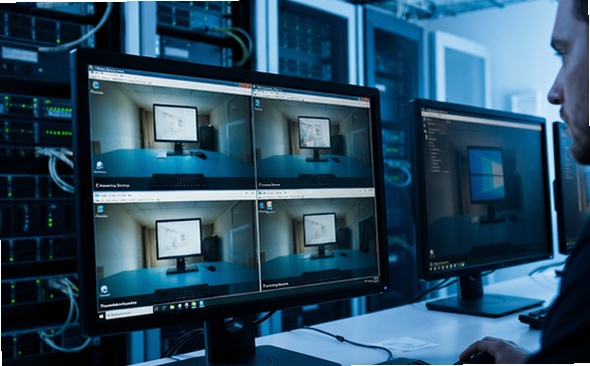
第一个需求是同一个会话里开多个程序窗口。RDP 本身就是单会话多窗口,你在里面开三个浏览器、两个记事本,客户端看起来就是并排几个窗口,需要注意的是客户端显示模式可以选「全屏」把远端分辨率顶满,也可以选窗口模式再自己拉宽,这样在多显示器下体验更舒服。
第二个需求是多个用户同时登录同一台服务器,各自跑各自的程序,彼此不打架。这个靠的是 Windows 的多用户 RDP 授权:服务端装好 Remote Desktop Services,普通用户走「Remote Desktop Users」组登录,每人有独立桌面和独立会话。Windows 10/11 自带系统允许的并发连接数是 1,也就是说你本机当服务器时基本没法多人同时用;而真正的 Windows Server 授权里是按用户数买的,标准环境 2 个、管理环境可以更多。买机器前一定确认清楚服务商给的是哪种授权,别买完发现只能登进去一个人。
如果只是想同时看几个窗口而不是真多用户,那还有更省事的路子:在服务器上装带多会话支持的第三方 RDP 增强工具,或者干脆别用远程桌面把服务器当后端跑服务,前端用浏览器管理。这两条路的成本差别很大,别一上来就为了多开去折腾。
五、卡顿和掉线,按这个顺序排查最省时间
「远程桌面好卡」这句话背后有好几种病,得对症下药。
先看画面类型。打开客户端的显示设置,把颜色深度从最高调到 16 位,关掉「动态桌面」和桌面背景模糊,关掉动画效果。这一步对老机器和弱网环境的提升是最立竿见影的,传输量能直接砍掉一半以上。
再看资源占用。在服务器上开任务管理器,如果 CPU 长期跑满、内存吃紧、磁盘队列在 100% 上趴着,那卡是服务器自己的锅,优化客户端没用。这种情况通常和跑的东西有关:开了好几个浏览器标签、数据库在做大查询、有杀毒软件在实时扫盘。可以试试在远程窗口里跑一次「禁用视觉效果」的命令,或者干脆改用纯命令行工具处理那些重活。
然后是网络。本地是 Wi-Fi 信号弱还是机房出口抖动,肉眼很难判断,可以拿 mtr 之类的工具看看丢包和延迟抖动曲线。另外注意客户端的编码能力问题:如果你的机器比较新、连接的是较老的服务器,帧率上限可能被压到 30 帧甚至更低,画面滑动会明显发涩,这种情况下更新服务端补丁往往比折腾客户端有效。
还有一个容易被忽略的点:远程会话空闲断开时间。有些服务器默认空闲一段时间就断开,你改完配置回来发现要重新登录,久了就养成随时保存的习惯。如果不是公司统一管控,完全可以在组策略里把断开时间调长,甚至禁用。
六、安全上必须做的几件事
3389 是全世界被扫描得最凶的端口之一,裸奔在公网上基本等于把登录界面摆到人流量最大的地方。
至少做三件事。第一,改端口,3389 改成别的,能过滤掉绝大多数无差别扫描。第二,强密码加失败锁定策略,把账户锁定阈值设成 5 次左右,别给自己挖坑。第三,如果你的客户端 IP 是固定的(比如公司出口、家里宽带),直接在防火墙里做白名单,只放行这几个 IP 连 RDP,这一步比前面两步加起来都管用。
条件允许的话,再上双因素认证或者网络级身份验证(NLA),老版本客户端连不上就升级客户端,这个兼容性代价一般都能接受。另外记得开好事件日志,审计一下登录记录,有异常登录 IP 的时候能第一时间发现。
七、写在最后
远程桌面这东西,说白了就是把服务器桌面搬到本地屏幕上用,原理简单,但坑集中在网络、授权和配置细节三处。真要上手,路径很清楚:先确认 IP、端口、账户三件套,再选一个顺手的客户端,本地 Windows 用 mstsc 就够,Mac 和手机用官方 Windows App 远程桌面;卡顿先降颜色深度再查服务器资源;最后把端口、密码、白名单补齐。剩下的基本就是熟练度的问题了。
如果你也在用 Windows 服务器,欢迎在评论区说说自己踩过哪些坑,我看到会补充到后面。

 喜欢
 顶
 难过
 囧
 围观
 无聊