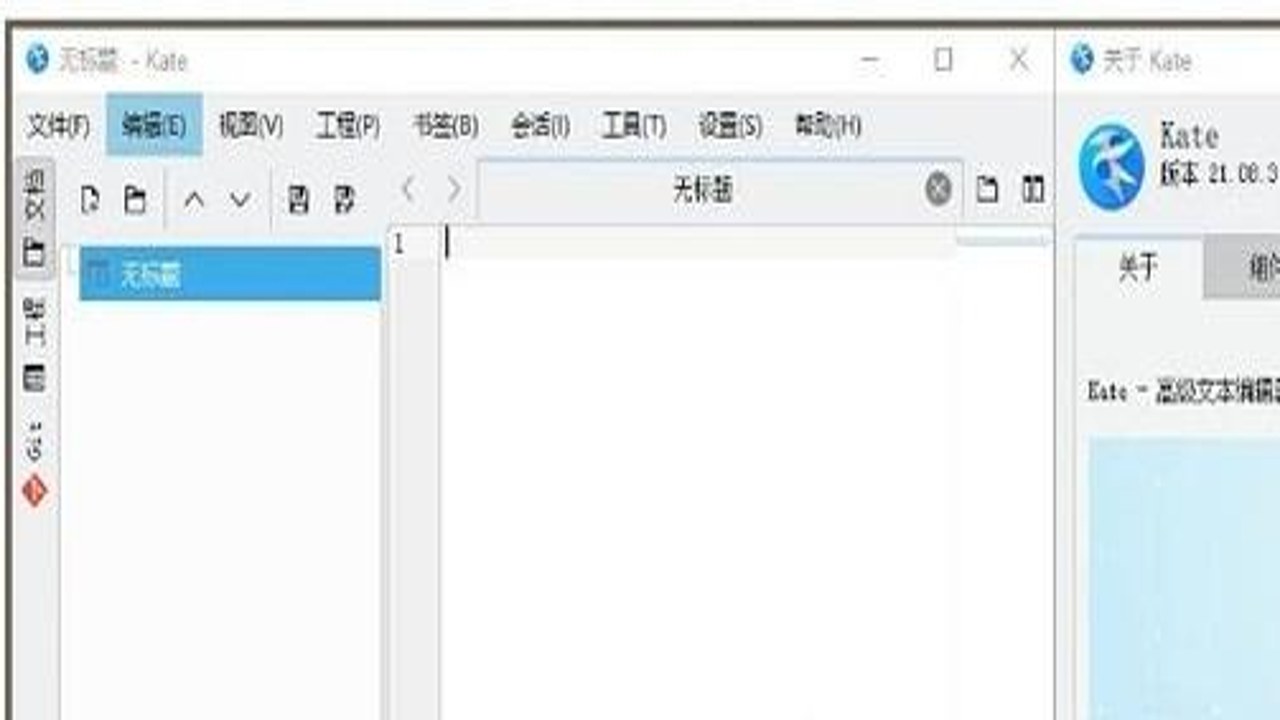
最近不少朋友在找Kate文本编辑器中文版,其实Kate本身是KDE项目下的开源编辑器,虽然官方没有直接提供“中文版”安装包,但通过汉化补丁或界面设置完全可以实现全中文体验。很多新手误以为必须下载特定exe文件,结果被各种广告站误导。实际上,正确的做法是从官网或可信镜像获取原始版本,再手动调整语言设置。我实测过几个版本,发现原生Kate在Linux上运行流畅,Windows版则需额外处理字体渲染问题。下面详细拆解如何搞定Kate文本编辑器中文版的安装与配置。
为什么选Kate而不是VS Code?
很多人问:Kate文本编辑器中文版到底好在哪?首先,它轻量级。不像VS Code那样启动慢、内存占用高,Kate打开速度极快,适合老旧电脑或低配置笔记本。其次,它的语法高亮非常精准,尤其是对Python、C++、HTML的支持比不少主流编辑器更细腻。我曾用Kate文本编辑器中文版处理大型配置文件,搜索替换功能比Notepad++更稳定,不会出现光标错位。当然,缺点是插件生态不如VS Code丰富,但日常开发完全够用。
汉化设置步骤详解
要实现Kate文本编辑器中文版,关键在于语言包配置。安装后进入“Settings”菜单,选择“Language”,确保系统语言设置为中文。如果界面仍显示英文,需检查是否安装了KDE的语言资源包。在Ubuntu上,运行命令 sudo apt install kde-l10n-zh 即可激活中文界面。Windows用户则需下载KDE框架的中文翻译文件,手动替换 locale 目录下的语言文件。这一步容易出错,因为不同版本路径略有差异,建议先备份原始文件。
常见踩坑与优化技巧
使用Kate文本编辑器中文版时,最头疼的是字体显示问题。中文字符有时会出现方块或乱码,这通常是因为字体渲染引擎未正确配置。解决方法是在“Fonts”设置中选择“DejaVu Sans Mono”或“Microsoft YaHei”,并开启“Anti-aliasing”选项。另外,快捷键冲突也是常见痛点,比如Ctrl+S保存功能有时被系统占用。建议自定义快捷键映射,避免与系统操作重叠。
插件扩展与效率提升
虽然Kate文本编辑器中文版原生插件较少,但通过“KDE Connect”和第三方脚本可以扩展功能。例如,安装“Project Manager”插件后,可以管理多文件项目,类似VS Code的侧边栏结构。对于前端开发者,Kate的内置终端功能非常实用,无需切换窗口即可执行命令。我特别推荐启用“Emacs模式”,如果你习惯Emacs快捷键,在Kate中也能无缝切换,提升编码效率。
总结:适合谁使用?
如果你是Linux用户、追求轻量级工具,或不喜欢重型IDE,Kate文本编辑器中文版是绝佳选择。它不像Atom那样臃肿,也不像VS Code那样需要大量配置。对于学生、初级程序员或临时需要编辑脚本的办公人员,Kate的中文界面足够友好,操作直观。只要正确配置语言包和字体,就能获得稳定高效的编辑体验。建议从官方仓库下载最新版本,避免第三方打包版可能带来的安全风险。

 喜欢
喜欢  顶
顶 难过
难过 囧
囧 围观
围观 无聊
无聊