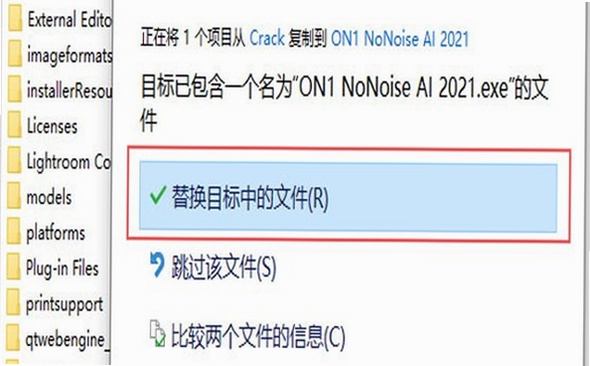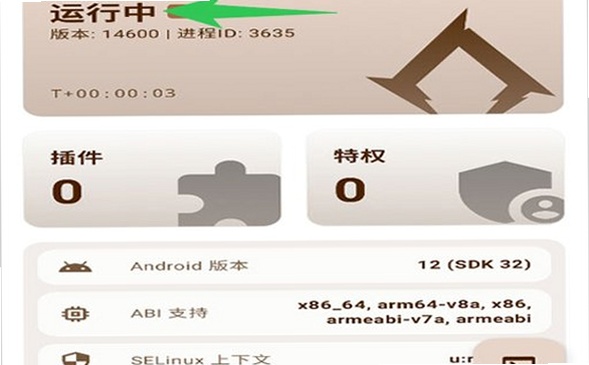
最近好多朋友在群里问Tempus这软件到底咋用,其实它功能挺强,就是安装过程有点绕,容易让人卡壳。今天我就把自己折腾了好几天的经验整理出来,给大家做个**Tempus软件教程功能解析安装指南**,希望能帮大伙省下不少试错时间。咱们不整那些虚头巴脑的理论,直接说实操,让你装完就能用,用着不报错。
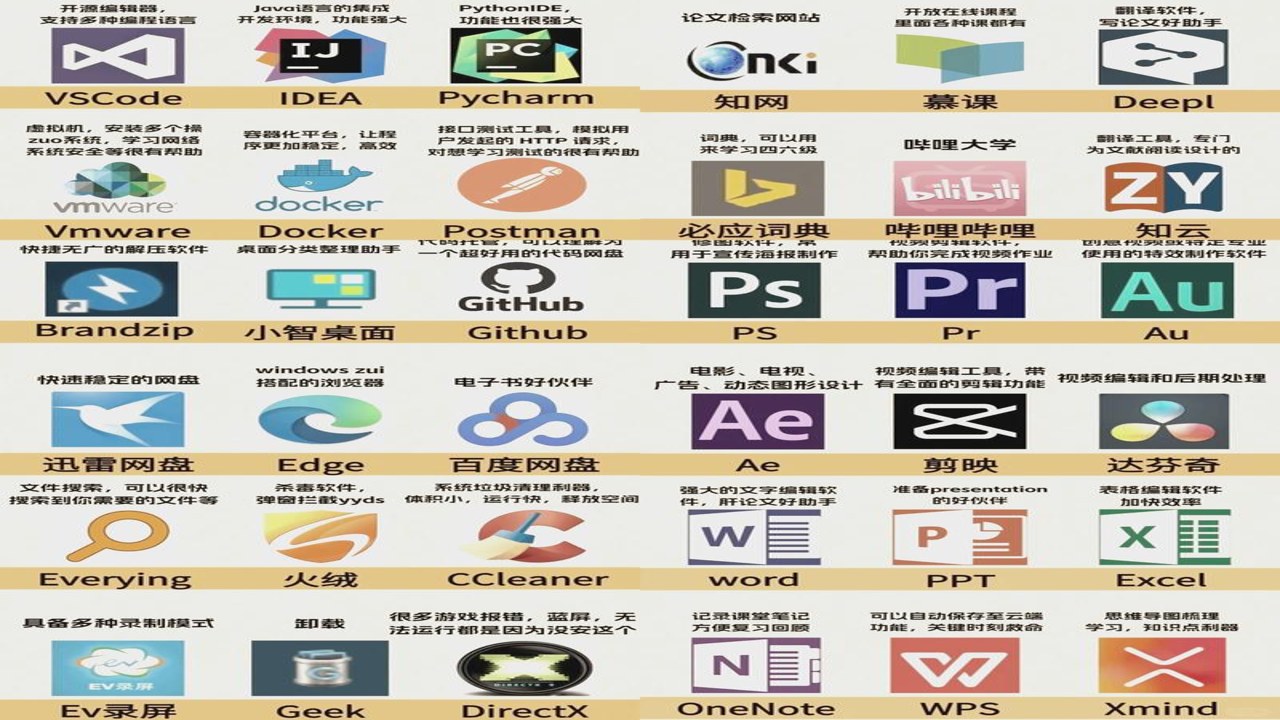
安装前准备:别急着点下一步
很多新手一下载完安装包就猛点“下一步”,结果装到一半报错,心态直接崩。其实**Tempus安装**前有个关键步骤容易被忽略,就是检查系统环境。我实测发现,如果你的系统是Win10或Win11,最好先更新一下系统补丁,不然**Tempus**可能会因为缺少某些运行库而闪退。另外,记得把杀毒软件暂时关掉,不然它可能把Tempus的某些组件当成病毒给删了,这可是我踩过的最大坑。准备好环境后,右键点击安装包,选择“以管理员身份运行”,这一步别省,权限不够也会装不上。
核心功能解析:到底能干嘛?
装好之后,大家最关心的肯定是**Tempus功能**。说白了,它主要帮咱们处理数据分析和时间管理。别被这些名词吓到,操作界面其实很直观。我第一次用的时候,对着那些按钮发呆,后来发现只要跟着向导走就行。比如那个“快速导入”功能,特别适合咱们处理杂乱的文件,一键就能整理好。还有**Tempus教程**里提到的自动化任务设置,虽然初看有点复杂,但设置好之后,能帮你自动完成重复性工作,效率提升不是一点半点。我建议大家先拿几个小文件试试水,熟悉一下**Tempus使用**逻辑,再上手处理大项目。
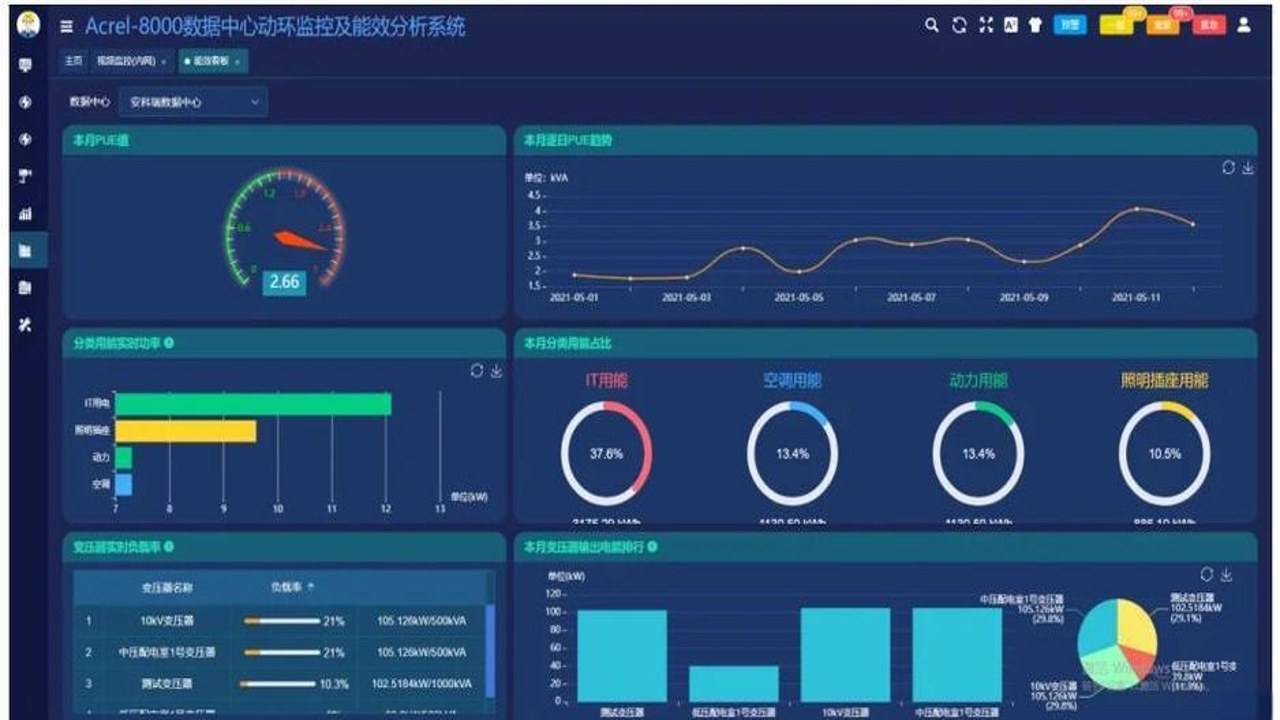
常见报错解决:遇到红字别慌
就算准备得再充分,安装过程中也可能遇到意外。最常见的就是弹出“缺少依赖项”的红字提示。这时候别乱点,直接去官方论坛搜一下报错代码,或者像我一样,手动下载缺失的运行库安装一下就行。还有一种情况是安装完打不开图标,这通常是路径问题,检查一下安装目录有没有特殊字符,比如中文或空格,改成纯英文路径试试。这些都是**Tempus安装指南**里容易忽略的细节,但恰恰是解决问题的关键。遇到这些问题别急,多试几次,或者参考社区里的解决方案,基本都能搞定。
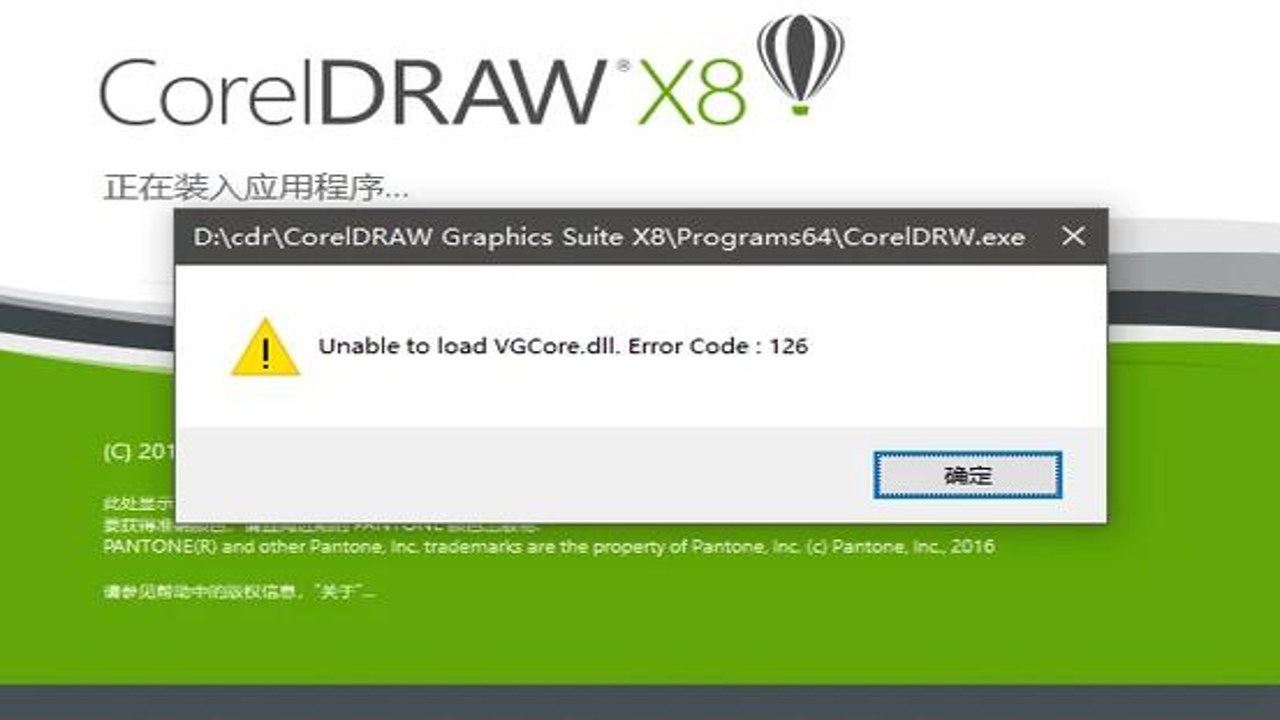
新手上手建议:从简单到复杂
最后给刚接触**Tempus**的朋友一点建议:别贪多,先从最基础的功能用起。比如先学会怎么新建一个项目,怎么保存数据,怎么导出结果。把这些基础操作练熟,再去研究那些高级设置。我刚开始也总想一步到位,结果越弄越乱,后来回归基础,才发现其实**Tempus功能**没那么难,关键在于熟悉它的逻辑。希望这篇**Tempus软件教程**能帮到你,如果还有啥具体问题,欢迎在评论区留言,咱们一起交流。

 喜欢
喜欢  顶
顶 难过
难过 囧
囧 围观
围观 无聊
无聊