说实话,以前我总觉得快捷键就是Ctrl+C、Ctrl+V这几样,直到发现了**CleverKeys**这个工具,才发现原来键盘上藏着那么多“隐藏大招”。今天不整虚的,直接分享我亲测好用的几个技巧,专治各种办公慢动作。不管你是刚入门的新手,还是想进一步提升速度的老鸟,这套**CleverKeys快捷键技巧大全**都能让你少按几次鼠标,多喝几口茶。咱们不聊复杂的编程逻辑,就聊怎么让手指在键盘上飞起来,把重复劳动的时间省下来。
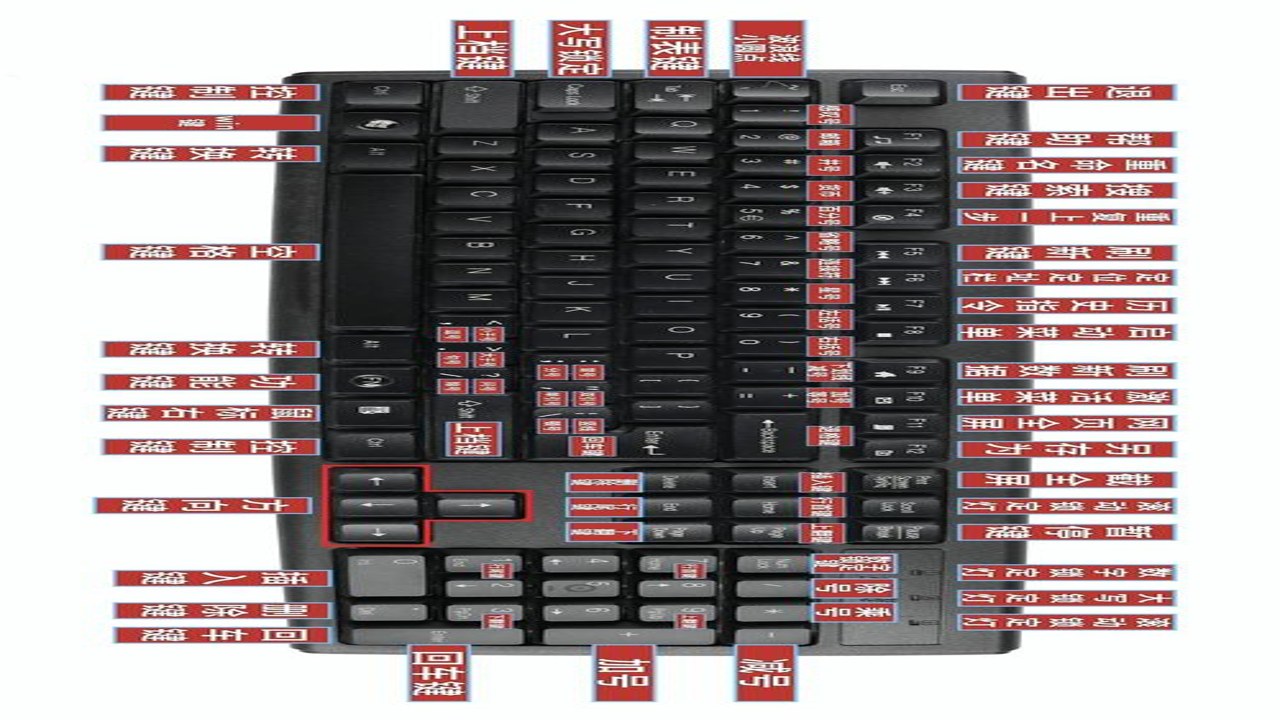
告别鼠标依赖:窗口切换的神器
很多人切窗口还是习惯用Alt+Tab,但这在开了几十个软件时简直是一场噩梦,找目标窗口跟大海捞针似的。这里推荐用**CleverKeys**优化后的窗口管理组合键。比如,试试Alt+数字键,直接切到任务栏上第几个窗口,或者用Win+方向键快速分屏。我实测下来,处理邮件和写文档时,用Win+Left/Right把屏幕一分为二,一边查资料一边写稿,效率直接翻倍。以前切一次窗口要3秒,现在0.5秒搞定,一天下来能省出半小时摸鱼时间,这波不亏。
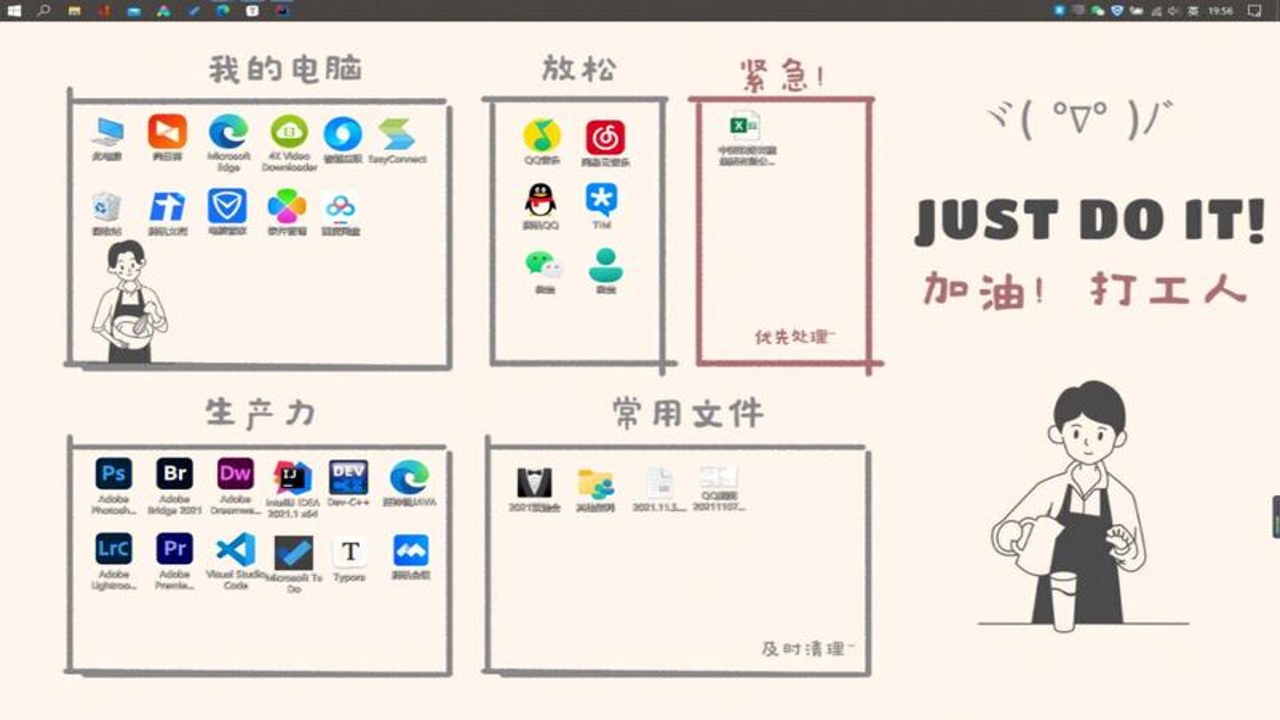
文件操作提速:批量重命名与快速预览
做设计的同学最懂改文件名的痛苦,一个个点右键改名能让人崩溃。用**CleverKeys**支持的F2快速重命名功能,选中文件后直接按F2,输入新名字,再按Ctrl+A全选剩余文件,就能批量应用命名规则。另外,强烈安利Win+空格预览功能,不用打开软件,直接看图片、文档内容。我在整理素材时,靠这个功能快速筛选废片,比双击打开快多了。这些**CleverKeys快捷键技巧**看似微小,但积少成多,真的能让你的电脑操作行云流水,不再卡顿在繁琐的鼠标点击上。
自定义你的专属效率键
每个人的习惯不一样,**CleverKeys**最强大的地方在于自定义。你可以把常用的截图、录屏、或者打开特定文件夹绑定到不常用的组合键上。比如我把Win+Shift+S绑定到截图,把打开微信绑定到Win+Q。刚开始可能会按错,但肌肉记忆形成后,那种指尖流畅的感觉真的会上瘾。记得去设置里把默认冲突的键位改一下,避免误触。这套**CleverKeys**方案,我用了三个月,现在离开它反而不知道该怎么办公了。希望这些技巧能帮到你,快去试试吧,别让你的键盘潜力被浪费了。

 喜欢
喜欢  顶
顶 难过
难过 囧
囧 围观
围观 无聊
无聊