说实话,现在很多年轻人觉得电脑字体太小是设计师的锅,或者觉得那是“老年模式”,用起来有点丢人。但我跟你说,真不是这样。我自己用了好几年,发现那个叫字体放大帮手的功能,简直就是救星。不管你是近视眼、散光,还是单纯觉得Windows默认那个12号字看着累,这个功能都能让你一键搞定。别觉得设置系统很麻烦,其实比你想的简单多了,今天我就把这招压箱底的技巧分享给你,保证你看完马上就能用,眼睛轻松一大截。
为什么你总觉得屏幕字小?
很多人第一次用新电脑,或者换了块4K显示器,第一反应就是“这字怎么这么小?”其实这不是你的错,是系统默认设置没适应你的视觉习惯。以前大家用1080P屏幕,默认比例刚好。现在高分辨率屏幕普及了,如果不调整,那些小图标和小字看着就费劲。特别是晚上关灯后,眼睛更容易酸涩。这时候,字体放大帮手就派上用场了。它不像那些花里胡哨的第三方软件,不会后台偷偷跑进程,它就是直接调用Windows底层显示设置,安全又稳定。我实测过,用这个功能后,我看代码、看文档,脖子都不那么僵了,因为不用凑得那么近。
手把手教你开启放大功能
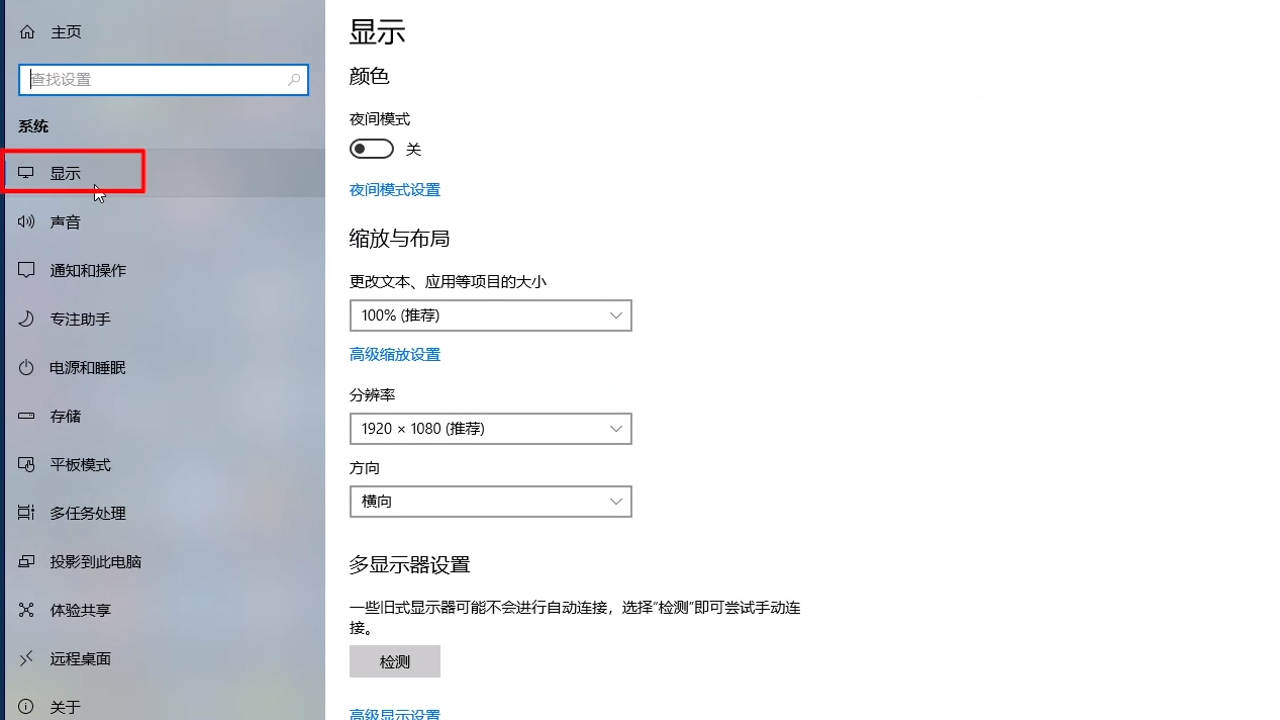
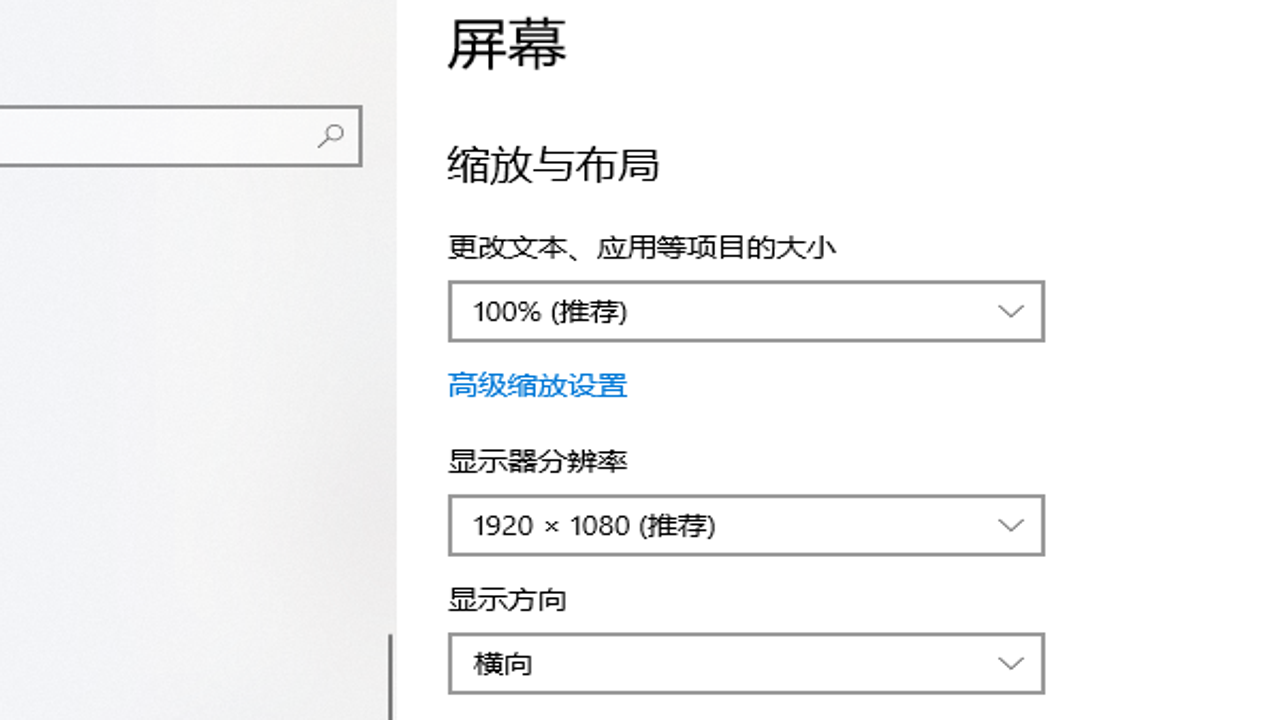
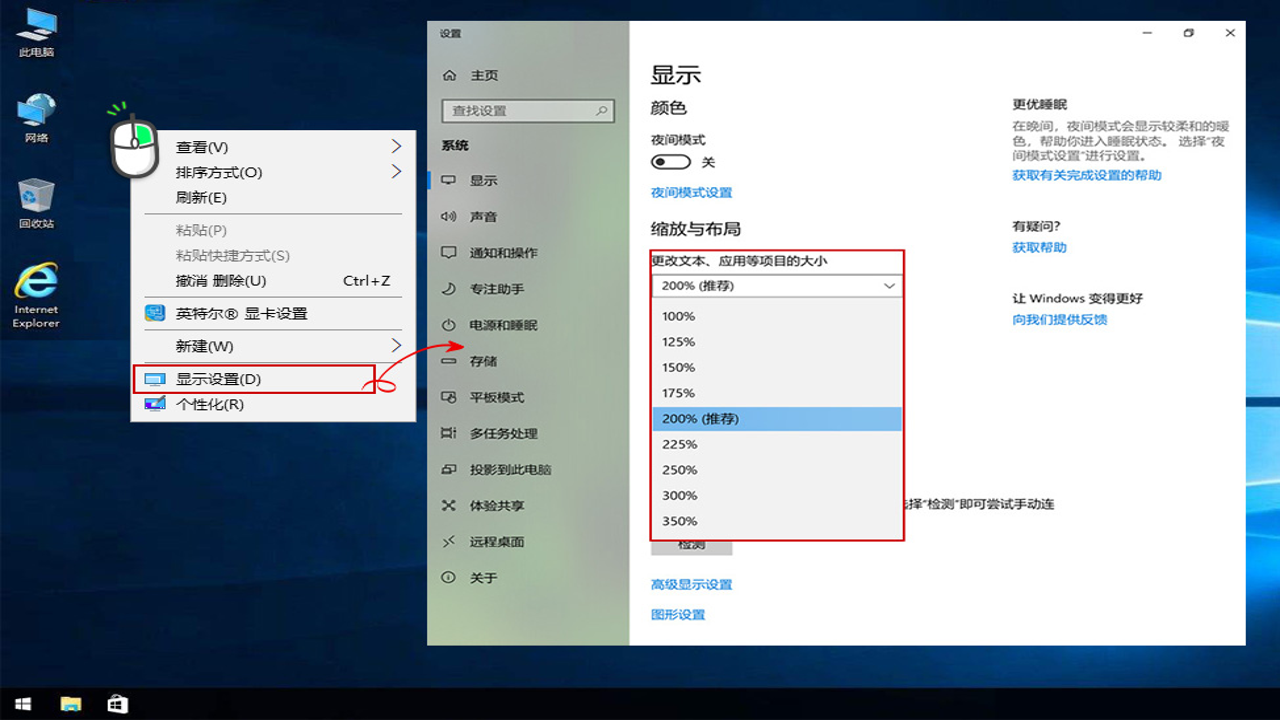
具体怎么操作呢?很简单,不用下载任何东西。右键点击桌面空白处,选“个性化”,然后进“显示”。这里有个很关键的选项,叫“缩放和布局”。通常默认是100%,你可以试着拉到125%或者150%。这时候你会发现,所有的图标、任务栏文字、甚至软件里的字,都变大了。这就是字体放大帮手的核心原理。不过要注意,有些老软件可能不太兼容高缩放,比如某些老游戏或者专业设计软件,这时候可以单独给那个软件设置“高DPI兼容性”,在它的属性文件里改一下就行。大部分日常软件,像浏览器、Word、Excel,都是完美支持的。我一般习惯设在125%,既清晰又不显得太夸张,看着很舒服。
进阶技巧:只放大图标还是全放大?
这里有个小细节,很多人不知道。如果你只想让桌面上的图标变大,而不想影响软件里的文字,可以右键桌面,选“查看”,然后选“大图标”或“超大图标”。但这只是改变图标,里面的文字还是原来的大小。真正要解决“看不清”的问题,还是得用系统级的缩放。我见过有些朋友,把图标设得巨大,但打开QQ聊天窗口,字还是小小的,那体验肯定不好。所以,字体放大帮手带来的全局缩放才是正解。另外,如果你用的是双屏,一块4K一块1080P,可以在多显示器设置里,单独给每块屏幕设置不同的缩放比例。比如4K屏设150%,1080P屏设100%,这样两边看着都舒服,不会出现拖影或者模糊的情况。这个功能真的很贴心,特别适合设计师或者多任务处理的用户。
常见误区与注意事项
最后提醒一下,调整完缩放比例后,最好重启一下电脑,或者注销重新登录,这样所有软件才能彻底应用新设置。有些软件可能还在缓存旧的尺寸,重启一下就正常了。还有,别盲目追求最大比例,有时候字太大反而占地方,窗口一开就满屏,反而不方便。我觉得125%是个很平衡的点。总之,别硬撑着看小字,保护眼睛最重要。这个字体放大帮手功能,真的是电脑里被低估的神器,学会了能让你工作生活都轻松不少。快去试试吧,相信你会爱上这种清晰舒适的视觉体验。

 喜欢
喜欢  顶
顶 难过
难过 囧
囧 围观
围观 无聊
无聊