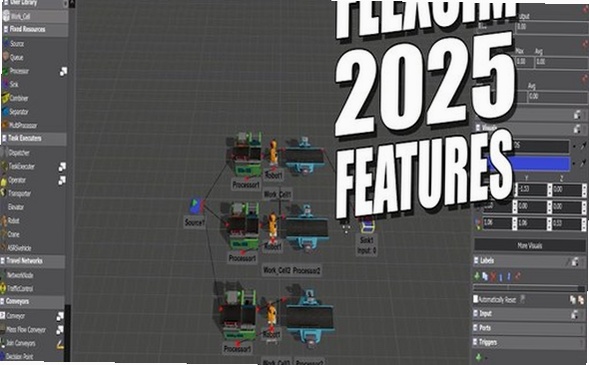
不少做仿真建模的朋友最近都在找FlexSim 2025正式版的下载安装方法,毕竟新版本在界面流畅度和对象库方面都做了不小的优化,3D仿真出来的效果确实比老版本顺眼多了。但很多人卡在了安装这一步,要么下载的包打不开,要么装完激活不过,折腾半天还得重来。这篇文章就把我自己装FlexSim 2025正式版时走过的完整流程整理出来,从找安装包、安装注意事项到正版授权激活,一步步讲清楚,新手照着做基本不会出问题。
FlexSim 2025正式版安装包去哪下载比较靠谱
先说下载,这步最关键也最容易踩坑。很多人图省事直接在网上搜破解版或者来路不明的下载站,结果要么是旧版本套了个新名字的假包,要么捆绑一堆乱七八糟的软件,严重的还带毒,得不偿失。
个人建议优先走FlexSim官网,官网可以直接申请试用版,学生党还能申请教育授权,功能基本不打折。如果是企业正式使用,联系国内的代理商拿安装包最稳,代理商一般会提供中文安装说明和后续的技术支持,出问题有人管。
下载前记得确认一下自己电脑的配置。FlexSim对显卡要求不低,建议独立显卡起步,内存至少16G,固态硬盘装软件会快很多。版本选择上也别贪新,如果你的电脑系统还是老版本的Windows,装之前先看一眼官方的系统要求说明,免得装完打不开又重装。
FlexSim 2025正式版安装过程要注意这几个坑
安装包到手后先解压,路径里千万别带中文,这是很多软件通用的毛病,FlexSim也不例外。建议直接解压到D盘根目录或者纯英文的文件夹里,比如D:\FlexSim这种,省去后面一堆莫名其妙的报错。
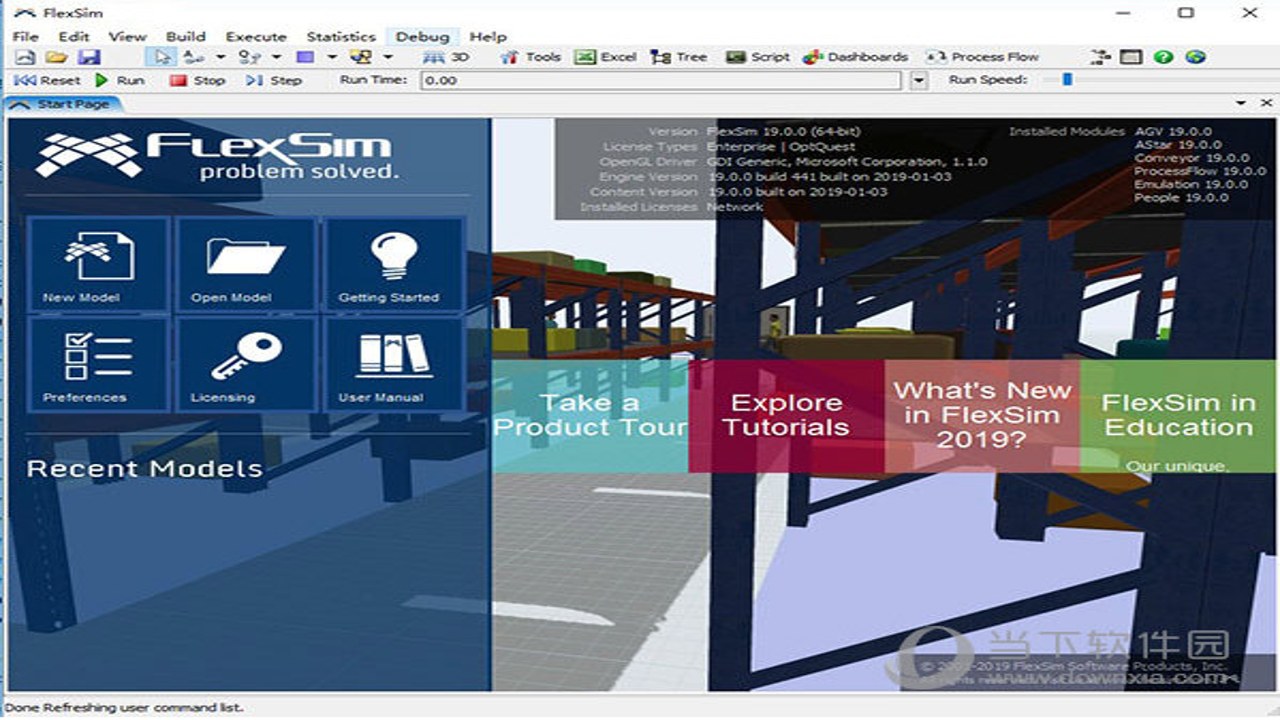
运行安装程序后按向导一路点下去就行,默认路径可以改,但同样保持英文路径。装到一半如果提示缺少某些组件,比如VC++运行库或者.NET框架,别慌,按提示装完再继续。我自己第一次装的时候就卡在运行库这一步,缺了2015到2022版本的VC++,单独下载装好后重新运行安装程序就顺利通过了。
还有一点,安装期间尽量关掉杀毒软件和防火墙的拦截提醒,或者把FlexSim的安装目录加入白名单,不然某些组件可能被误杀,装完打不开主程序。
正版授权激活怎么做才不算白花钱
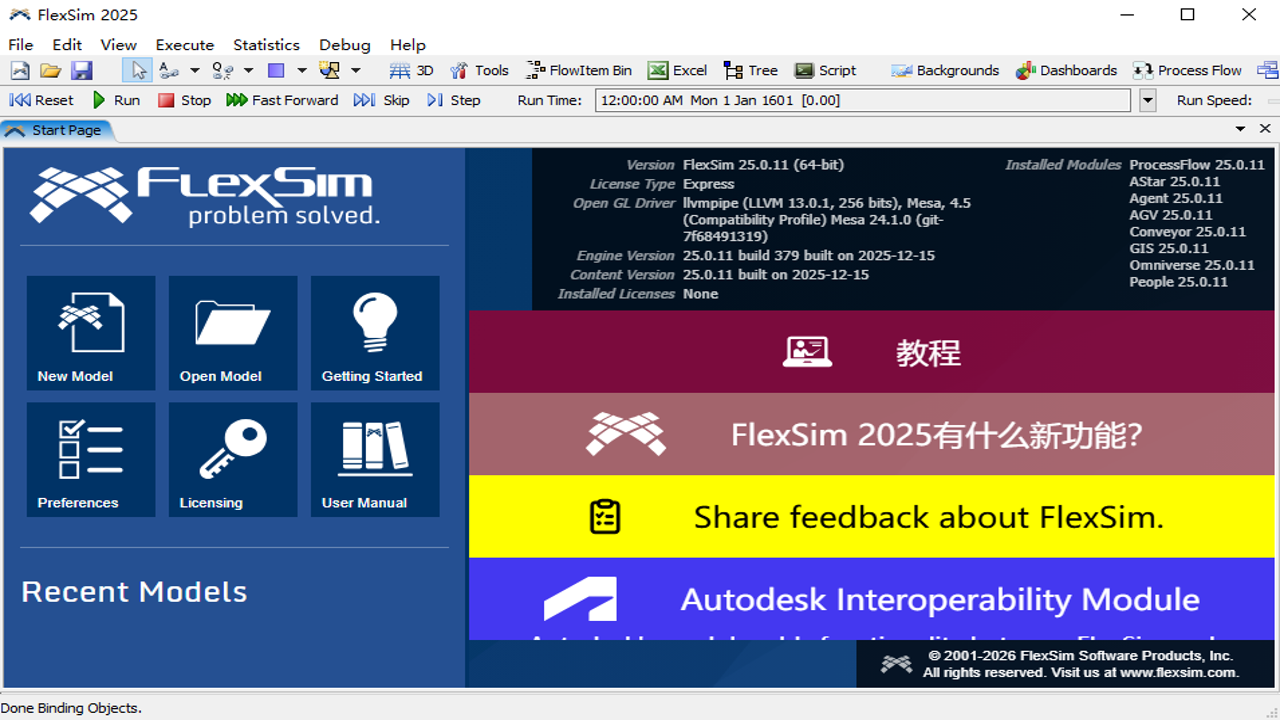
装好之后启动FlexSim 2025正式版,第一次打开会弹出授权激活窗口。正版用户手里一般有激活码或者授权文件,按需选择对应方式就行。激活码方式最简单,输入购买时拿到的序列号,连上网点激活,几秒钟就搞定。
如果是浮动授权的企业用户,那需要装一个授权服务器,公司内部的电脑连服务器取授权,这个一般IT部门会配好,个人不用太操心。
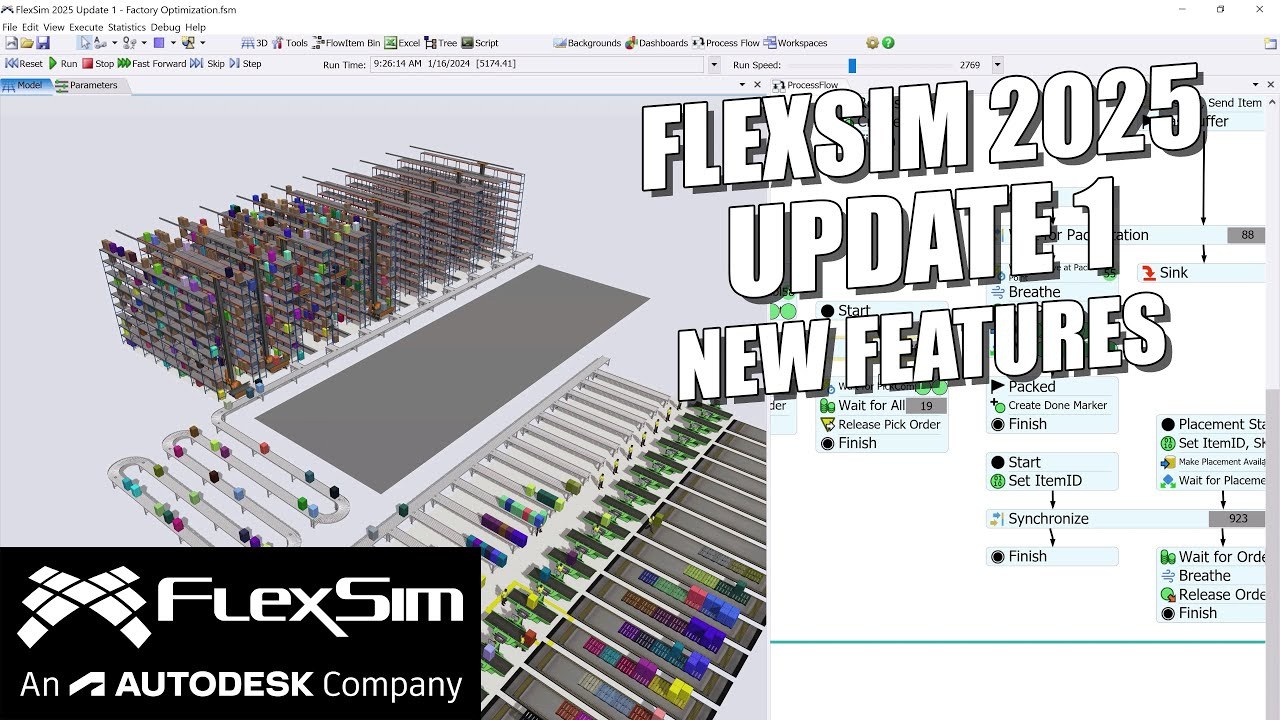
装完这些实用小技巧早点知道更省心
激活成功别急着关窗口,先检查一下版本信息,确认显示的是2025正式版而不是试用版。接着把默认语言切换成中文,在设置里找语言选项,虽然部分菜单还是英文,但界面熟悉起来会快很多。
建第一个模型之前,建议先跑一遍自带的示例模型,熟悉下拖拽对象、连接端口的基本操作。FlexSim的学习曲线不算陡,但逻辑性强,尤其是A链接和S链接的区别,很多新手一开始容易搞混,建议边做边查自带的帮助文档。
最后提醒一句,仿真软件吃显卡也吃CPU,建模过程中勤保存。软件虽然有自动保存,但崩溃一次找回的东西可能缺东缺西,养成Ctrl+S的习惯最保险。
总的来说,FlexSim 2025正式版的安装和激活只要走对渠道、注意路径别带中文、组件装齐全,整个过程并不复杂。希望这篇教程能帮到你,照着步骤来,基本当天就能跑起自己的第一个仿真模型。

 喜欢
喜欢  顶
顶 难过
难过 囧
囧 围观
围观 无聊
无聊