最近不少朋友在网上搜Cloud123Lite怎么用、去哪下载最新版,说实话这个软件上手不算难,但第一次接触确实容易踩点小坑。我自己前后装了两三次,才把整个流程摸顺。这篇文章就把Cloud123Lite最新版的下载安装教程和Cloud123Lite新手使用技巧一次讲清楚,从找安装包到注册登录,再到日常使用里几个特别好用的小功能,全程按步骤来,照着做基本不会出错,适合零基础的新手朋友跟着操作。
一、Cloud123Lite最新版去哪下载才靠谱
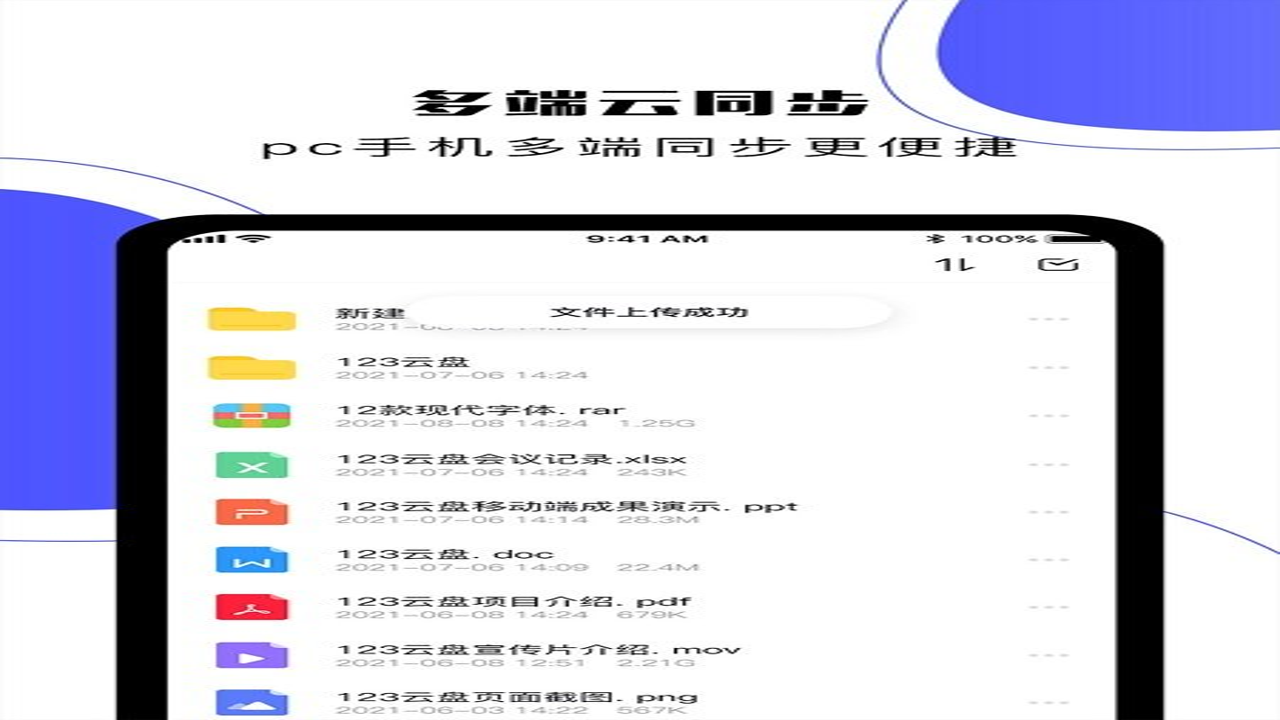
先说最重要的一步:找安装包。网上搜"Cloud123Lite下载"会跳出一大堆结果,这里面有不少是捆绑了全家桶的第三方站,装完桌面上莫名其妙多出三四个软件,特别烦。我自己的经验是,优先找官网或者大家口碑比较好的正规下载站,看清楚页面有没有写明版本号和更新日期,最新版的界面比老版本清爽不少。下载Cloud123Lite之前,顺便确认一下自己电脑的配置要求,普通办公电脑基本都够用,不用太纠结。文件不大,网络正常的话几分钟就能下完。下完先别急着双击安装,建议用安全软件扫一遍,图个安心,这一步很多新手会省掉,其实很有必要。
二、安装过程手把手教学
双击安装包之后,第一个容易踩坑的地方来了:安装路径。默认一般是C盘,如果你C盘空间紧张,建议点"自定义安装"改到D盘或者E盘,不然后面存文件多了系统盘会爆红。接下来注意每一步的勾选框,有些选项默认是勾上的,比如"安装某某浏览器""设为首页"这类,全部取消掉,只保留Cloud123Lite安装本身就行。整个过程大概一分钟左右,进度条跑完点完成,桌面会出现快捷图标。第一次启动可能会慢一点,别急着关,它在初始化配置。我第一次装的时候就是手贱点了关闭,结果启动报错,只能卸载重装,白折腾十分钟,希望大家别学我。
三、注册登录和基础设置
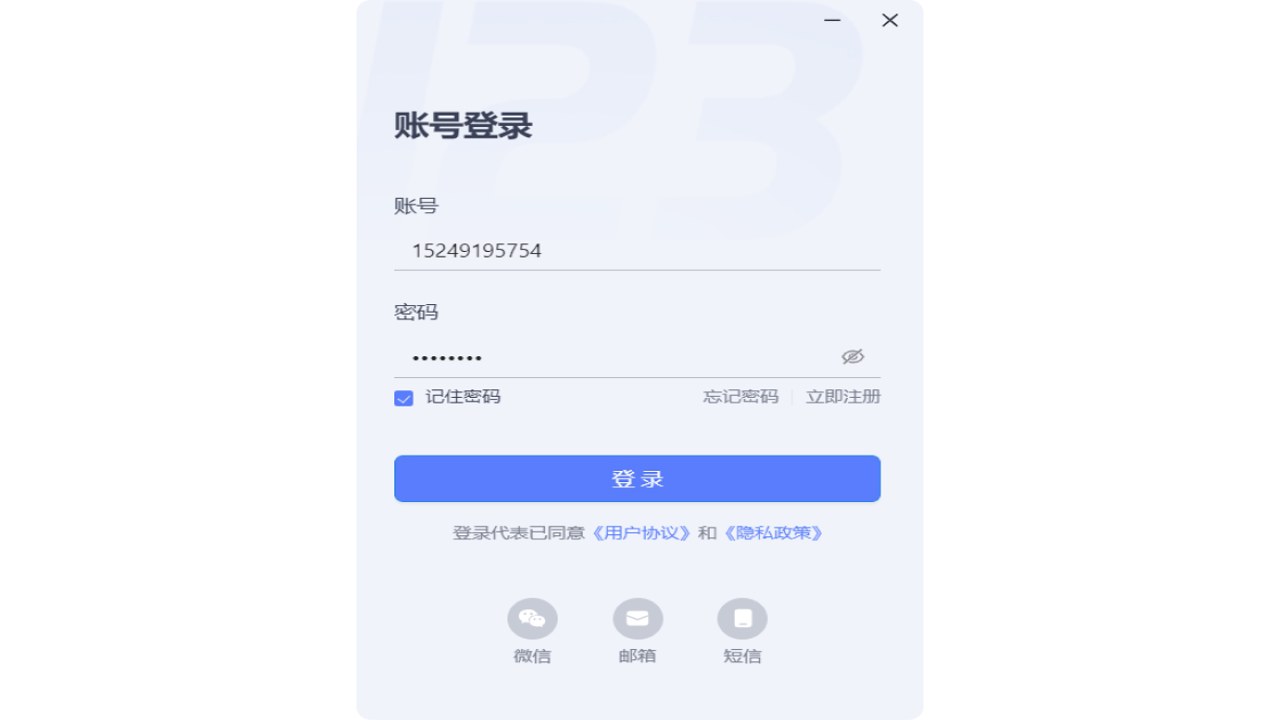
打开Cloud123Lite后,会提示登录账号。用手机号注册最方便,收个验证码就搞定了。登录进去先别急着传文件,花两分钟把基础设置调一下。个人建议把"开机自启动"关掉,除非你天天都要用,不然拖慢开机速度。同步文件夹的位置也改到自己顺手的磁盘分区,找文件的时候省很多事。Cloud123Lite使用教程里大家问得最多的一个问题就是空间不够怎么办,新账号一般都有基础免费空间,日常存文档、照片完全够用,大文件多的话再考虑升级,这个后面细说。设置里还有个"传输完成后自动关机"的选项,夜里挂机下载的朋友会很喜欢这个功能,亲测好用。
四、新手必学的几个实用技巧
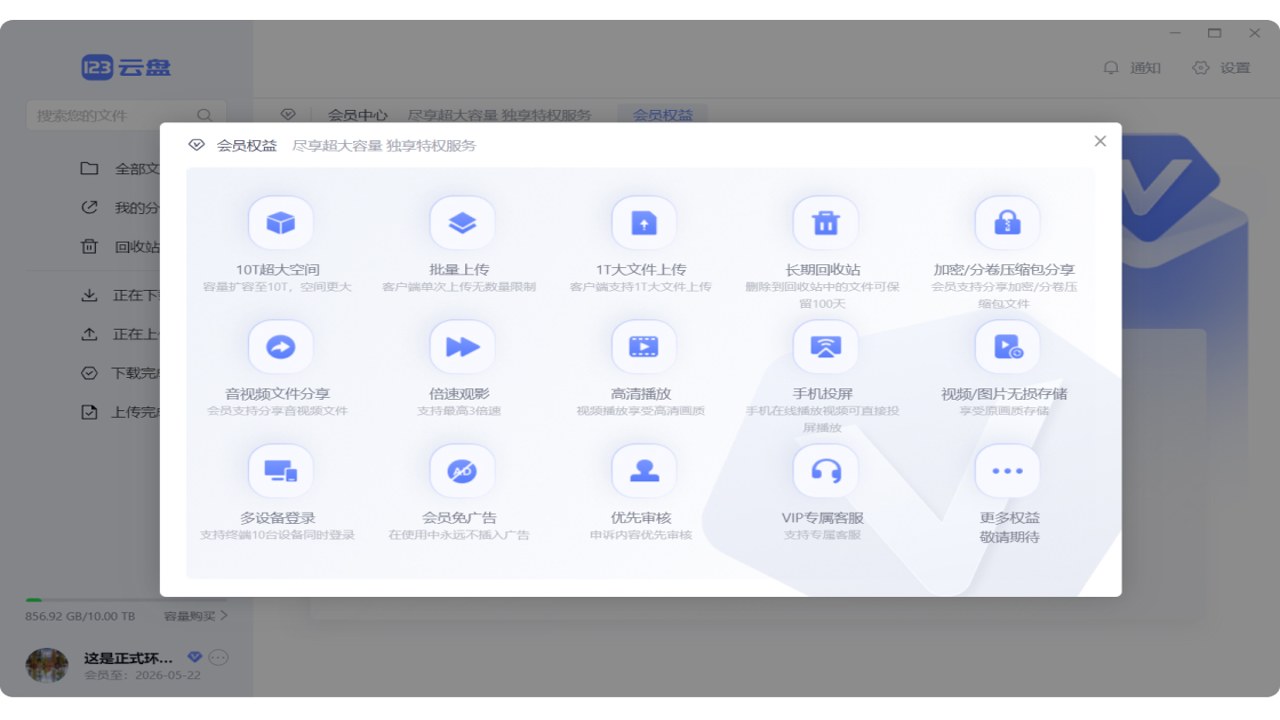
最后分享几个我自己用下来觉得真香的小技巧。第一个是批量上传,直接把整个文件夹拖进窗口就行,不用一个个点,几百张照片几秒钟全进去。第二个是分享链接,选中文件右键生成链接发给朋友,对方不用注册也能下载,临时传大文件特别方便,比用聊天软件一张张发强太多了。第三个是回收站功能,误删的文件能找回,但注意保留期有限,重要文件别光靠它兜底。另外建议定期整理一下云端目录,该归档的归档,不然一个月后你自己都找不到东西放哪了。总体来说Cloud123Lite对新手还是挺友好的,界面不复杂,常用功能都在显眼位置。跟着这篇教程走一遍,基本十分钟就能完全上手,后面用熟了效率会越来越高。

 喜欢
喜欢  顶
顶 难过
难过 囧
囧 围观
围观 无聊
无聊