最近身边好几个人问我Cloud123Lite到底好不好用、怎么下载安装,说实话这款网盘工具我用了一阵子了,整体感受就是上手门槛不高,但第一次接触的话确实容易在下载渠道和初始化设置上卡壳。这篇Cloud123Lite下载安装教程就是写给完全没接触过的新手的,从找安装包到注册登录,再到日常传文件、建文件夹、开分享链接,我把自己实操过程中遇到的坑都写进去了,照着走基本一遍就能搞定,不用来回折腾。
Cloud123Lite下载安装,第一步先找对地方
不少人搜Cloud123Lite下载,点进去一堆第三方站点,安装包里夹带一堆捆绑软件,装完桌面多出三四个图标,特别烦。我的建议是优先去官网或者可信的应用商店下载,认准官方渠道,别图省事点那些高速下载按钮,那基本都是下载器套路。电脑端Windows版本安装包不大,下载完双击运行,一路下一步就行,安装路径建议别放C盘,放D盘或者E盘,后面缓存文件多了C盘容易爆。
手机端更简单,直接在应用商店搜Cloud123Lite,认准开发者名称再装。装完第一次打开会要存储权限,这个建议给,不然文件下载下来你找不到位置。如果你用的是苹果设备,App Store里也能直接搜到,流程基本一样。
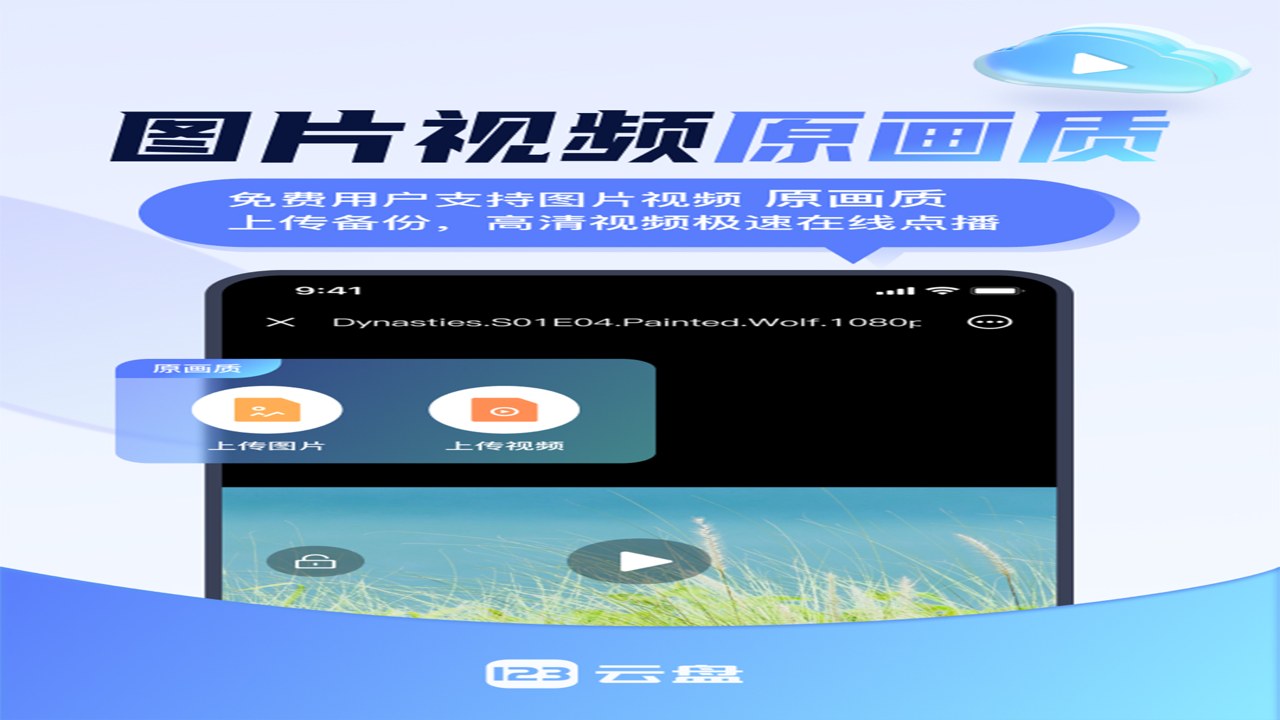
注册登录与基础设置,这几项别偷懒
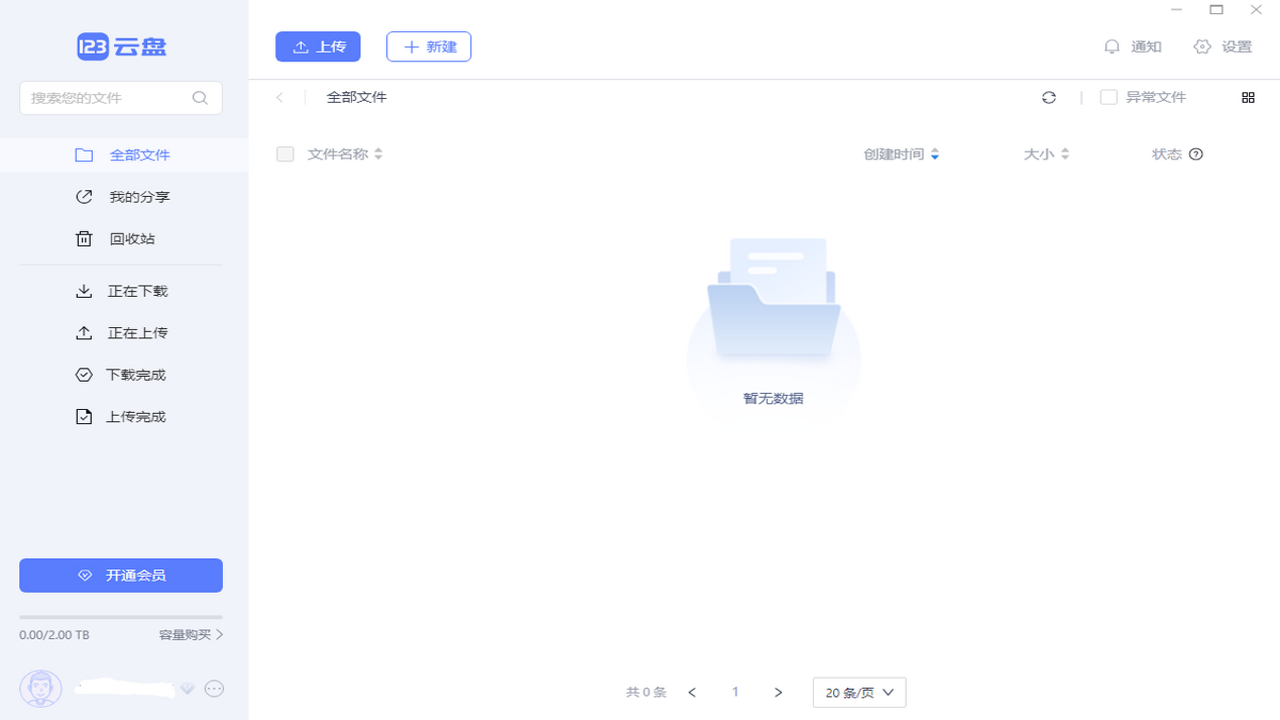
装好之后打开Cloud123Lite,新用户先注册,手机号收个验证码就完事,一分钟不到。登录完别急着传文件,先去设置里把这几项调了:一是下载默认保存路径,改到自己好找的文件夹;二是同时下载任务数,家里宽带不错的话可以拉到最高,下载速度会快不少;三是开启自动备份的话,记得看清楚备份范围,别把相册里那些没用的截图全传上去占空间。
免费版的空间日常存点文档、照片够用了,要是你打算拿它存视频素材或者大量资料,可以考虑后面再升级。新手阶段先把基础功能玩明白,没必要一上来就花钱。

上传下载与文件分享,日常用得最多的功能
说回正题,Cloud123Lite最核心的就是传文件和分享。上传支持拖拽,直接把文件或者整个文件夹拖进客户端窗口就行,大文件建议用客户端而不是网页版,网页版传大文件容易中途断掉,断了还得重来,挺闹心的。下载也一样,热门资源速度挺稳,冷门资源就看运气了,这个所有网盘都差不多,不用太纠结。
分享功能对上班族和学生党都很实用。选中文件点分享,可以生成链接,还能设有效期和提取码。我一般分享私人文件都会加上提取码,有效期选七天,安全一点。对方拿到链接不用注册也能下载,这点比不少同类工具厚道。如果是团队协作,可以建共享文件夹,几个人一起往里丢文件,版本不会乱。
几个实用小技巧,帮你少走弯路
最后分享几个我踩坑后总结的经验。第一,重要文件别只存一份,本地留一份、云端留一份,网盘不是保险箱;第二,批量下载大量小文件时,先让客户端打包再下,速度快很多;第三,定期清理回收站,删除的文件会先进回收站占空间,清空才是真释放;第四,换设备登录记得在旧设备上退出账号,尤其是公用电脑上,别给自己留隐患。
总的来说,Cloud123Lite对新手是友好的,下载安装不复杂,核心功能也好找。照着这篇Cloud123Lite使用指南走一遍,从安装到上手分享基本就顺了。当然每个人需求不一样,你是拿它备份照片还是传工作文件,用法侧重点也不同,用段时间自然会摸索出自己的套路。

 喜欢
喜欢  顶
顶 难过
难过 囧
囧 围观
围观 无聊
无聊