最近好多朋友问我C0浏览器到底咋样,值不值得换。说实话,我一开始也抱着试试看的心态,毕竟用了这么多年别的浏览器,突然换新的总觉得不习惯。但架不住身边人安利,就去官网下了个C0浏览器,用了一周多,今天就来跟大家伙儿聊聊C0浏览器下载安装的整个过程,还有我这几天的真实感受,给还在犹豫的朋友一个参考。
C0浏览器下载前,你得知道的几件事
在动手下载C0浏览器之前,我建议大家先去官网瞅一眼,别去那些乱七八糟的下载站,搞不好给你捆绑一堆垃圾软件。我就是直接百度搜了C0浏览器官网,认准那个官方标识,进去之后页面也挺干净的。另外要留意一下你电脑的系统,Windows和Mac版本别搞混了,虽然官网一般会自动识别,但是自己确认一下总没坏处。
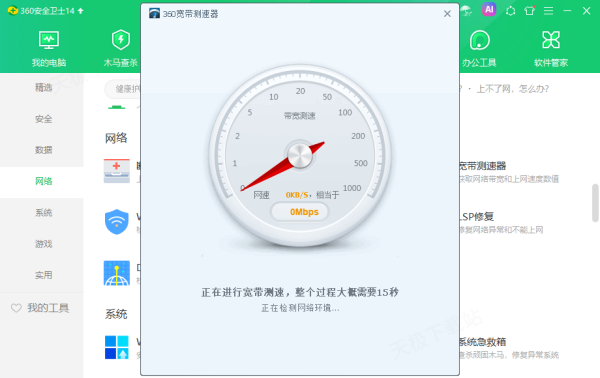
还有一点,C0浏览器安装包不算大,我下载的时候大概几十兆的样子,网速快的话十几秒就搞定了。如果你的网速特别慢,也别急,找个网络好的时间段再下。对了,下载之前最好把杀毒软件暂时关一下,不是说不安全,主要是怕误杀,我那次就差点被拦截了,吓一跳。反正从官网下的东西,一般没啥问题。
C0浏览器安装步骤,一步步教你搞定
下载完之后,安装就简单了。找到那个下载好的exe文件,双击运行,会弹出一个安装向导。C0浏览器的安装界面做得挺简洁的,不像有些软件,下一步下一步点半天。它这个基本就是选个安装路径,默认装在C盘,你要是不想占C盘空间,就点自定义安装,改到D盘或者其他盘。

安装过程中有几个小选项,比如要不要设成默认浏览器,要不要创建桌面快捷方式,这些就看个人习惯了。我一般会把默认浏览器勾选去掉,先试用一下再说,万一不好用,也不影响原来的浏览器。等进度条走完,点完成,桌面上就会出现C0浏览器的图标了。整个过程也就一两分钟,挺快的,这里给个好评。
装完之后第一次打开,它会让你导入旧浏览器的收藏夹、密码啥的,这个功能挺人性化的,省得我一个一个重新弄了。选好导入来源,点一下确认,几秒钟就迁移过来了,无缝衔接,基本上没啥学习成本。
C0浏览器上手初体验,界面和速度咋样
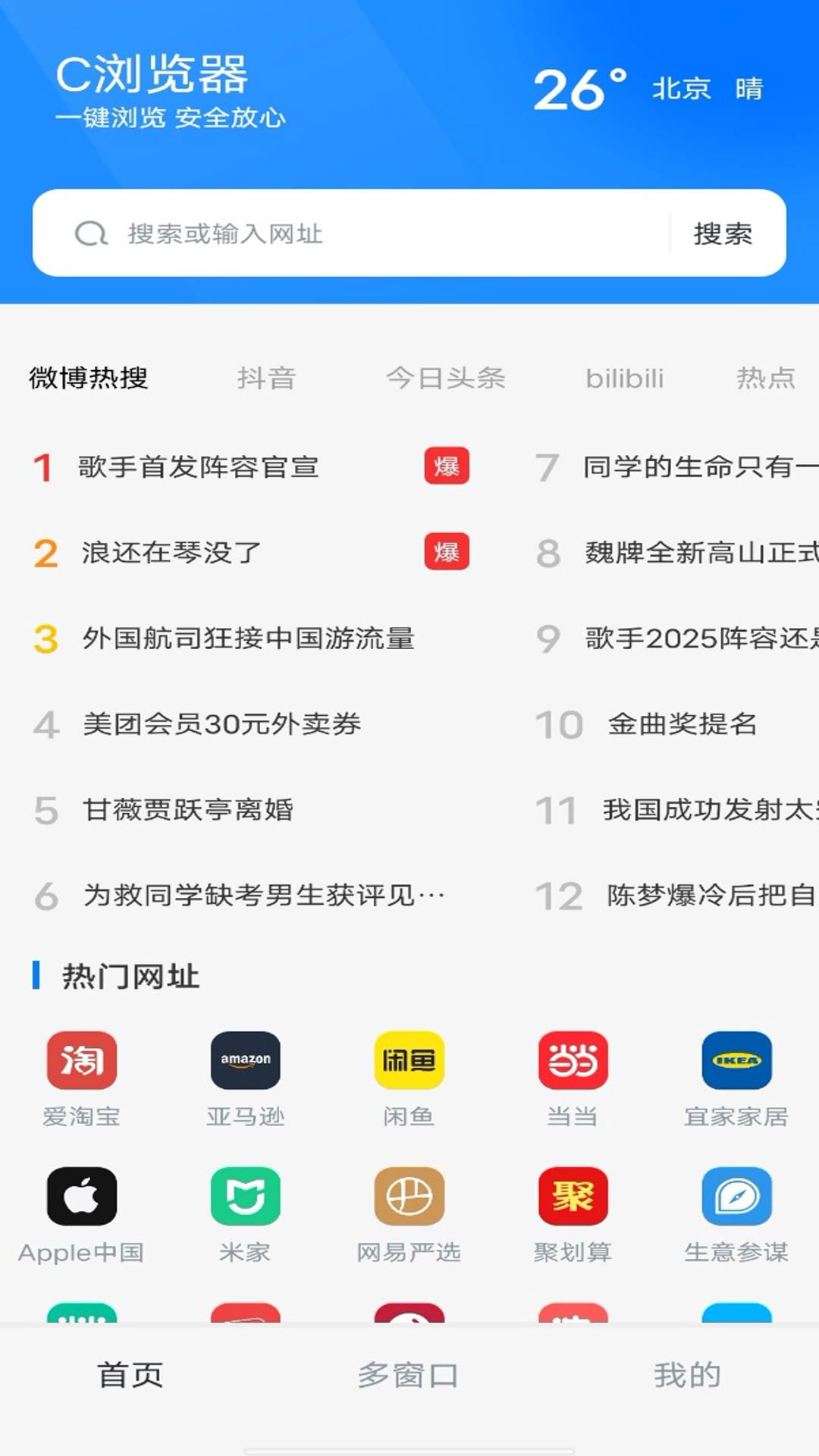
打开C0浏览器,第一感觉就是干净。首页没有乱七八糟的新闻推送和广告,就一个搜索框加几个常用网址快捷方式,看着特别清爽。我之前用的那个浏览器,每次打开都给我推一堆小广告,烦得要死。C0浏览器这点做得不错,界面布局也合理,地址栏、标签栏都在熟悉的位置,不用重新适应。
速度方面,我特意对比了一下,打开同一个网站,C0浏览器的加载速度确实快那么一丢丢,尤其是图片多的页面,感觉明显。看视频的时候,拖动进度条缓冲也很快,基本不用等。我查了下,好像是因为C0浏览器内核优化得比较好,对内存的占用控制也不错,我开了十几个标签页,电脑也没觉得卡顿。
C0浏览器功能实测,这些细节值得说说
C0浏览器不是光长得好看,功能也挺全的。它的截图功能我觉得挺实用,碰到想保存的网页内容,直接快捷键就能截长图,不用再装额外的插件了。还有个鼠标手势,按住右键划一下就能关闭网页或者前进后退,习惯了之后效率提升不少,我现在用别的浏览器都下意识划鼠标,哈哈。
不过也有觉得一般的地方,它的扩展插件商店里的东西,对比老牌浏览器来说还是少了点,有些我在原来浏览器上常用的插件,这里找不到。好在一些核心的比如广告拦截、翻译插件还是有替代品的,目前对我来说基本够用。还有就是标签页多了之后,标签会变得比较窄,找特定页面稍微费点劲,要是能加个标签页搜索功能就好了。
用了一周多,C0浏览器整体给我的印象还是不错的。如果你正在找一个干净、速度快、没啥广告的浏览器,不妨试试C0浏览器。下载安装都挺简单,没啥门槛,数据迁移也方便。当然每个浏览器都有自己的优缺点,C0浏览器的一些小细节还有优化空间,但作为日常主力浏览器,它已经合格了,值得推荐。


 喜欢
喜欢  顶
顶 难过
难过 囧
囧 围观
围观 无聊
无聊