最近好些朋友问我汉王PDFConverter到底咋用,说下载了一堆版本不是报错就是识别不准,其实这软件没那么玄乎。我自己从最早的汉王OCR一路用过来,到现在的汉王pdfconverter,也算踩过不少坑。今天就把下载安装到日常使用的那些门道一次说清楚,你照着弄基本不会出大问题。先说个前提,这工具擅长的是把图片、扫描件变成能编辑的文字,不是单纯搞格式转换的,心里有数后面就好办了。
搞定安装包:别下错版本是关键
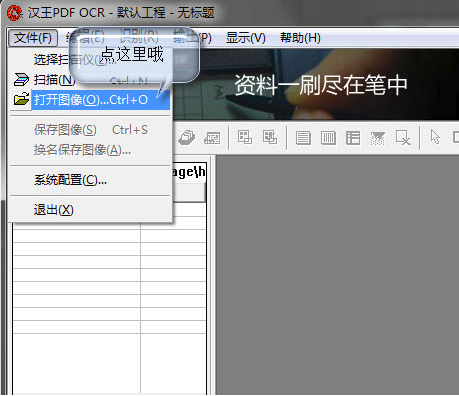
很多人第一步就栽了。搜汉王pdfconverter下载,跳出来一堆捆绑站。记住最稳的还是去官网或知名软件库拿安装包。安装时候注意两点:一是退出杀毒软件,有时候会误拦注册表写入;二是路径别带中文,默认C盘就行。装完打开如果提示要序列号,别慌,一般是装成试用版了。找找安装目录里有没有注册机或者补丁,实在没有就看看你下载的那个页面说明,通常写得很清楚。我自己遇到过装上打不开,提示缺少DLL文件,那时候直接装一下微软常用运行库就能解决。
核心功能实测:从图片到文字就这么简单
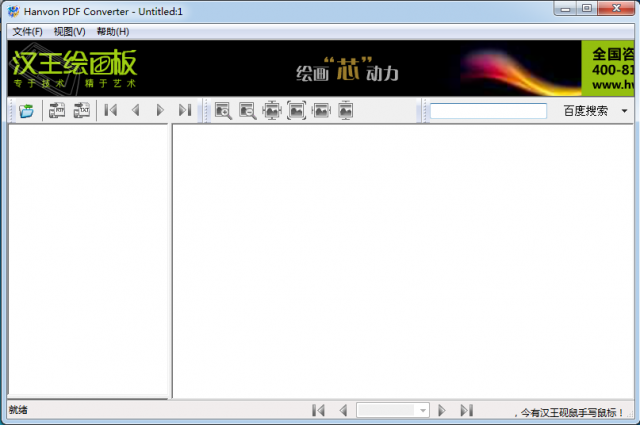
装好以后打开界面,不会像那些专业软件那么复杂。左边是任务类型,右边是预览区。我平时用得最多的就是把JPG转成Word。点那个“文件转Word”,把图片拖进去,右边有个设置按钮,重点来了识别语言一定要选“简体中文”,不然一堆乱码。还有那个“版面分析”选项,默认就行,但如果你那个图片是分栏的报纸截图,就手动改成“竖排”或“分栏”,准确率能高不少。识别速度嘛,一份A4纸的文字大概几秒钟。识别完它会直接输出一个Word文档,你检查下有没有错别字就行。注意,汉王pdfconverter对清晰度要求不算高,但那种手机拍歪了的照片,最好先旋转正了再丢进去。
进阶技巧:表格和扫描件其实也能治
好多人不知道汉王pdfconverter还能对付表格。你要是想把纸质表格变成Excel,别选“文件转Word”,得选那个“表格识别”。它会自动画出单元格边界,比手动敲快多了。当然,复杂表格线歪了它也会懵,这时候识别完你得微调下。还有一个场景是处理扫描版PDF,那PDF本身是图片,直接复制不了文字。你就把这PDF当作图片导入,照样能转出来。有个小技巧,批量处理时把所有图片放一个文件夹,软件是支持多选一起转的,省得一张张弄。另外,输出格式除了Word,还能选TXT或者Excel,看你要干嘛。
绕开那些坑:这些毛病最常见
说几个大家经常吐槽的问题吧。一是识别出来英文和数字混在一起,比如0和O分不清,这个真没法完全避免,只能自己校对。二是输出Word后排版乱了,字体变了,这跟源文件质量有关,源文件干净,输出就干净。三是不支持手写体,你要是拿张手写便签去识别,那基本白搭。还有,软件偶尔会卡死,特别是处理大文件时,记得勤Ctrl+S保存设置。如果遇到明明识别成功但保存失败,看看是不是保存路径没权限,换个桌面就好。
聊聊我的真实感受
用了这么长时间,我觉得汉王pdfconverter更适合普通办公族、学生党,偶尔处理个课件截图、纸质合同啥的,够用且省事。它不像那些洋品牌那么贵,也没那么吃配置。当然,你要是每天处理几百页的扫描档案,那还是建议上专业级OCR。反正对我来说,它就是那个“关键时刻能救命”的小工具。希望这篇东西能帮你少走点弯路,装好用好,别再让PDF里的文字欺负你了。

 喜欢
喜欢  顶
顶 难过
难过 囧
囧 围观
围观 无聊
无聊