平板突然变砖,开机卡logo,或者直接黑屏没反应,这事搁谁身上都头疼。拿去修少说一百多,还得等好几天。其实很多平板变砖都是软件层面的问题,自己动手刷个机就能救回来。今天小编就结合自己折腾过的几台平板,给大家聊聊怎么用平板刷机王这个工具,给安卓和苹果平板一键刷机救砖。文章里全是实际操作的干货,包括怎么装驱动、选固件、处理刷机失败,耐心看完,你也能省下这笔维修费。

刷机前准备工作千万别偷懒
别一上来就急着连电脑开刷,准备工作做不好,后面全是坑。小编第一次用平板刷机王的时候,就是没注意驱动,结果电脑死活不认设备,折腾了半小时才发现是驱动没装对。首先你要确认平板电量在50%以上,最好是满电,刷一半断电那可真成砖了。然后去平板官网或者论坛找对应机型的最新官方固件,或者用平板刷机王自带的固件下载功能,里面有好多常见机型的包,挺方便的。数据线一定要用原装的,那种几块钱的充电线只能充电,数据传不过去,刷机必失败。最后把电脑上的杀毒软件暂时退出,有时候会误拦截刷机工具的运行,导致刷机中断。
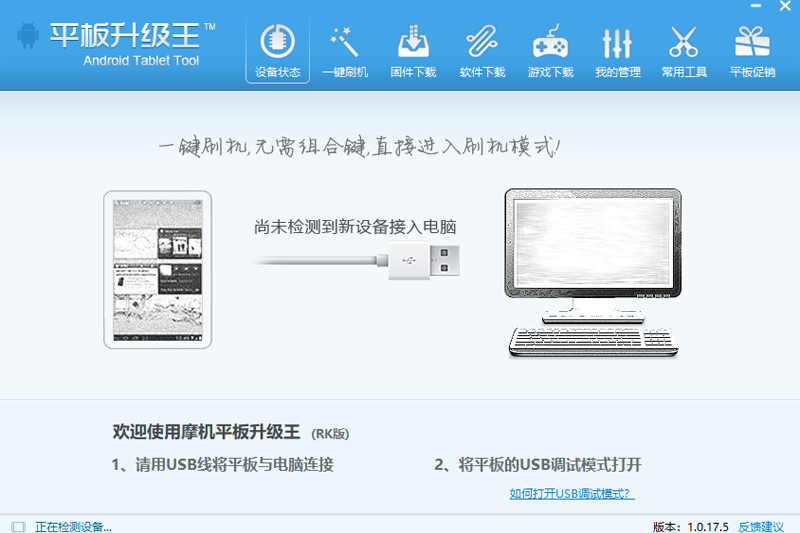
安卓平板刷机救砖详细步骤
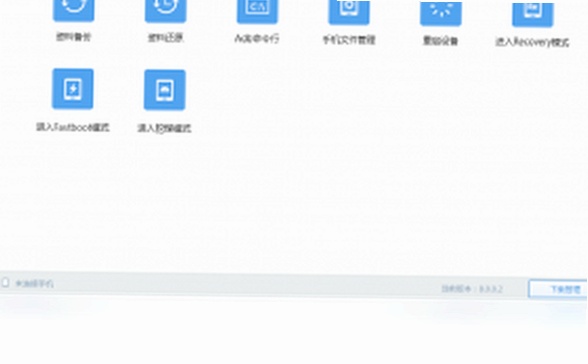
准备工作做好之后,咱们就开始正式操作。先把平板完全关机,然后按住音量下键(部分机型是音量上键,具体看机型)同时用数据线连接电脑,这时候平板会进入刷机模式,电脑设备管理器里应该能看到一个新设备。打开平板刷机王,界面挺简洁的,一眼就能找到“一键刷机”的按钮。点击之后,软件会让你选择固件包,如果你之前下载好了就点“选择本地固件”,没有的话直接在软件里搜你平板的型号,它会自动匹配。选好固件之后,软件会校验一下固件包完整性,没问题就点“开始刷机”。这个过程大概要五分钟到十分钟,期间千万别拔数据线,也别动平板。刷完后平板会自动重启,第一次开机时间会比较长,耐心等就行。小编刷过一台老款的华为平板,卡在开机动画进不去系统,用这个方法一次就救活了。
苹果iPad刷机要注意什么
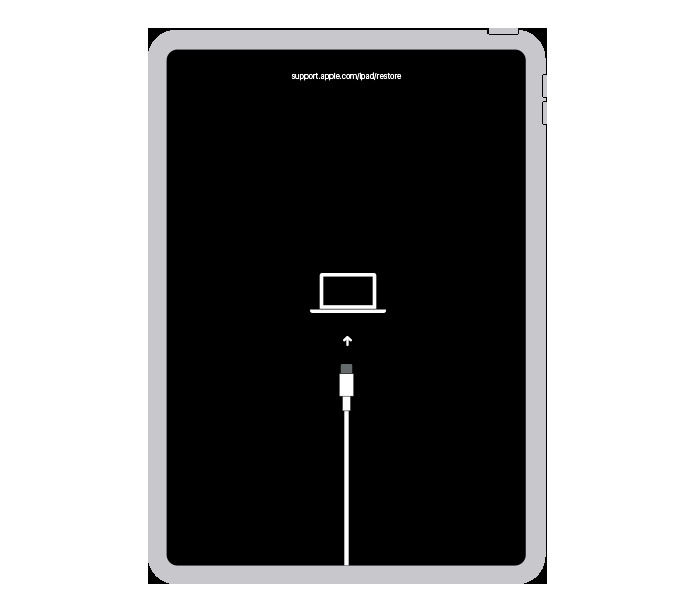
苹果平板和安卓不太一样,用的系统不同,刷机方式也有区别。平板刷机王同样支持iPad的刷机操作,但前提是你得先把iPad进入恢复模式(DFU模式)。具体操作是:用数据线连接电脑,然后按住电源键和Home键(全面屏iPad是电源键和音量上键)同时按住,大概十秒钟之后,松开电源键,继续按住Home键,直到电脑上弹出提示检测到恢复模式设备。这时候平板刷机王界面会显示识别到了iPad,并且会提示你下载匹配的固件。下载好之后,点“开始刷机”就行。特别提醒一下,苹果设备刷机有验证机制,如果固件版本太旧,苹果那边已经关闭了验证通道,那刷机就会失败,提示“无法恢复”。这时候你就得去下载最新版的iOS固件再试。小编有一次为了降级,折腾了好久都报错,后来才发现就是验证问题,老老实实刷最新版就好了。
刷机常见报错和解决方法
刷机不是每次都那么顺利的,遇到报错别慌,基本都是那几个原因。最常见的错误就是“设备连接失败”,九成是驱动问题。你可以把平板拔下来,重新插一下,如果还是不行,就重启电脑和平板,再进刷机模式试试。还有一种情况是刷到一半卡住不动,进度条一直是0%或者走到一半停了,这可能是固件包下载不完整。建议删掉重新下载,或者换个网络环境,用手机热点下也行。再就是刷完之后平板还是开不了机,但能进刷机模式,这种就是没刷干净,可以再刷一次,或者换一个版本低一点的固件试试。小编遇到过一次刷完后无限重启,后来换了另一个固件包就好了,所以说多备几个固件包没坏处。总之,刷机这事儿,耐心最重要,多试几次就熟了。

刷机之后的那些事儿
刷完机,平板成功开机,先别急着高兴,还有几件事得做。第一次进系统,建议先恢复出厂设置一下,在设置里找到“恢复出厂设置”选项,把系统清理一遍,这样能避免之前系统残留数据导致的各种小毛病。然后就是重新登录你的账号,安卓就登谷歌账号或者厂商账号,苹果就登Apple ID,把之前备份的资料恢复回来。如果刷机之前你没有备份资料,那刷完之后数据肯定是没了的,这个没办法,所以平时养成备份习惯挺重要的。小编建议,可以用平板刷机王自带的备份功能,刷机前先把通讯录、照片这些重要的东西备份到电脑上,刷完再导回去。最后就是装常用软件了,尽量在自带的应用商店里下,安全有保障。
总的来说,平板刷机王这个工具对于普通用户来说,确实算得上是一个省心的选择。你不用去记那些复杂的命令行,也不用到处找驱动,跟着提示点鼠标就行。不过话又说回来,刷机有风险,操作需谨慎。如果你的平板还在保修期内,建议还是先联系售后,自己刷坏了可不保修。如果过了保修期,那就可以放心大胆地折腾了。希望这篇平板刷机王教程能帮到有需要的朋友,如果你的平板也变砖了,不妨照着试试,说不定就救回来了。

 喜欢
喜欢  顶
顶 难过
难过 囧
囧 围观
围观 无聊
无聊