最近好多朋友在后台私信问我,说看到别人用Wizlink远程控制电脑特别方便,自己也下载了一个,但打开界面就懵了,不知道这玩意到底怎么用。今天就专门开一篇,用最通俗的大白话,把Wizlink是什么、能干啥、怎么用好这几个问题一次说清楚。这篇文章不讲那些虚头巴脑的官方术语,全是实际使用中能用得上的干货,新手看完基本就能自己上手操作了。
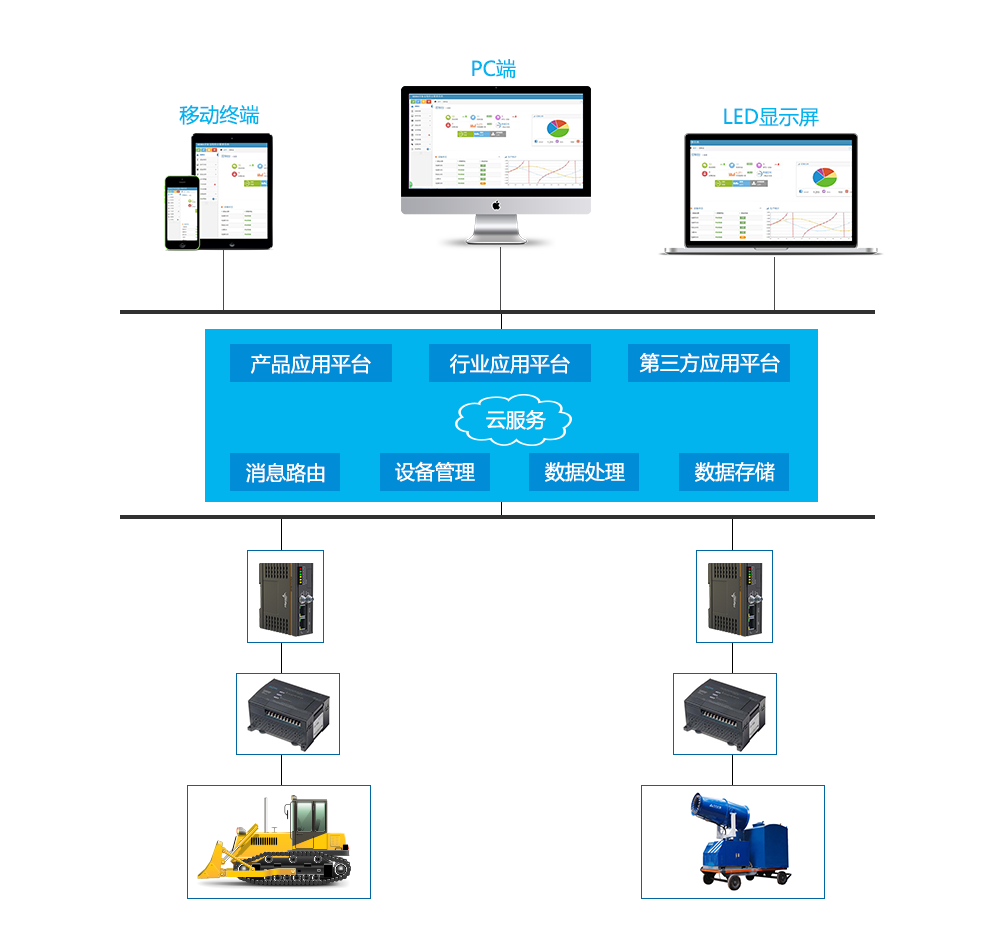
Wizlink到底是个啥?解决什么问题?
简单来说,Wizlink就是一款远程控制软件。你可以在公司电脑上,通过它直接操作家里那台没关机的电脑,就像坐在那台电脑面前一样。它主要解决的就是“人不在电脑前,但需要用到那台电脑里资料或软件”的痛点。比如你出差在外,突然发现有个重要文件落在家里电脑桌面上了,这时候只要家里电脑开着且联网,你用手机或者随身带的笔记本,通过Wizlink就能把文件拿回来。它不像某些老牌远程工具那样配置复杂,界面相对清爽,对新手比较友好。而且它支持Windows、macOS、安卓、iOS等多个平台,基本覆盖了主流设备,这也是我当初选它来试的原因之一。
Wizlink核心功能逐个说,看完就知道怎么用
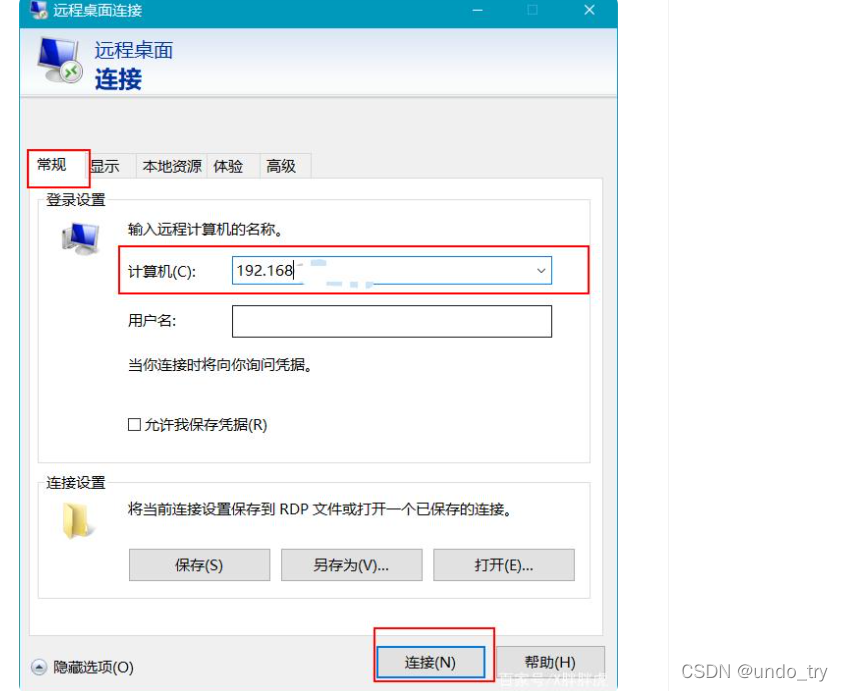
先来说大家最常用的远程桌面连接。这个功能说白了就是把另一台电脑的屏幕“搬”到你当前设备上。首次使用需要你在两台设备上都装上Wizlink,然后注册同一个账号登录,或者通过设备ID加上临时密码来建立连接。我个人更推荐用账号登录,省去记密码的麻烦。连接成功后,你就能看到对方桌面,鼠标键盘操作也基本同步,办公处理文档、打开软件都没啥大问题。接着是文件传输功能,这个也挺实用。不用像以前那样先传到网盘再下载,直接在Wizlink的界面里拖拽文件就能完成两台电脑之间的拷贝,速度取决于双方网络带宽。还有一个容易被忽略的功能是远程关机/重启,有时候远程操作完想关掉那边电脑,直接点软件里的关机按钮就行,不用再通过命令行操作,细节做得不错。
实战技巧:这样用Wizlink效率翻倍
光知道功能还不行,得会用才行。我用了这段时间,总结几个小技巧。第一个技巧是设置固定访问密码。默认情况下,每次连接都会生成临时密码,虽然安全,但如果你经常需要远程连接自己的另一台电脑,每次都输临时密码挺麻烦的。在设置里可以改成固定密码,这样只要设备ID不变,就能一键连上。不过提醒一句,固定密码千万别设太简单,毕竟涉及远程控制权限。第二个技巧是调整画质与流畅度。如果网络一般,远程操作会感觉卡顿,这时候可以在连接设置里把画质调整为“流畅优先”或降低分辨率,操作响应会明显变快。反过来,如果局域网内使用,可以开到“高清模式”,画面更细腻。第三个技巧是关于多设备管理。在设备列表里,你可以给每台设备重命名,比如“家里台式机”“办公室笔记本”,这样设备多了也不会搞混,找起来一眼就能认出来。
新手最容易踩的坑,提前帮你避开
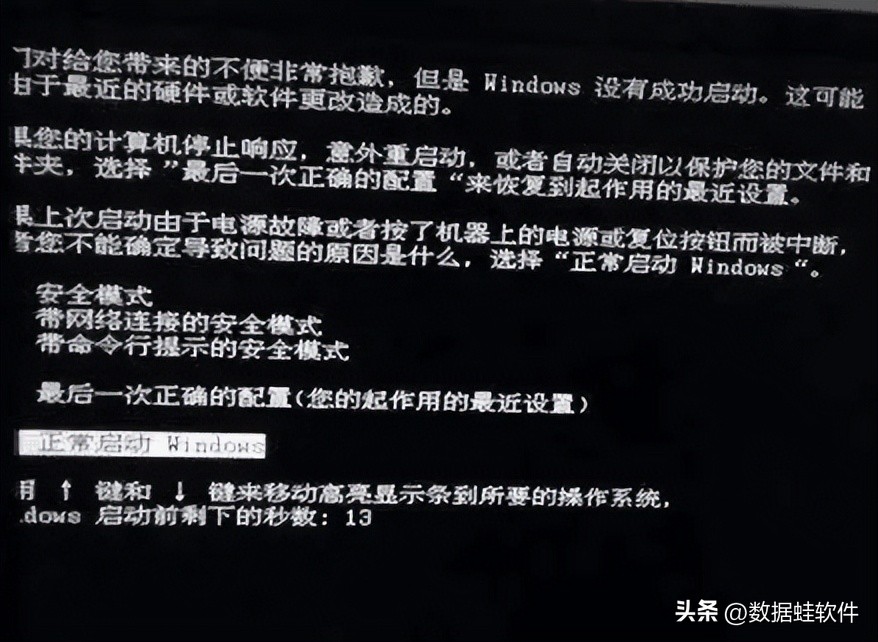
用Wizlink过程中,我也遇到过一些奇怪的问题。最常见的就是连不上。排查思路很简单:先看被控端电脑是不是真的开机并且联网了,再看软件是不是被防火墙拦截了,如果是,记得在防火墙设置里允许Wizlink通过。还有的人反馈连接后黑屏,这通常是显卡驱动或者远程会话权限的问题,可以尝试更新一下显卡驱动,或者在被控端设置里允许“使用图形处理器加速”。另外,如果长时间挂着远程连接,偶尔会出现画面卡死不动,断开重连一下基本就能解决。这些都不是大毛病,别一遇到就慌着卸载重装。
Wizlink值不值得用?说点大实话
最后聊点实际的。市面上的远程控制软件不少,有老牌的TeamViewer,也有向日葵、ToDesk这些,Wizlink算是后起之秀。它的优势在于界面简洁、上手快,基础功能免费,对于个人用户或者轻度办公场景来说完全够用。如果你只是偶尔远程拿个文件、开个软件,Wizlink是个不错的选择。但如果你有专业的IT运维需求,比如批量部署、无人值守的复杂脚本控制,那可能还得搭配更专业的工具。总的来说,Wizlink作为一款日常远程辅助工具,是合格且好用的。希望这篇文章能帮到还在观望或者刚接触Wizlink的朋友,赶紧下载试试看吧,实践出真知,用一次就明白它到底适不适合你了。

 喜欢
喜欢  顶
顶 难过
难过 囧
囧 围观
围观 无聊
无聊