写论文那会儿,导师突然要求用LaTeX排版,我整个人是懵的。身边同学推荐用WinEdt,说这工具轻巧、启动快,写LaTeX特别顺手。我当时就下载装了试试,结果发现网上教程要么太老,要么讲得云里雾里。折腾了两三天,踩了一堆坑,总算把WinEdt弄明白了个大概。今天就把我这套WinEdt下载安装以及LaTeX编辑使用技巧,原原本本分享给正在头疼的你。

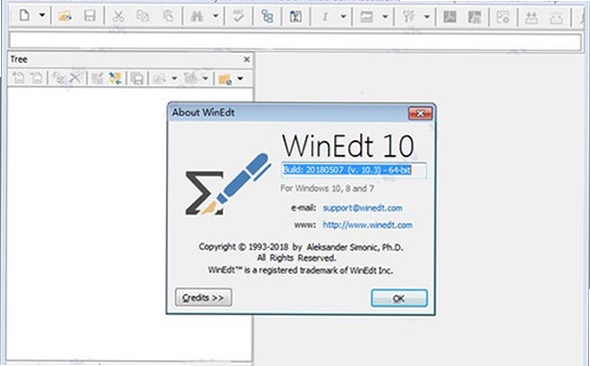
WinEdt软件下载:别下错版本
先说下载。很多人一搜WinEdt,出来一堆乱七八糟的下载站,看着都怕。其实最稳妥的渠道就是官网,速度可能慢点,但安全放心。WinEdt分32位和64位,怎么选?很简单,看你的Windows系统。Win10、Win11基本都是64位了,直接下64位版本就行。老电脑还在用32位系统的,就乖乖选32位。下载的时候注意看文件后缀,.exe才是安装包,那些压缩包、绿色版我是不建议用的,容易缺文件,后续编译报错你都不知道去哪找原因。
另外,WinEdt有免费试用期,好像是31天。试用期过了会提示你注册。学生党如果只是临时用,重装系统或者换个账号又能继续试用,但长期写论文的话,还是支持一下正版吧,也不贵,而且正版能一直更新,功能更稳定。
WinEdt安装步骤:一路Next也有讲究
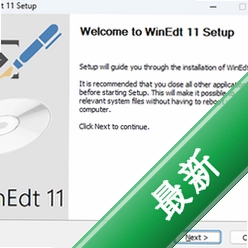
下载好之后,双击运行安装程序。这时候别光顾着傻傻点“Next”,有几个地方需要注意。第一个,安装路径。默认是C盘,但我不建议你放C盘,尤其是你打算装很多宏包、模板的情况下,C盘容易爆。我一般习惯装到D盘,比如D:\WinEdt,路径里最好别有中文和空格,不然后面配置编译器容易出幺蛾子。第二个,组件选择。新手直接选“Typical”或者“Complete”就行,别自己瞎勾选,有些组件看着眼熟,其实用不上,还占空间。第三个,关联文件格式。安装过程中会问你要不要关联.tex文件,建议勾选。这样你双击.tex文件就能直接用WinEdt打开,方便很多。
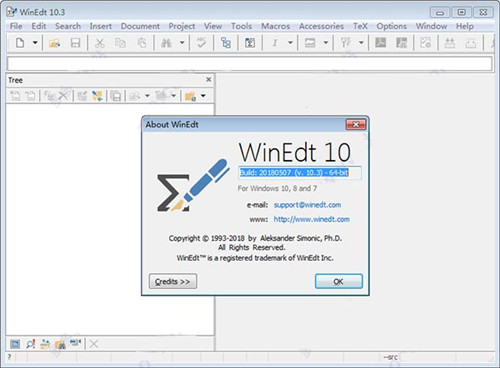
装完之后第一次打开,它会弹出一个对话框问你是不是要设为默认编辑器,选“是”就行。接着就是让我很头疼的一个环节配置编译器。WinEdt本身只是个编辑器,它需要调用LaTeX发行版才能把代码编译成PDF。这一步卡住了很多人,我当初也在这耗了半天。
LaTeX环境配置:让WinEdt跑起来的关键
WinEdt不自带编译引擎,你得先装一个LaTeX发行版。目前主流的是TeX Live和MiKTeX。我两个都用过,感觉MiKTeX对新手更友好一点,它有个特点,你用到没装的那个宏包,它会自动提示你安装,不用你手动去折腾。TeX Live更全,但安装包巨大,好几G,而且安装时间很长。如果你只是写写普通论文、报告,MiKTeX完全够用了。
安装好MiKTeX之后,再打开WinEdt,正常情况下它就能自动识别到编译路径了。如果识别不到,你需要在WinEdt的“Options”菜单里找到“Execution Modes”,然后在“TeX System”标签页里手动指定一下MiKTeX的安装目录。重点来了,找到“PDFTeX”那一栏,把路径指向MiKTeX安装目录下的\miktex\bin\x64\pdflatex.exe。路径别搞错,不然一直编译失败。
配置好之后,写一个最简单的测试文档,点一下绿色的“PDF”按钮(或者按Ctrl+L),如果能顺利生成PDF,那恭喜你,环境就配好了。如果报错,别慌,多半是路径有问题,检查一下有没有中文路径,或者把WinEdt和MiKTeX都关掉重新打开一次。
LaTeX编辑使用技巧:写论文效率翻倍
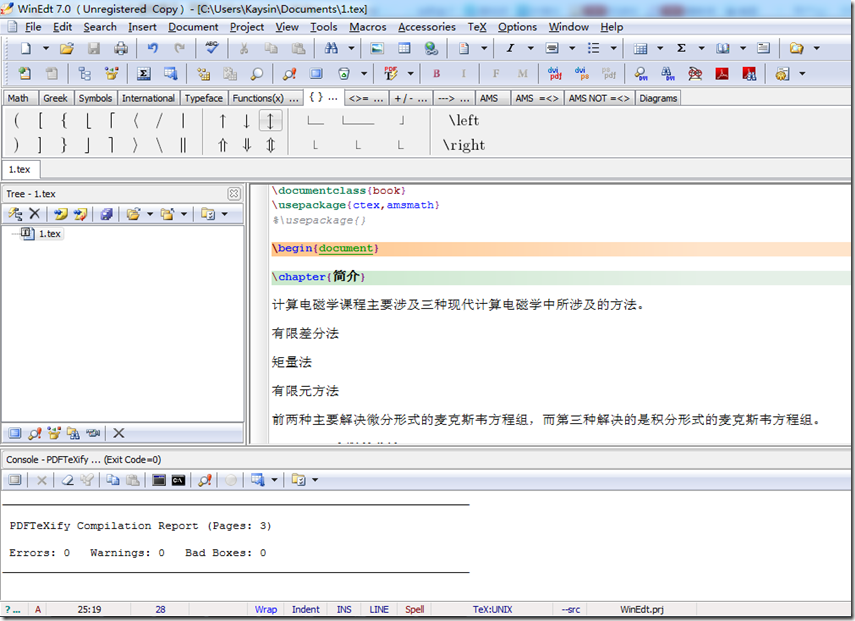
环境跑通了,下面说点实打实的编辑技巧。第一,快速插入数学公式。写论文经常要打公式,WinEdt里按Shift+Ctrl+M可以插入行内公式环境,按Alt+Ctrl+M插入行间公式环境。光标会自动跳到公式中间,直接开写就行,省去手打\begin{equation}的时间。第二,批量注释代码。写LaTeX最怕调试的时候注释大段文字。选中你要注释的内容,按Ctrl+Shift+%,整段就全被注释掉了,再按一次就取消注释,这个技巧我天天用,省事极了。第三,利用“Structure”窗口。WinEdt左侧有个“Structure”标签页,能看到你文档里的章节结构。写长论文的时候,点击任意一个section标题,就能快速跳转到对应位置,再也不用疯狂滚动鼠标滚轮找章节了。
还有一个我觉得特别有用的,就是模板和宏包的使用。很多期刊、学校都有官方LaTeX模板,下载下来是个.tex文件。你用WinEdt打开它,直接替换里面的内容就行。记住,宏包不要乱加,缺哪个宏包才在\usepackage那里加哪个,加多了编译速度会变慢,有时候还会引起莫名其妙的冲突。
日常使用中的坑与解决心得
最后聊聊我踩过的坑。第一个就是中文显示问题。如果你在WinEdt里输入中文,结果编译出来的PDF是乱码,那通常是因为没有加对中文支持宏包。在文档开头\documentclass那一行下面,加上\usepackage{ctex},这个宏包基本能解决90%的中文问题。如果还不行,检查一下你的文档编码,WinEdt右下角可以切换编码,选UTF-8就对了。
第二个坑是图片插入。图片路径有空格,或者图片格式不是PDF、PNG、JPG这些WinEdt认识的,就会编译报错。建议把图片和.tex文件放在同一个文件夹下,路径用相对路径,别写什么C:\Users\某某某\Desktop\论文图片\1.png这种,短一点,简单一点,问题就少一点。还有,图片格式尽量用PDF,这是LaTeX最友好的格式,不会出现清晰度问题。
第三个就是编译速度慢。文档大了之后,每次编译都要等好几秒。解决办法是,写草稿的时候,在\documentclass后面加一个选项,比如\documentclass[draft]{article},这样编译时就不加载图片了,速度能快不少。等到最后定稿了,再把这个选项去掉,重新编译一次出最终版。
差不多就这些了。WinEdt这个工具,刚开始用觉得界面有点老,但用习惯了真的挺顺手。希望这篇WinEdt下载安装教程及LaTeX编辑使用技巧能帮你少走点弯路,顺利把论文搞定。如果你在安装或使用过程中遇到别的问题,欢迎在评论区留言,我看见就会回复的。

 喜欢
喜欢  顶
顶 难过
难过 囧
囧 围观
围观 无聊
无聊