说实话,以前我一直觉得手机通话录音是个挺麻烦的事儿,尤其是换了新手机之后,系统自带的功能要么找不到,要么录出来的声音小得跟蚊子叫似的。后来朋友给我推荐了叮咚录音这个App,我才发现原来给手机通话录音也能这么省心。今天就把我这几周折腾出来的经验跟大伙儿好好唠唠,从怎么下载、怎么设置,到实际打电话时怎么操作,再到录音文件去哪儿找,全都给你整明白咯。
一、叮咚录音咋下载咋安装?先别急着录
想用叮咚录音,第一步肯定得先把这软件装到手机上。大家可以直接在手机自带的应用商店搜“叮咚录音”,认准那个蓝底白字的图标就行。安装好之后打开,它会先问你一堆权限,什么麦克风权限、存储权限、通知权限,这时候你全得给,尤其是麦克风和存储,不给的话后面录音根本没法用。我头一回就是没注意,把麦克风权限关了,结果录了半小时啥也没录上,白忙活一场。
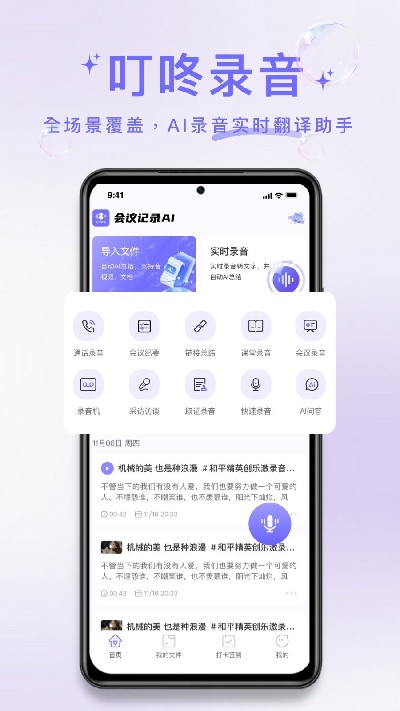
装好之后,建议先把软件更新到最新版本,老版本有时候会有小bug,比如录到一半自动停了,或者文件打不开。更新完之后,打开软件会看到一个很简洁的主界面,有个大大的红色录音按钮,下面还有几个选项卡。第一次用的话,可以先点右下角的“设置”,把录音格式选成MP3,这样音频文件比较小,而且几乎所有播放器都能打开,方便你之后传到电脑上或者微信里发给别人。
二、叮咚录音怎么用?分场景实测通话录音步骤
设置好之后,咱们就来聊聊重头戏叮咚录音怎么用在手机通话上。我分别试了安卓手机和苹果手机,这俩的操作还真不太一样。
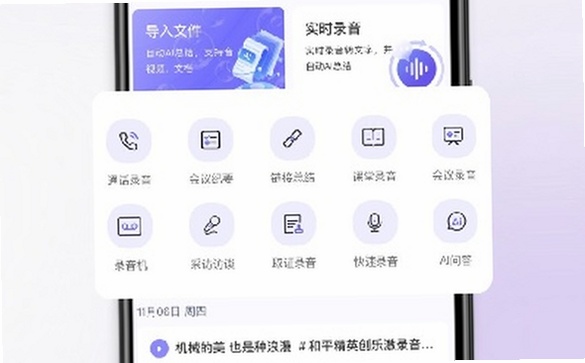
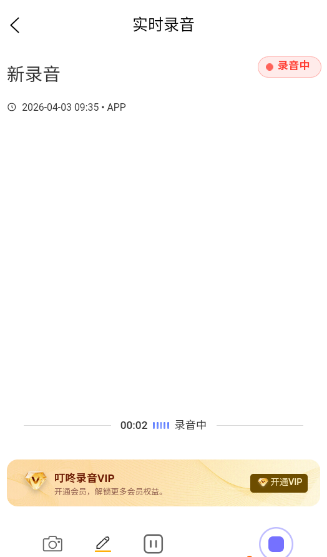
先说安卓手机吧。安卓机用叮咚录音相对简单一些,你先把叮咚录音在后台开着,然后正常去拨打电话。这时候你会发现屏幕上会多出来一个小悬浮窗,上面写着“录音中”或者有个红色的小圆点。通话一接通,叮咚录音就自动开始录了,不用你手动去点任何东西。等到电话挂断,它会提示你“录音已保存”。整个过程真的就是全自动的,特别适合那种经常需要打电话谈事情、又不想分心去操作手机的朋友。
但是这里有个坑我得提醒大家,有些安卓手机自带的安全管家或者省电优化功能,会把后台的叮咚录音给“杀掉”,导致你打着打着电话,录音突然就停了。解决办法也简单,去手机设置里找到“电池”或者“应用启动管理”,把叮咚录音设为“允许后台运行”或者“不优化”,这样它就能一直老老实实在后台待着了。
再来说说苹果手机。iPhone上用叮咚录音就没那么直接了,因为iOS系统的限制,第三方软件没法直接调用系统电话的录音权限。叮咚录音的解决办法是让你开“语音备忘录”配合,或者用它的“通话录音”功能,但那个其实是打网络电话(VoIP)的时候才能用。如果你是用微信语音或者QQ语音聊天,那叮咚录音就特别好使,它会自动识别并录音。如果是普通手机通话,苹果手机这块确实没法绕过系统限制,这点得提前跟大伙儿说清楚,免得大家以为我藏着掖着。
三、录音效果咋样?文件存哪儿了?
录完音之后,大家最关心的肯定是效果和文件位置。我实测了一下,在安静的环境下,叮咚录音录出来的声音非常清晰,对方说的话和自己说的话都能分得清,人声还原度挺高的。哪怕是坐地铁里,周围有点噪音,录出来的内容也基本能听清,不会说全是呼呼的风声。这点我觉得比手机自带的录音机强不少,之前我用自带的录,对方声音经常闷闷的。
录音文件在叮咚录音的主页面就能找到,点“录音列表”或者“文件库”,所有录过的文件都按时间排得整整齐齐的。你可以直接点击播放,觉得哪段重要,还能裁剪、重命名。更贴心的是,它支持把录音文件分享出去,微信、QQ、邮件都能发,省得我再拿数据线导来导去了。
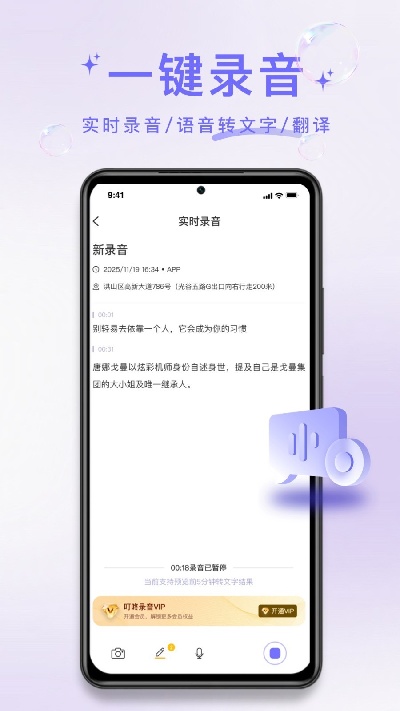
另外,叮咚录音还支持录音转文字功能,这个我一开始没注意,后来发现挺好用的。录完一段会议或者采访,直接点“转文字”,过个几分钟就能生成文字稿,虽然有些地方得自己改改错别字,但总体省了不少打字的时间。这个功能适合学生党录老师讲课,或者上班族记录老板开会内容。
四、常见问题:为啥录不了音?声音太小咋办?
用了这阵子,我也遇到不少小问题,给大伙儿总结一下解决办法。要是你发现叮咚录音点了没反应,先检查一下是不是把它的麦克风权限关了,再去看看后台有没有被清理掉。要是录音声音特别小,试试把手机音量调大,或者录音的时候离手机听筒近一点。要是录音文件找不到了,去设置里看看“存储路径”是不是改到了SD卡,有时候文件存到SD卡里,在手机内置存储里就看不着了。
总的来说,叮咚录音确实是个挺实用的通话录音工具,尤其是安卓用户,基本能做到无感录音,不耽误正常打电话。虽然苹果手机在普通通话录音上有点限制,但用来录微信语音、网络会议还是绰绰有余的。如果你正愁着怎么给手机通话录音,不妨按我上面说的步骤试试叮咚录音,相信能帮你省不少事儿。

 喜欢
喜欢  顶
顶 难过
难过 囧
囧 围观
围观 无聊
无聊