最近不少朋友在找通道电脑版,这软件在手机上用着挺方便,但想在电脑上大屏操作、批量处理文件,还是得装个电脑版才舒坦。我前前后后折腾了两天,总算把通道电脑版给弄利索了,过程中也踩了几个坑。今天就把我的下载安装过程和一些使用心得整理一下,给有同样需求的朋友一个参考,免得大家走弯路。


一、下载前你得知道的事:版本选择
在搜通道电脑版的时候,我第一反应就是去官网下。结果一搜,好家伙,各种下载站、软件库一大堆,看着都差不多。这里得提醒一句,别乱下,我之前就是图省事从某个下载站下的,结果安装完发现捆绑了一堆垃圾软件,气得直接卸载了。所以,务必认准官网,或者像我们这种靠谱的下载站。通道电脑版目前主要有两个大版本,一个是稳定版,一个是体验版。稳定版适合大多数普通用户,功能全,bug少;体验版呢,主要是给喜欢尝鲜的朋友准备的,可能有些新功能,但难免有点小毛病。我自己用的是稳定版,图个省心。
二、一步步教你装:安装过程全记录
下载好安装包之后,安装过程其实挺简单的。双击运行安装程序,选好安装路径,一路点“下一步”就行。不过这里有几个小细节可以留意一下。第一,安装路径别放C盘,这软件用久了缓存文件不少,放C盘容易让系统盘变红。第二,安装的时候注意看有没有勾选“创建桌面快捷方式”,勾上方便以后打开。第三,如果有“开机自动启动”的选项,我个人建议是关掉,不然开机速度会变慢。整个过程也就一两分钟,比我想象的快多了。

三、装完先别急:基础设置与登录
安装完成后,第一次打开通道电脑版,会提示你登录账号。用你手机上的账号直接扫码登录就行,挺方便的。登录进去之后,别急着传文件,先去设置里逛一圈。重点看看“存储路径”设置,这关系到你下载的文件都存在哪里,建议改成你比较好找的位置,比如D盘建个专门的文件夹。还有就是“传输速度”设置,如果你的网速够快,可以试试把并发传输数调高一点,这样批量传文件的时候会快不少。另外,消息通知这块,如果不希望在电脑上接收所有手机通知,可以在设置里筛选一下,只留重要的。
四、核心使用技巧:文件传输与多设备同步
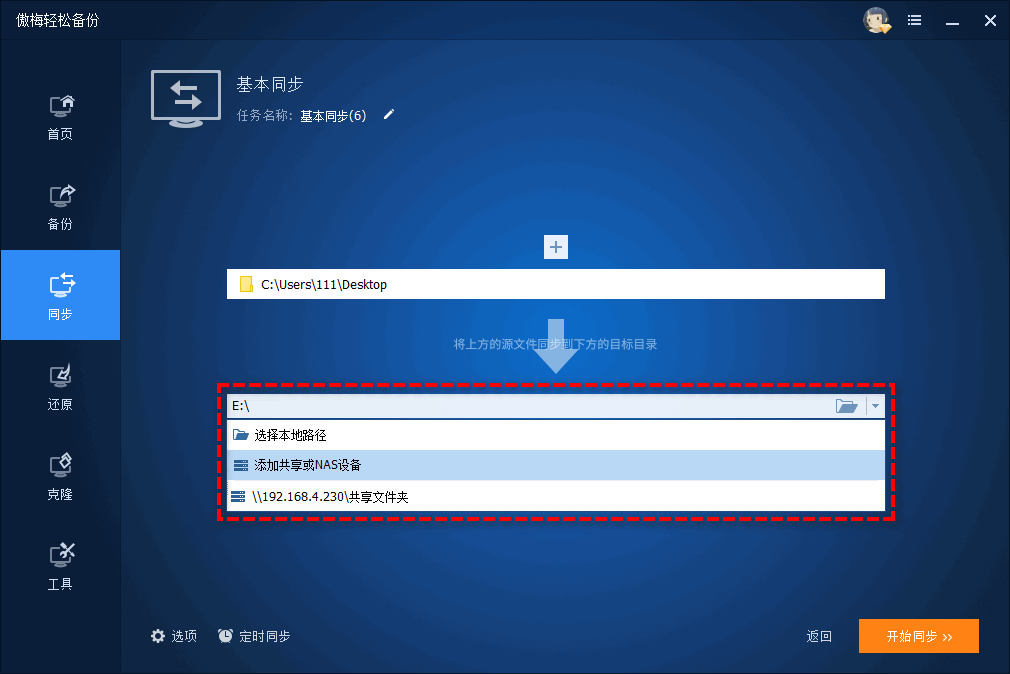
通道电脑版最核心的功能自然是文件传输了。我平时主要是用它来传照片和文档。用下来感觉,直接拖拽文件到聊天窗口或者传输助手页面是最快的,比点那个“+”号选文件要直观。还有个小技巧,就是可以开启“自动备份”功能,把手机相册设置成自动备份到电脑,这样手机拍的照片随时在电脑上有一份,再也不怕手机丢了或者空间不够。另外,多设备同步这块,只要保持登录状态,电脑上修改的文件,手机上也能及时看到更新,对于我这种经常需要在手机和电脑之间切换办公的人来说,实在是太实用了。
五、进阶玩法:效率提升小妙招
用熟基本功能后,我还发现了一些能提升效率的小妙招。比如,你可以用快捷键快速唤起通道电脑版的截图功能,比用微信QQ自带的截图要清晰一点,而且截图后能直接编辑并发送,很方便。再比如,在电脑版上管理聊天记录里的文件,比在手机上翻找要高效得多,可以直接按类型筛选,快速定位到需要的历史文件。还有,如果你有多个账号需要切换,可以在设置里添加账号,然后一键切换,省去反复扫码登录的麻烦。这些功能虽然不起眼,但用好了真的能省不少事。
六、常见问题与解决:遇到坑别慌
最后说说我遇到的一些问题。最常见的就是登录时提示网络异常,多半是电脑网络代理设置的问题,检查一下系统代理或者关闭VPN再试试。还有就是文件传输速度慢,除了网速本身的原因,可以检查一下是不是在设置里限制了上传下载速度。另外,如果发现电脑版和手机版消息不同步,试试退出账号重新登录,一般就能解决。这些是我自己踩过的坑,写出来给大家提个醒。总的来说,通道电脑版整体体验还是不错的,只要安装得当,设置合理,用起来确实能提升不少效率。


 喜欢
喜欢  顶
顶 难过
难过 囧
囧 围观
围观 无聊
无聊