说实话,用了这么多年电脑,我一直觉得Windows自带的右键菜单有点“鸡肋”。功能就那么几个,想快速打开个记事本、复制个文件路径,还得层层点菜单,麻烦得要死。后来折腾各种效率软件,偶然发现了SmartContextMenu这个右键增强工具,一下子就把我的右键菜单给盘活了。这玩意体积小、不占内存,关键是真的能按你自己的习惯来定制,用顺手之后,工作效率提升那可不是一星半点。今天就把我实际用下来的感受和一些小技巧分享给大家。
SmartContextMenu到底是个啥?简单说就是给右键“加菜”
估计有人会问,SmartContextMenu到底是什么?说白了,它就是一个专门帮你管理Windows右键菜单的小工具。你可以在里面添加自己常用的软件、文件夹、命令,甚至是控制面板里的设置项。添加完之后,你只要在桌面或者文件管理器里点一下鼠标右键,就能看到你自定义的菜单项,一点就直达,再也不用去翻开始菜单或者桌面快捷方式了。像我这种天天要处理文档、复制路径、压缩文件的人,用上它之后,感觉鼠标都轻快了不少。
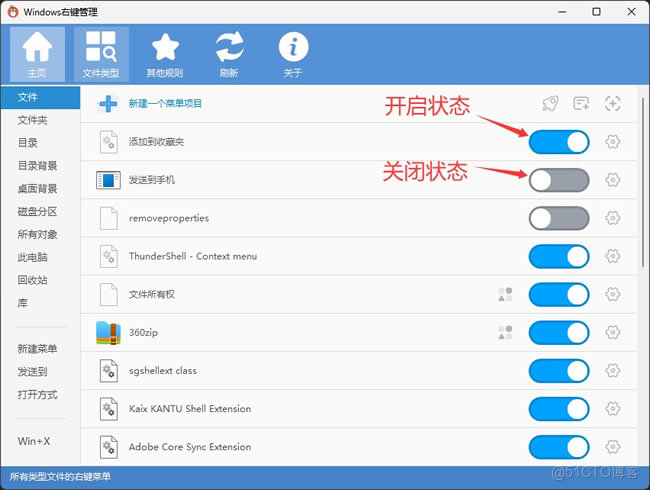
它的安装和设置也特别简单。下载下来是个免安装的绿色文件,双击就能跑。主界面一看就懂,左边是菜单项列表,右边是添加和编辑区域。你可以随便新建一个菜单项,给它起个名字,绑定一个程序或者文件路径,再选个图标,齐活。甚至能添加分隔线,把不同功能分组,看着更清爽。整体操作逻辑非常傻瓜式,完全不需要看什么教程,自己点两下就会了。
实测最常用的几个功能,真心方便到爆
我用了大概一个多星期,总结出几个最常用、也最提升效率的玩法。第一个就是给右键加上“用记事本打开”。以前想快速修改个配置文件,右键找不到记事本选项,还得先打开记事本再拖文件进去。现在好了,装了SmartContextMenu,添加一个记事本的菜单项,右键任何文件都能直接用记事本打开,写代码改配置那叫一个顺滑。第二个是“复制文件路径”。这个功能简直是我的刚需,平时工作要经常引用文件位置,以前得去文件属性里复制,现在直接右键一下,路径就复制好了,粘贴到任何地方都行。
再一个就是整合常用文件夹。我把那些经常要访问的文件夹,比如下载目录、工作资料、软件安装包存放位置,统统加到了右键菜单里。想打开哪个点一下,瞬间就跳转过去了,省了不知道多少步操作。还有就是把系统自带的那些管理工具,比如设备管理器、磁盘管理,也加进去了。需要用的时候,右键我的电脑就能找到,感觉整个系统都变得顺手了。
另外,SmartContextMenu还支持添加命令行命令。比如快速打开CMD窗口、运行某个Python脚本之类的。虽然需要自己输入命令,但设置一次后就永久能用了,对喜欢折腾的人来说简直爱不释手。
注意事项和小坑,帮你少走弯路
当然,用这东西也不是一点坑没有。刚开始我第一次添加程序,发现右键菜单没反应。后来才发现,得先点“保存”按钮,然后右键菜单才会刷新。而且它默认是开机不启动的,得在设置里勾选“随系统启动”才能每次开机自动加载,不然你重启电脑后又得手动打开一次。另外一点,如果你用的是Win11,可能需要对右键菜单的样式做点调整,因为Win11默认折叠了部分菜单,SmartContextMenu生成的项可能会被收进去。不过它设置里有一个“兼容Win11”的选项,勾上之后就正常了,所以大家遇到问题先别慌,去设置里翻翻看。
还有就是别一下添加太多菜单项。刚开始我贪心,把几十个程序全塞进去,结果右键菜单变得特别长,找个功能反而得滚动好几下,效率反而低了。后来精简到常用的十几个,分成几个组,用分隔线隔开,看起来清爽,点起来也快。所以说,适合自己的才是最好的,万物讲究个度。
总结:SmartContextMenu值得一试
总的来说,SmartContextMenu这款右键增强工具,虽然名气没有那些大牌效率软件响,但胜在实用、轻量、免费,还完全开源。它不会偷偷装东西,也没有什么广告弹窗,安安静静地待在你的系统托盘里,需要的时候随时帮你把右键变成效率神器。如果你也是一个整天跟文件、程序打交道的人,真心建议下载下来试一试。刚开始可能不习惯,但用个两三天,你估计就再也离不开它了。好了,我的经验就分享到这儿,大家在用的过程中遇到什么好玩的功能或者什么问题,也欢迎在评论区跟我交流。

 喜欢
喜欢  顶
顶 难过
难过 囧
囧 围观
围观 无聊
无聊