今天这篇不讲虚的,直接聊 Capture One 24中文免费版。之前我一直在用旧版修图,听说24版更新了不少东西,就抽空下载测了一波。网上那些下载链接真的乱,动不动就是捆绑全家桶,所以我这次专门整理了干净的中文免费版下载安装流程,顺便把新功能里最实用的几个拎出来说说,给还在犹豫要不要升级的朋友做个参考。
一、下载之前,先搞清楚自己适不适合
Capture One 24中文免费版不是那种“装了就完事”的小软件,它更像一个专业的照片后期工作台。如果你平时只拍JPG、用手机美图,那可能用不上;但如果你拍RAW格式,尤其是用索尼、富士、佳能这些相机,那这软件的优势就非常明显。色彩还原比很多自带软件准,细节处理也细腻,尤其是肤色的过渡,真的是一眼就能看出差别。
我的建议是:先看看你的电脑配置能不能跑得动。Capture One 24对显卡和内存有一定要求,至少8GB内存,独显最好。不然的话,导入大图的时候会卡,导出的时候甚至可能直接死机。别问我怎么知道的,都是泪。
二、Capture One 24中文免费版下载安装详细步骤
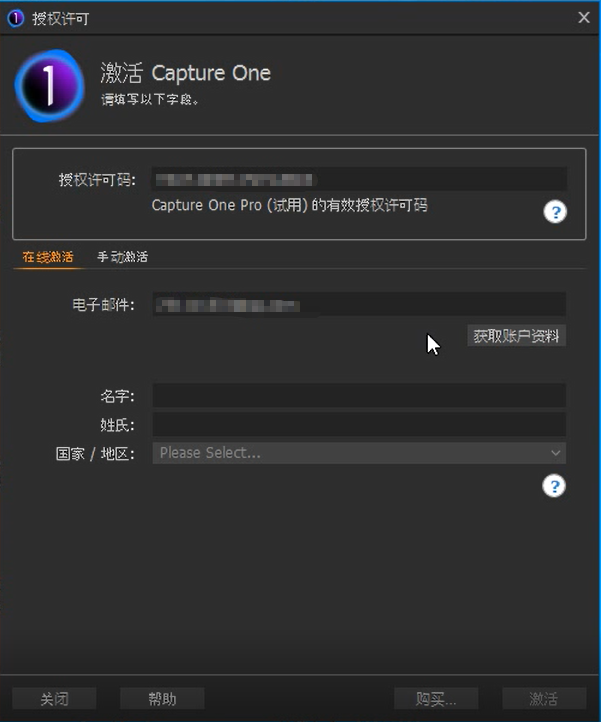
关于下载,我强调一下:尽量别去那种不知名的小站,很容易下载到捆绑版。这里说的中文免费版,其实是官方试用版加本地化激活文件,安装之前记得先把杀毒软件暂时关掉,不然的话很可能误删关键文件。
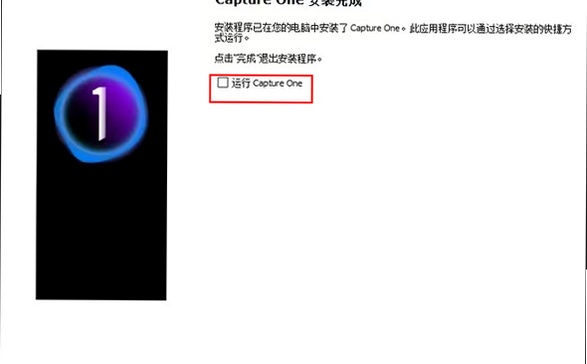
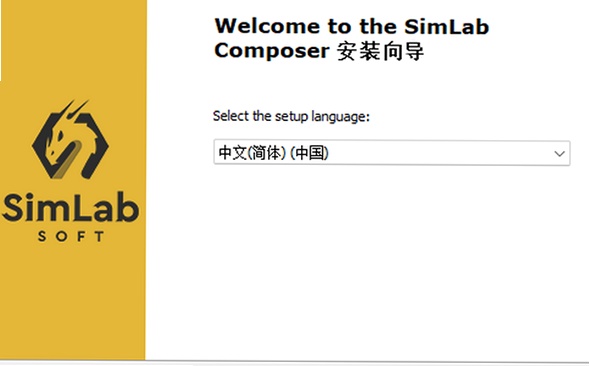
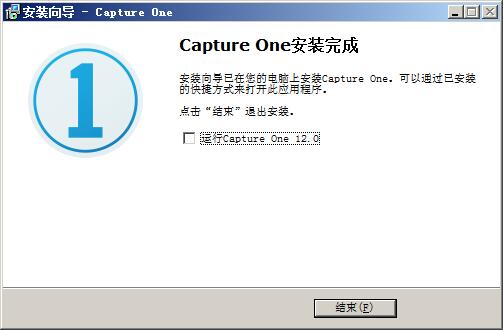
整个流程分五步:第一步,找到合适的下载源,认准“Capture One 24中文免费版”字样,下载压缩包,大概2GB左右;第二步,解压后先看安装说明文件,里面有序列号或者替换步骤;第三步,运行安装程序,语言选择简体中文,安装目录最好默认C盘,避免后续激活出错;第四步,安装完成后不要急着启动,先把补丁文件夹里的文件复制到安装目录替换原文件;第五步,启动软件,如果提示联网验证就选择“稍后”或“阻止联网”。
这里有个坑,很多人觉得装完打不开是激活失败,其实是没替换干净。注意看安装路径,如果改到了D盘,替换文件也要放到D盘对应文件夹里。另外,第一次打开会要你登录账号,可以直接断网运行,再新建本地工作区就行。
三、Capture One 24新功能实测体验
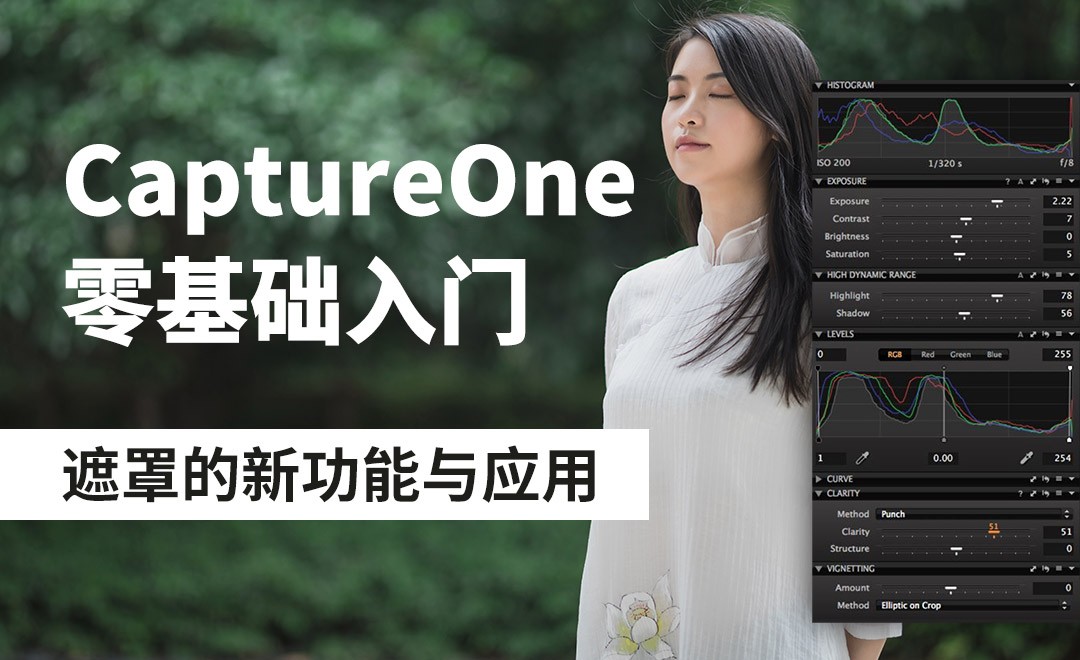
先说说我感知最明显的几个新功能。第一个就是AI自动遮罩。以前要手动用画笔抠主体,现在点一下AI主体,边缘选得很准,尤其是头发丝这种复杂边缘,比上一版进步很大。第二个是新版降噪算法,高ISO照片处理起来噪点少了很多,实测ISO 6400的图,降噪之后细节还能保住,这一点很惊喜。
还有一个我常用的功能:图层复制增强。以前复制图层会连蒙版一起复制,调整起来很麻烦;现在可以单独复制调整项,或者只复制蒙版,这个对于批量修图来说效率提升不是一点点。
另外,Capture One 24中文免费版在色彩编辑上也做了优化。新增了几款富士胶片模拟的曲线,直出感更强。不过要注意,这些新功能对CPU占用比较高,导出100张RAW大概比老版本慢了10%,但画质确实更扎实。
再说一个容易被忽略的新功能:高光恢复。以前过曝的片子拉回来容易断层,24版的恢复算法更柔和,高光区域的色彩过渡自然了不少。对于喜欢拍逆光人像的朋友,这个真的能省不少事。另外,快捷键也做了更新,比如按Shift+G可以直接查看图层叠加,修图效率又高了一点。
四、常见问题与避坑提醒
最后回答几个大家问得最多的问题。第一个:Capture One 24中文免费版和付费版有区别吗?其实功能上基本没阉割,主要是激活方式不同,所以能正常用,但别乱升级,不然可能失效。第二个:导入照片后预览模糊怎么办?这是默认使用“快速预览”,在偏好设置里改成“高级预览”就清楚了。第三个:软件一直提示未注册,多半是替换文件被杀毒软件干掉了,重新关了杀毒再替换一次。
还有个小技巧:如果你之前装过旧版本,建议先卸载干净,最好用清理工具把注册表也扫一遍,不然装24版容易报错。安装成功之后,记得在“编辑-首选项-界面”里把界面缩放调成适合自己屏幕的比例,高DPI显示器不设置会发虚。
用了一周下来,我的感受是对得起“最强RAW处理器”的称号。无论你是想入门专业修图,还是想从Lightroom转过来,Capture One 24中文免费版都是一个值得试一下的选择。希望这篇下载安装教程和新功能详解能帮到你,有安装或使用上的问题,也可以在评论区留言,我看到就会回复。

 喜欢
喜欢  顶
顶 难过
难过 囧
囧 围观
围观 无聊
无聊