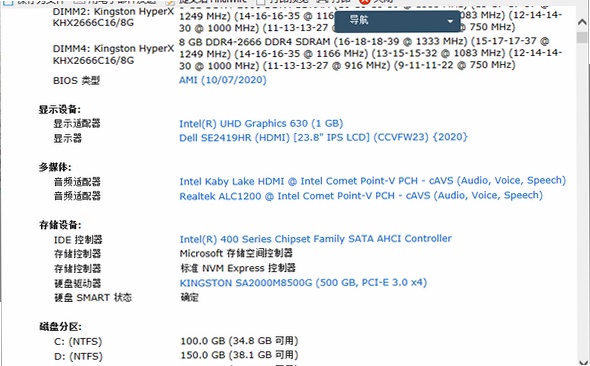
玩电脑这么多年,最头疼的就是电脑出问题不知道哪儿坏了。想看看配置吧,系统自带的太简陋;想跑个分吧,又怕软件太复杂。直到我发现了 AIDA64 Extreme 这个神器,简直就像给电脑做了个全面体检。它不仅能把你电脑里里外外的硬件信息扒得清清楚楚,还能实时监控温度、电压,甚至能跑稳定性测试,让潜在问题提前暴露。今天我就以普通玩家的角度,把 AIDA64 Extreme 的实用功能从头到尾捋一遍,全是实测经验,看完你也能上手。
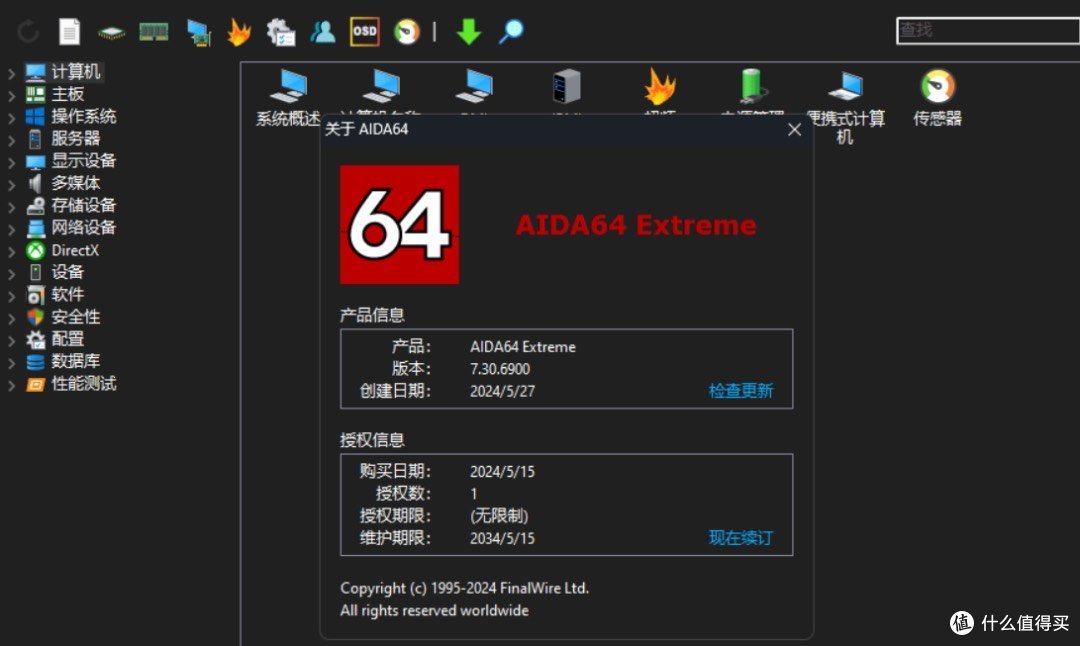
安装与激活:别被复杂界面吓到
第一次打开 AIDA64 Extreme 的安装包,我才发现它体积很小,下载也就几十兆。安装过程基本下一步就行,没有捆绑那些乱七八糟的软件。唯一要注意的是,它分为试用版和付费版,试用版能用30天,功能基本全开放,日常检测完全够用。我一开始没激活,直接点试用进去了。界面乍一看全是英文菜单,但别慌,用鼠标点一点就能找到中文选项在 View 菜单里选 Preferences,然后 Language 改成简体中文,重启软件就清爽了。对了,如果你是硬件发烧友,想用更高级的报表和远程监控功能,可以考虑入正,不过大部分普通用户用试用版已经绰绰有余。
硬件检测:查清电脑的每一寸肌肤
进入主界面后,左边是一棵功能树,跟资源管理器似的。我最常用的就是“计算机” > “系统摘要”,这里面把CPU、内存、主板、显卡、硬盘等关键信息浓缩在一页,一目了然。比如你想知道自己内存是多大频率、时序是多少,点开“SPD”就能看到每根内存条的详细信息,连生产日期都有。我上次帮朋友看电脑卡顿,用 AIDA64 Extreme 一查发现他内存只跑在2133MHz,但明明是3200MHz的条子,进BIOS开XMP就解决了。还有显卡检测,点“显示设备” > “GPU”就能看到核心频率、显存类型、温度,挖矿或者玩游戏时还能实时看占用率。实测比鲁大师准确多了,而且没有广告。
系统信息与传感器监控:边玩边看温度
除了静态的硬件信息,AIDA64 Extreme 的传感器监控功能简直是大爱。在“计算机” > “传感器”里,你能看到CPU每个核心的温度、风扇转速、主板南北桥温度,甚至SSD的寿命剩余。我平时打游戏的时候就把它后台挂着,侧边栏显示实时温度,一旦超过80度就注意是不是散热出问题了。有一次我玩《赛博朋克2077》,显卡直接飚到86度,风扇狂转,赶紧调低画质。另外它还能记录温度曲线,可以导出成CSV文件,适合喜欢折腾超频的玩家。系统的完整信息也很全,比如操作系统版本、已安装的更新、启动项、服务列表,想清理后台程序直接用这个参考,不用再去任务管理器一个一个翻。
稳定性测试与基准:给电脑施压摸底
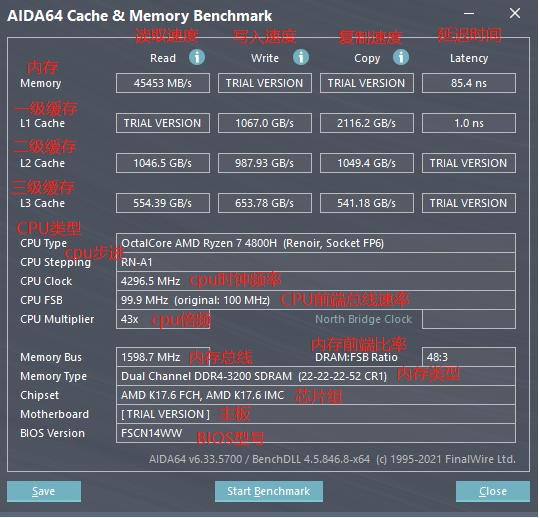
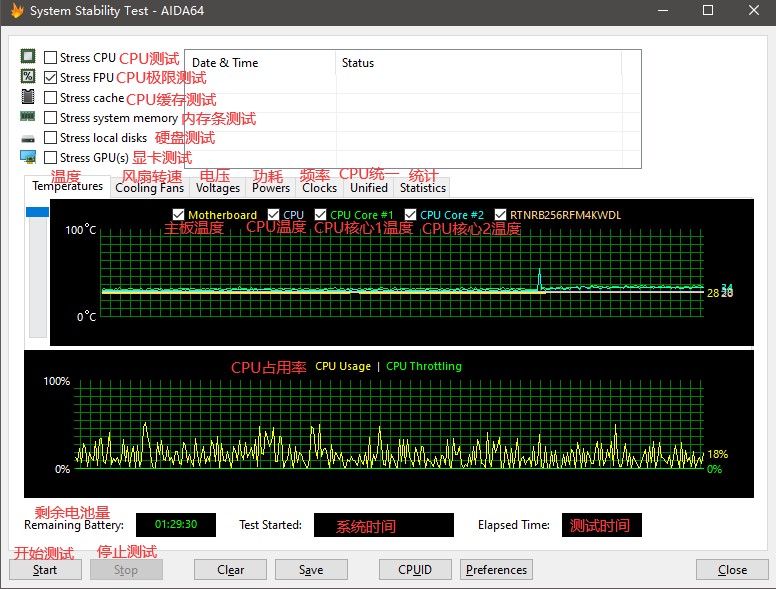
最后的压轴功能是“工具”菜单里的“系统稳定性测试”。这个测试可别乱跑,它会让CPU、内存、FPU、缓存全速运转,几分钟内温度飙升。我通常用它来检验新换的散热器效果怎么样,或者超频后是否稳定。跑个十到十五分钟,如果没蓝屏、没降频,那就说明稳了。还有“Cache & Memory Benchmark”可以测内存和缓存的读写速度,数据很详尽,比某些跑分软件靠谱。注意啊,跑测试前一定注意散热,笔记本用户更要小心,别把键盘烫到手。总之,AIDA64 Extreme 就是一个全能的硬件瑞士军刀,从入门到硬核都适用。
如果你也想自己动手检测电脑、排查故障,强烈建议下载一个 AIDA64 Extreme 试试。别被它的专业界面唬住,多用几次就会发现,它比那些花里胡哨的国产软件靠谱太多了。有什么不懂的,欢迎在评论区一起交流。

 喜欢
喜欢  顶
顶 难过
难过 囧
囧 围观
围观 无聊
无聊