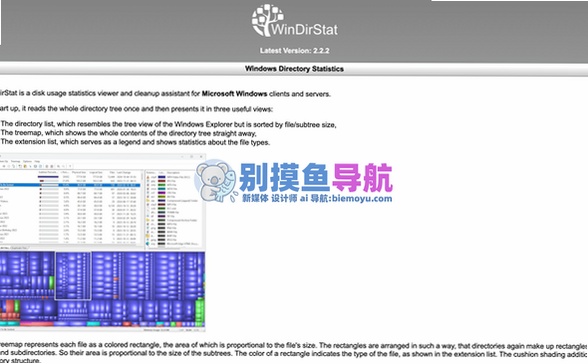
WinDirStat磁盘工具是一款老牌又实用的磁盘空间分析软件,主打可视化清理C盘空间。很多人电脑用着用着C盘就红了,又不敢乱删,怕动到系统文件。我之前也特别头疼,直到用了WinDirStat,才真正搞明白自己电脑里哪些文件夹悄悄占了几个G。这工具完全免费,还支持中文,下载安装也简单,我在这儿把真实体验分享给大家,照着操作就能把C盘清理得明明白白。

WinDirStat到底是怎么帮你看清C盘空间的?
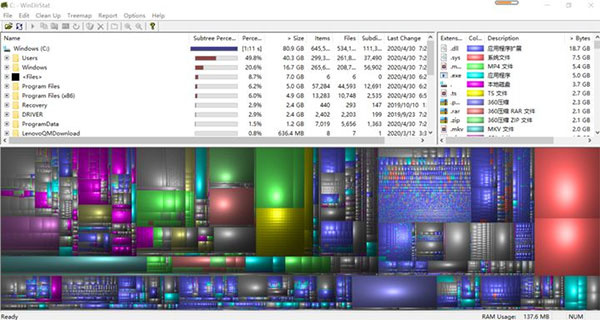
第一次打开WinDirStat,它会让你选扫描哪个盘,勾选C盘就开始了。扫描速度看硬盘大小,一般等十几秒到一分钟。扫完以后,整个窗口分成三大块:左上角是文件夹列表,像资源管理器那样树形展开;右上方是文件扩展名统计,告诉你哪些类型的文件占了空间;最底下就是最震撼的彩色方块图,每个小方块代表一个文件,方块越大说明文件占的空间越多,颜色按文件类型区分。一眼扫过去,哪几个大红块塞在系统文件夹里,心里就有数了。
我之前一直以为C盘是Windows更新和软件装多了,结果WinDirStat显示,真正的大头居然是C:\Users\用户名\AppData\Local里的缓存文件,还有一些备份压缩包。那个色块图特别直观,根本不用一个个点开文件夹,直接用鼠标悬停在方块上就能看到对应文件路径和大小。点一下方块,左下角还会定位到具体文件,右键菜单直接就能删除或者打开文件夹。
WinDirStat清理C盘的实际操作和踩坑心得
用WinDirStat清理C盘,别上来就乱删。我最初就是看着那些大色块顺手删了些,结果后来发现某个软件启动不了了,因为删了它的缓存数据。后来学乖了,删除前一定确认:第一,普通用户目录下的临时文件、下载文件夹里的旧安装包、浏览器缓存,这些一般能删;第二,Windows文件夹里的东西,除非你确定是垃圾,否则别碰;第三,AppData里的数据,很多是软件运行时生成的,删了可能丢配置,最好用软件自带的清理功能。
下面写点实操经验:扫描完成后,先按大小排序,从最大的文件夹开始排查。比如我电脑里最大的是C:\Users\Administrator\AppData\Local\Microsoft\Windows\INetCache,那是浏览器缓存,直接清空没问题。还有C:\Windows\Temp,里面全是临时文件,删了也不影响系统。另外,很多人会忽略休眠文件,那个hiberfil.sys可能占好几个G,用WinDirStat能看到,但直接删不掉,得在命令提示符里输入powercfg -h off关闭休眠功能。这个我专门提醒一下,新手看到又大又删不掉的文件,先查查是不是系统保护文件。
还有一个隐藏坑:回收站。如果你常常用shift+delete直接删除,回收站一般不会大。但如果你习惯右键删除,回收站可能装了一堆大文件,WinDirStat扫描时也会把它算进去。清理前先清空回收站,能腾出不少空间。另外,系统还原点也会占几个G,在WinDirStat里能看到System Volume Information文件夹,那个不能删,得去系统属性里调整还原设置。
WinDirStat中文版下载和常用技巧
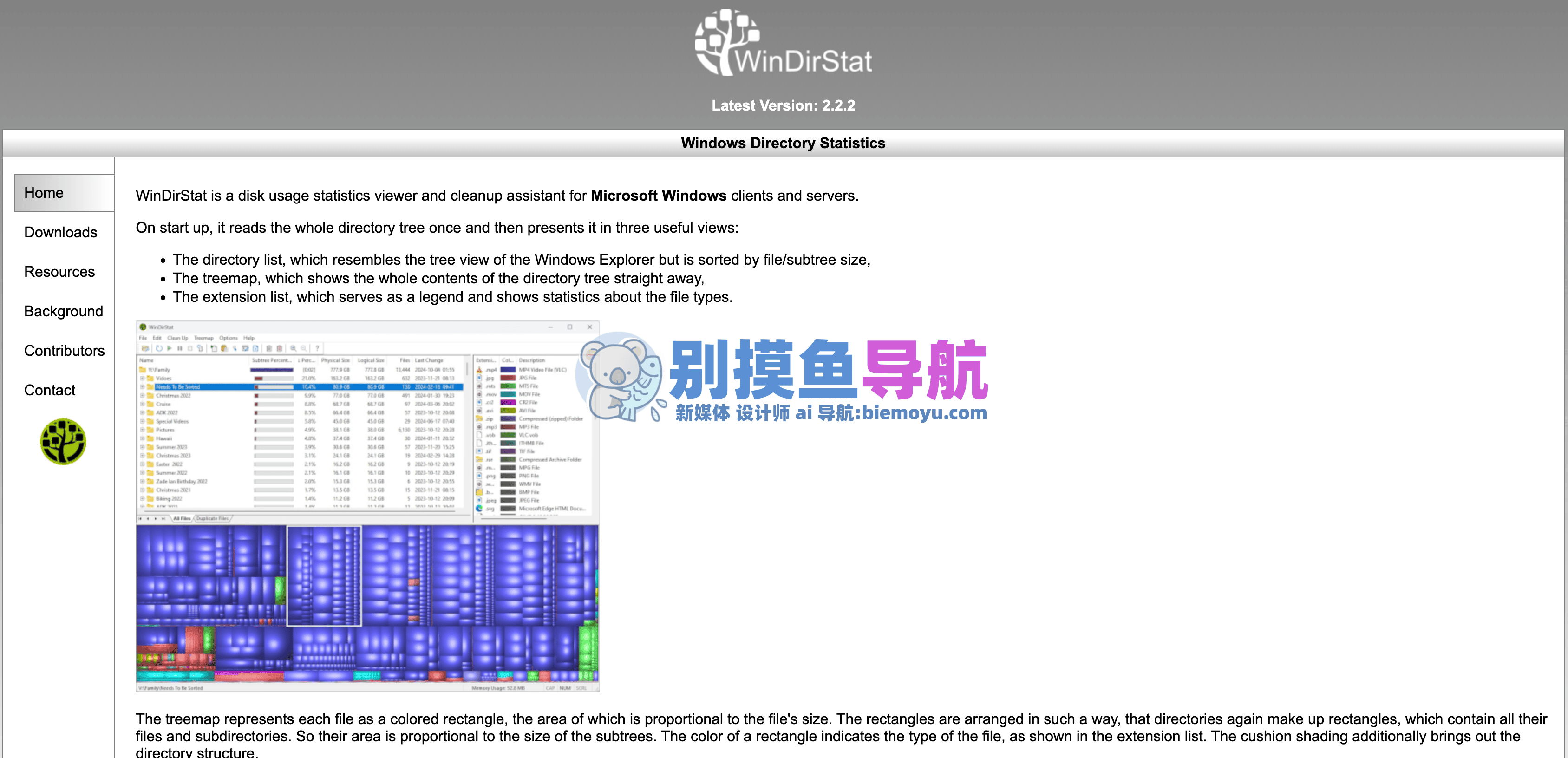
下载WinDirStat中文版,别去乱七八糟的网站,直接搜官网或者用知名软件站。这工具是开源的,体积很小,不到2MB,安装时注意别捆绑垃圾软件。我建议装的时候选自定义,把额外的安装选项去掉。装完打开就是中文界面,不用额外设置。
还有个使用技巧:如果你只想看某个文件夹占了多少空间,不用扫全盘,WinDirStat也支持单独扫描文件夹打开软件后选“文件夹”,指定路径就行。或者你可以在扫描结果里右键某个文件夹,选择“刷新”查看变化。另外,工具栏上有“清理”按钮,会弹出一个管理器,把常见垃圾文件列出来,比如临时文件、回收站、缩略图缓存,勾选后一键清理,比较适合懒人。不过我用下来,还是习惯自己看着色块图手动删,心里踏实。
最后说下WinDirStat和其他工具有什么区别。之前用过SpaceSniffer,那种方格布局和WinDirStat类似,但WinDirStat的扩展名统计和字母色块更直观,而且中文版更好上手。还有TreeSize,只能看文件夹大小,没有色块图。WinDirStat免费开源,功能完全够用,特别适合普通用户解决C盘空间报警的燃眉之急。
我自己的C盘从红色压力山大的时候,用WinDirStat扫完清理了大概15G垃圾,包括旧的Windows更新缓存、临时文件、浏览器备份,还有几个大型游戏的残留文件。清理完以后,开机速度都快了不少。如果你也在为C盘空间发愁,强烈建议先下载WinDirStat磁盘工具,扫描一次,你就会发现原来空间都被哪些“家伙”占掉了。

 喜欢
喜欢  顶
顶 难过
难过 囧
囧 围观
围观 无聊
无聊