

wps是我们常用的办公软件,在使用办公软件时,很多动功能还不是很熟悉,今天的教程是幻灯片时间修改问题。
步骤1:首先打开我们已经排练过的幻灯片,这里我们的时间已经设置好,但后面又插入一张新的幻灯片,这里时间就打乱啦,又要重新排练时间,好麻烦喔!!
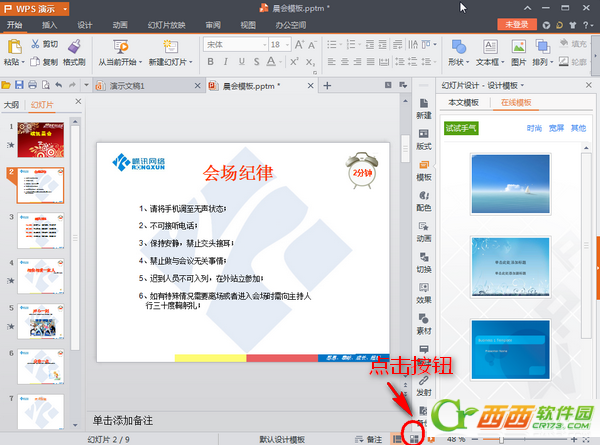
步骤2:我们单击右下角的“幻灯片浏览” 按钮,看看效果!是不是一下子看到所有的幻灯片~~
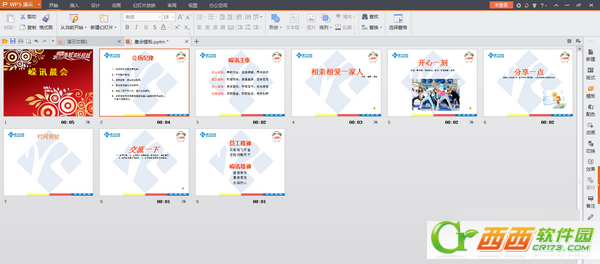
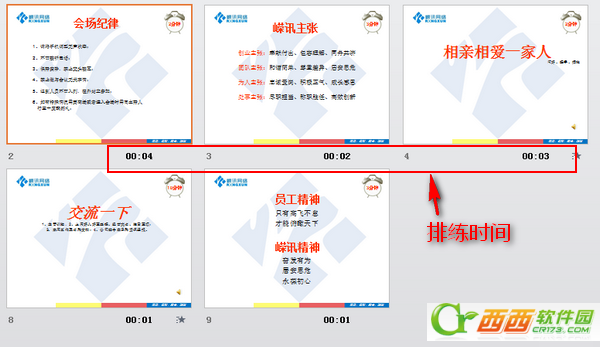
步骤3:这里我们可以清楚看到幻灯片的演练时间,这里我是可以直接进行自定义修改的喔!
是不是很方便,修改后,我们幻灯播放一下看看效果!!
首页 → 西西教程 → 软件使用 → 怎样自定义修改WPS幻灯片的时间
前往专题相关软件相关文章发表评论 来源:西西整理时间:2014/4/14 16:18:24字体大小:A-A+
作者:西西点击:1144次评论:0次标签:
wps是我们常用的办公软件,在使用办公软件时,很多动功能还不是很熟悉,今天的教程是幻灯片时间修改问题。
步骤1:首先打开我们已经排练过的幻灯片,这里我们的时间已经设置好,但后面又插入一张新的幻灯片,这里时间就打乱啦,又要重新排练时间,好麻烦喔!!
步骤2:我们单击右下角的“幻灯片浏览”按钮,看看效果!是不是一下子看到所有的幻灯片~~
步骤3:这里我们可以清楚看到幻灯片的演练时间,这里我是可以直接进行自定义修改的喔!
是不是很方便,修改后,我们幻灯播放一下看看效果!!
04-22 / 126M 
04-22 / 1.23G
02-16 / 51.6M 
07-03 / 529.4M
05-12 / 3.9M
03-17 / 2.7M

02-15 / 21.0M
11-14 / 1.2M
11-27 / 49.6M
02-23 / 42.4M
04-08 / 1.60G
02-14 / 59.2M 

12-01 / 352.4M
12-06 / 15.6M
02-14 / 59.2M
09-21 / 635KB 
05-15 / 96.3M
04-06 / 64.6M

 喜欢
喜欢  顶
顶  难过
难过  囧
囧  围观
围观  无聊
无聊名称大小下载
 下载
下载  下载
下载  下载
下载  下载
下载  下载
下载  下载
下载  下载
下载  下载
下载  下载
下载  下载
下载  下载
下载  下载
下载  下载
下载  下载
下载  下载
下载  下载
下载  下载
下载 


