

wps这款办公软件相信使用的人还是不少的,很多人在做文档时候不知道怎么做目录,这里西西就给大家演示一下wps自动生成目录的方法。
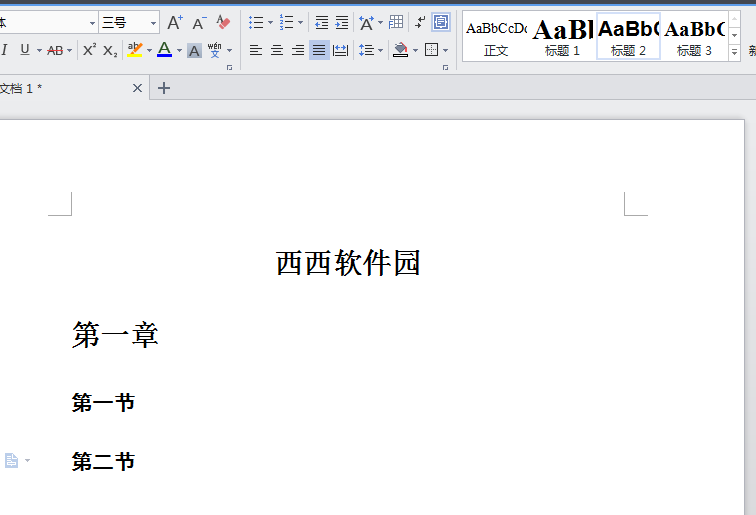
我们首先打开文档,可以看到左上角的"标题1 标题2 标题3",我们选择一个,然后输入一个标题名字。
这边举个例子,比如目录从上到下是"第一章 第一节 第二节" ,那么我们"第一章"就选择标题一来输入,"第一节和第二节"就选择标题二来输入。
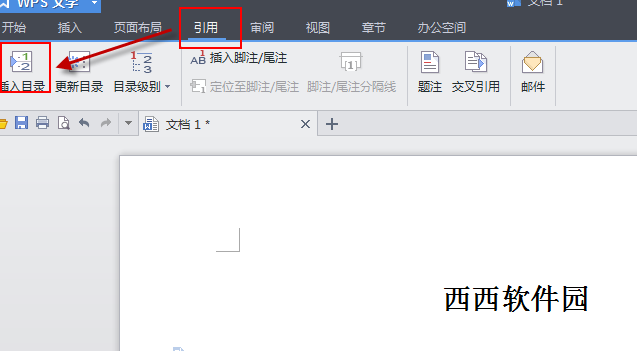
然后我们点击"引用",然后点击"插入目录"
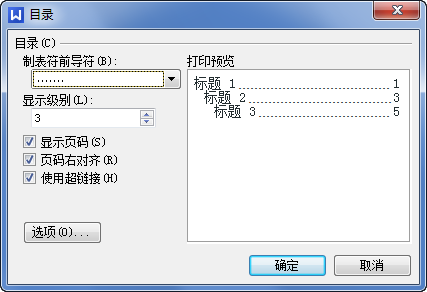
在"目录设置"中,选择好符号类型,显示级别等等,点击确定。
目录自动生成出来了!

首页 → 西西教程 → 软件使用 → wps怎么自动生成目录
前往专题相关软件相关文章发表评论 来源:西西整理时间:2014/3/26 16:40:50字体大小:A-A+
作者:西西点击:1119次评论:0次标签:
wps这款办公软件相信使用的人还是不少的,很多人在做文档时候不知道怎么做目录,这里西西就给大家演示一下wps自动生成目录的方法。
我们首先打开文档,可以看到左上角的"标题1 标题2 标题3",我们选择一个,然后输入一个标题名字。
这边举个例子,比如目录从上到下是"第一章 第一节 第二节" ,那么我们"第一章"就选择标题一来输入,"第一节和第二节"就选择标题二来输入。
然后我们点击"引用",然后点击"插入目录"
在"目录设置"中,选择好符号类型,显示级别等等,点击确定。
目录自动生成出来了!
04-22 / 126M 
04-22 / 1.23G
02-16 / 51.6M 
07-03 / 529.4M
05-12 / 3.9M
03-17 / 2.7M

02-15 / 21.0M
11-14 / 1.2M
11-27 / 49.6M
02-23 / 42.4M
04-08 / 1.60G
02-14 / 59.2M 

12-01 / 352.4M
12-06 / 15.6M
02-14 / 59.2M
09-21 / 635KB 
05-15 / 96.3M
04-06 / 64.6M

 喜欢
喜欢  顶
顶  难过
难过  囧
囧  围观
围观  无聊
无聊名称大小下载
 下载
下载  下载
下载  下载
下载  下载
下载  下载
下载  下载
下载  下载
下载  下载
下载  下载
下载  下载
下载  下载
下载  下载
下载  下载
下载  下载
下载  下载
下载  下载
下载  下载
下载 


