最近很多朋友在后台问,GZCA手机盾(移动数据证书)2026版到底怎么开通、怎么用。这东西其实就是把原来插电脑的U盾“搬”进了手机里,搞招投标、网签合同、登录政务系统都能用。我上周刚帮同事整了一台,踩了几个小坑,今天把完整流程和注意事项一次性说清楚,照着做基本不会错。
先搞清楚:这玩意儿适合谁用
如果你平时要频繁登录CA电子认证平台、做电子签章、网上投标,或者单位要求用“移动数据证书”替代传统USBKey,那GZCA手机盾就很合适。它不用额外硬件,支持安卓和iOS,证书直接存在手机安全环境里,走蓝牙、NFC或者在线授权就能调用。注意一点:2026版对系统版本要求更严,安卓建议9.0以上,iOS建议13以上,老手机可能装不上或者识别不到证书。
下面用表格给大家对比一下2026版常见的几种开通方式,方便你根据自己的情况选。
| 开通方式 | 适用人群 | 需要准备的材料 | 大概耗时 |
|---|---|---|---|
| 线上自助开通 | 个人用户、首次办理 | 身份证、本人手机号、银行卡 | 10-20分钟 |
| 线下营业网点开通 | 企业用户、对公业务 | 营业执照、公章、经办人身份证 | 1-3个工作日 |
| 机构批量开通 | 单位内部统一配发 | 员工名单、统一社会信用代码 | 按机构进度 |
移动版数字证书怎么使用
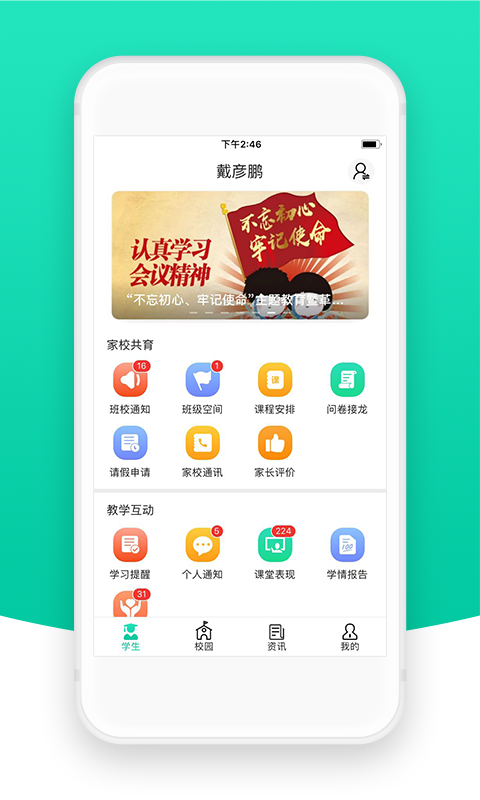
这是被问得最多的。简单来说,开通成功后手机里会多一个“GZCA手机盾”App或者小程序入口。用的时候,打开要办事的网站或App,在登录或签章页面选择“证书登录”,系统会提示你拉起手机盾。这时候输入证书密码(也叫PIN码),确认签名,就完事了。如果用的是SIM盾证书方案,那证书是存在SIM卡安全芯片里的,不需要额外装App,但手机必须支持NFC-SIM或者相应的运营商服务。我个人更推荐直接装App的版本,兼容性更好,换手机也能迁移。
2026版详细开通步骤,跟着做就行
第一步,先在应用商店或者GZCA官网下载“GZCA手机盾”App。注意认准开发者,别下到山寨的。安装好后用手机号注册,接个验证码。如果你用的是企业版,可能需要先拿到单位发给你的授权码,个人版一般直接用手机号就能进。
第二步,进入“证书申请”页面,按提示拍身份证正反面,做人脸识别。这一步光线一定要好,别戴帽子、墨镜,也别逆光,背景最好是纯色墙面,不然系统很容易提示“识别失败”或者“活体检测未通过”。我同事第一次就是因为窗户反光,卡了三次才过;还有一次是晚上灯光太暗,怎么都过不去,改白天就秒过。
第三步,绑定你的业务账号。比如你要用来投标,就关联招投标平台的账号;用来签合同的,关联电子合同平台。绑定的时候系统会发一个授权码到你手机短信,输进去确认就行。如果没有对应平台账号,也可以先开通证书,后续再在业务系统里做“证书绑定”。企业用户这里要注意,绑定主体必须跟营业执照一致,不然签章可能会提示“签章人身份不符”。
第四步,设置证书密码。这个密码后面每次签章、登录、转账都要用,建议设8位以上,字母加数字混合,千万别用生日、连续数字或者手机号后几位。系统还会要求你下载证书,这个过程大概几十秒到一分钟,耐心等,别锁屏、别切换App。
第五步,下载完成后,在App里能看到“证书有效期”“颁发者”“序列号”这些信息,说明已经开通成功了。建议先点“测试签名”走一遍,确认能正常调用。如果测试通过,就可以去正式业务系统里用了。
日常使用和常见坑,看完少踩雷
证书开通只是第一步,真正用的时候有几个细节容易翻车。比如手机盾App的权限要给够,尤其是存储权限、相机权限和后台运行权限,不然调用证书时会闪退。还有,如果开了省电模式或者自动清后台,App可能被杀掉,导致签名中断。
另外,证书密码输错次数是有限制的,一般是6次或10次,超过就会被锁,需要去柜台或在线解锁。万一换了手机,也别慌,先在旧手机上做“证书迁移”或“证书备份”,再在新手机上恢复;直接卸载重装的话,证书可能丢失,要重新申请。
关于费用,GZCA手机盾(移动数据证书)一般会有一年或三年的服务期,2026版价格跟往年差不多,但各地代理商可能有点差异,办理前最好问清楚续费方式,避免证书到期影响业务。再提醒一个点:证书有效期到了之前,App一般会有到期提醒,建议提前一个月续费,避免临到期那天登录不了系统。
结语
总之,GZCA手机盾移动数据证书2026版的开通并不复杂,核心就是“下载App→实名认证→绑定业务→下载证书”。只要准备工作做足,十几分钟就能搞定。如果在人脸识别或证书调用环节卡住,优先检查网络、系统版本和权限设置,很多时候问题就出在这几个地方。希望这篇对你有帮助,顺利开通后办事会方便很多。

 喜欢
喜欢  顶
顶 难过
难过 囧
囧 围观
围观 无聊
无聊