















iSparta是一款开源免费的png格式图片压缩转换工具,这款软件不仅可以帮你压缩png格式图片大小,还能进行图片格式的转换。iSparta提供PNG等图片格式的图片压缩PNG等格式向APNG、WebP格式的转换、APNG动图向动态WebP格式的转换。
功能介绍:
PNGs转换APNG
将多张PNG合并成一个APNG动图,可以设置帧频率、循环次数等参数。要求PNG在同一目录下,并且保持文件名标准化(1.png, 2.png...)
PNG、GIF转换WebP
将PNG、GIF转换为WebP格式,可以设置无损,压缩比等参数。
APNG转换Animated WebP
将APNG动图转换为Animated WebP动图,可以设置循环次数,无损等参数。
PNG和GIF无损压缩
将PNG和GIF进行无损压缩,减少图片大小。
PNG如何转换为APNG:
一、下载iSparta
在此链接:https://github.com/iSparta/iSparta/releases 下载对应电脑系统的 iSparta ,也可以通过本文档附带的“iSparta安装包”来获取,并安装好。目前支持windows、mac、linux 三个系统版本。安装后打开iSparta。

二、导入文件
1、文件序列化:将需转换的每一帧PNG(每一帧的图片尺寸必须相同)的文件名按照序列来命名(如xxx01.png、xxx02.png、xxx03.png…xxx11.png)。注:数字的位数要保持一致,比如有15帧,第一帧的数字应该是01,以此类推

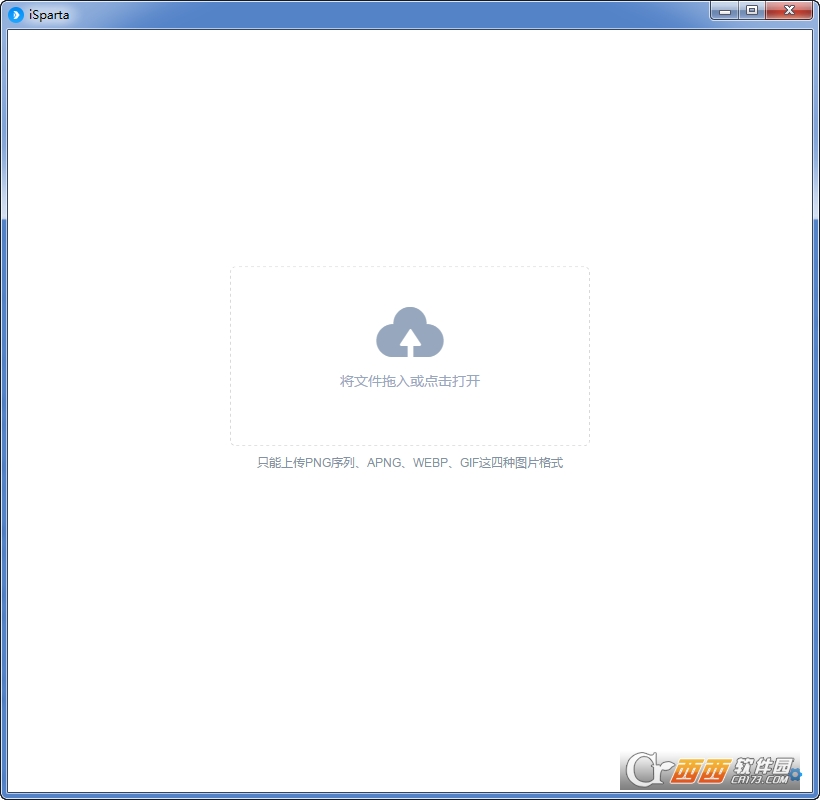
导入文件:将序列化好的文件(或者包含序列化好的文件的文件夹)拖到 iSpata 面板,或者直接点击面板中心区选择目录。


三、 参数配置
把 png 图片拖进去后,“输出设置”面板也就是下图的 A 区会自动出现,也可以手动点击右下角的设置icon,也就是下图的 B 区打开。可配置参数为:帧频(默认26帧/秒)、循环次数(默认无限循环)、输出文字、输出格式、压缩质量(默认为80%)。
(1) 这些配置项更改后均会保存起来,下次打开应用程序时会恢复上一次的设置。
(2)其中,压缩比越高输出的质量越好,如果对输出的图片质量不满意,可以尝试修改压缩比来提高输出的图片质量。
(3)如果某些帧之间需要延时,可以将需要延时的帧图片复制几张(按延时长短决定复制数量),然后再重新按序列命名图片。
(4)输出目录默认是在每帧 png 图片所在的目录。也可以通过点击 C 区重新选择输出目录。


四、 输出
点击“开始”按钮,转换过程会花费一定的时间,请耐心等待。面板会提示转换进度。


五、 查看
在相应的输出目录找到输出的APNG图片,使用firefox浏览器打开该图片即可看到图片动态效果。
或者使用浏览器(chrome)打开APNG在线查看器,将生成的apng图片拖入即可查看。

 大小: 223.5M

 大小: 241M
 Adobe Photoshop CS5v13.0官方简体中文版
  SAI绘画软件v2.6 汉化最新版
  Photoshop CS29.0 简体中文正式版
  CorelDRAW X7简体中文正式版v25.0.0.17专业版
  Adobe Photoshop CS310.0.1 官方中文正式原版
  佳能数码单反相机软件(Digital Photo Professional)3.9 中文版
  ACDsee9.0中文版
  CAD迷你家装2022R1 官方版
  光影魔术手20174.4.1.304 官方正式版
  彩视相册制作软件v1.0 官方安装版
  GIF图像编辑器(Namo GIF)中文免费版
  StarUML UML工具5.0.2 汉化绿色版
  Adobe Illustrator CC 20152015.2.1 中文精简版
  美图秀秀6.3.3.1 去广告绿色版
  批量修改图片大小工具Mytoolsoft Image ResizerV2.4 汉化绿色版
  Adobe Photoshop CC 2017v18.0.0 官方简体中文版
  Adobe Illustrator CS5Ansifa 精简绿色中文版
  抠图工具(Picture Cutout Guide)V3.2.9 中文破解版