
















桌面位置修改是一款非常实用的电脑桌面路径修改助手,更改桌面路径,因为更改要打开注册表。遂写了个小东西,这个工具可以让你尽情的在桌面放东西而不用担心系统盘占用容量太多。
使用方法:
1、首先选择“文件路径”
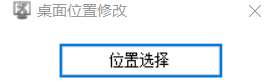
2、点击【更换】
3、当觉得不喜欢的时候,可以选择【还原】
小编推荐同类软件
| 软件名称 | 推荐星级 | 功能优势 |
| DesktopOK | ★★★★★ | 一键保存恢复桌面图标位置布局 |
| Fences | ★★★★★ | 自动分区整理桌面图标更高效 |
| 腾讯桌面整理 | ★★★★☆ | 免费一键整理桌面图标工具 |
| ReIcon | ★★★★☆ | 快速备份恢复桌面图标位置 |
| IconRestorer | ★★★☆☆ | 保存桌面图标位置配置备份 |
| Desktop Restore | ★★★★☆ | 记忆并自动恢复图标位置布局 |
| 火绒桌面整理 | ★★★★★ | 轻量无广告桌面分区整理工具 |
| 360桌面助手 | ★★★☆☆ | 集桌面整理与快捷功能于一体 |
| 阿里桌面整理 | ★★★★☆ | 智能分类桌面图标与文件更便捷 |
| 桌面管理器 | ★★★☆☆ | 管理系统桌面图标布局与排序 |
桌面位置修改特别说明
安装前请确保系统盘(通常C盘)有至少5GB空闲空间,避免因空间不足导致安装失败。
安装时选择“自定义路径”,不要安装在C盘根目录或含有中文、空格的文件夹,否则可能引起软件无法启动。
【权限设置】安装完成后务必右键主程序图标→属性→兼容性→勾选“以管理员身份运行此程序”,否则修改桌面路径时可能无响应。
【必设选项】首次打开软件后,进入“设置→存储位置→桌面文件夹”,点击“更改”并选择你希望的新桌面路径(如D:\桌面)。千万不能直接复制粘贴系统原桌面路径,会导致文件冲突。
常见问题:修改后桌面图标消失?立即重启资源管理器(任务管理器→Windows资源管理器→重新启动),不要手动删除任何文件。
使用禁忌:绝对不要在软件运行状态下拔除U盘或移动硬盘,否则新桌面路径失效且原文件可能损坏。
异常解决方法:若修改后软件闪退,先进入安全模式,删除“C:\Users\你的用户名\AppData\Local\软件名”下的配置文件,再重新设置即可恢复。


 火萤视频桌面v5.2.5.9 官方正式版
  人生日历V5.2.12.384 官方安装版
  动态水族馆桌面免费版
  StartAllBack(Win11开始菜单工具)v3.7.9.4907 官方版
  upupoo官方视频壁纸v2.3.6.0 最新免费版
  简单日历v2.0.1 官方最新版
  HTC Sense华丽翻页时钟插件V1.1 桌面版
  SpeedCrunch Portable(桌面计算器)V0.10.1绿色多语版
  桌面转盘(魔术转盘)-Circle DockV1.5.6.30 绿色多语版
  12Ghosts ShowTimeV7.10英文安装版
  简单小日历V3.26.3019简体中文绿色免费版
  精美鲜花图片集(2094x2950)JPG高清版2010
  鸿友电子日历(集电子表、万年日历的软件)V1.1中文安装版
  奇未安全桌面v3.3.0.1055 官方最新版
  Family Picture Calendar(电子月历工具)V4.0.7英文安装版