














LeoMoon CPU-V是微软的虚拟化检测工具,可以用来查看您的处理器 CPU跟硬件是否支持虚拟化技术。只要运行软件,就能够自动帮您检测您的硬件是否支持虚拟化;还能查看您的处理器构架、操作系统构架、vt支持状态和vt启用状况
什么是虚拟化技术:
虚拟化是一个广义的术语,在计算机方面通常是指计算元件在虚拟的基础上而不是真实的基础上运行。虚拟化技术可以扩大硬件的容量,简化软件的重新配置过程。CPU 的虚拟化技术,简单的说就是单 CPU 模拟多 CPU 并行,允许一个平台同时运行多个操作系统,并且应用程序都可以在相互独立的空间内运行而互不影响,从而显着提高计算机的工作效率。
虚拟化优势:
1.允许在虚拟机上运行64位的操作系统。
2.启用Windows 7的XP模式。(微软后来发布了一个更新KB977206,允许在没有虚拟化技术下启用XP模式。)
启用虚拟化性能,将能提高在虚拟机中应用程序的运行速度。例如在Windows 7的 XP 模式下或在任何Vmware虚拟机上体验更快的性能, 在Vmware 上更快的运行苹果 MAC OS。
LeoMoon CPU-V使用教程
一、如何开启VT呢?
主要分三步:
1、重启电脑进入BIOS
2、找到对应的VT选项
3、将设置由”Disable”调整为”Enable”保存重启即可。

二、如何进入BIOS?
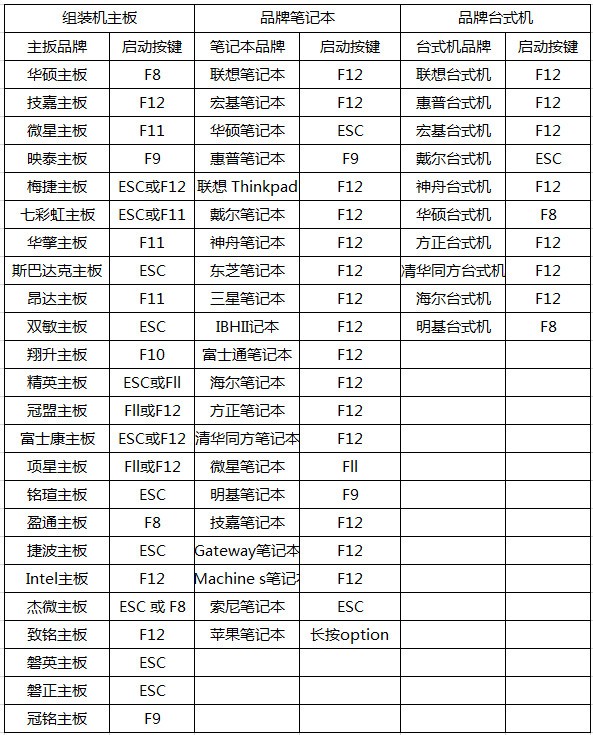
1、首先重启电脑,在出现开机启动画面时候不停地按快捷键(比如Delete)直到进入BIOS设置,不同的电脑主板进入BIOS的快捷键不同,不知道具体型号的可以在腾讯电脑管家-工具箱-硬件检测中查询。 具体按键请参考下表,多尝试几次一般都是正确的,如果发现不正确,也可以试试:Del、F8、F12、F2这几个常用键。
三、如何找到对应VT设置项?
进入BIOS后,找到Cpu Configuration 中的VirtuallizationTechnology选项,把Disabled改为Enabled,然后按F10选择Save保存,重启电脑就可以设置成功了
使用方法:
1. 运行“LeoMoon CPU-V”
2. LeoMoon CPU-V 将检测出您的硬件是否支持虚拟化技术
LeoMoon CPU-V 比较SecurAble(旧款的检测软件), SecurAble 只能在32位操作系统检测出处理器是否支持虚拟化技术,在 64位操作系统下不能测出在BIOS是否已启用虚拟化技术。
小编推荐同类软件
| 软件名称 | 推荐星级 | 功能优势 |
| CPU-Z | ★★★★★ | 检测CPU及虚拟化指令集信息 |
| SecurAble | ★★★★☆ | 轻量检测虚拟化与64位支持 |
| Coreinfo | ★★★★☆ | 命令行查看CPU虚拟化特性 |
| HWiNFO | ★★★★★ | 全面硬件诊断含虚拟化检测 |
| Speccy | ★★★★☆ | 简洁显示CPU虚拟化支持状态 |
| Intel Processor ID Utility | ★★★☆☆ | 官方工具识别Intel虚拟化技术 |
| AMD Virtualization Detection | ★★★☆☆ | AMD官方检测虚拟化兼容性 |
| VMware Workstation | ★★★★★ | 验证虚拟化并运行虚拟机测试 |
| VirtualBox | ★★★★☆ | 开源虚拟机验证硬件虚拟化 |
| Core Temp | ★★★☆☆ | 温度监控附带虚拟化状态显示 |
cpu虚拟化检测工具(LeoMoon CPU-V)特别说明
1. 绿色版无需安装,解压后直接运行“CPU-V.exe”即可。首次使用请右键选择“以管理员身份运行”,否则可能无法读取完整CPU信息。
2. 检测结果中“Hardware Virtualization”显示“Enabled”即表示虚拟化已开启;若显示“Disabled”,需进入BIOS/UEFI,找到“Intel VT-x”或“AMD-V”选项并设为“Enabled”,保存重启后重新检测。
3. 若软件无法启动或报错“缺少DLL”,请安装微软常用运行库(VC++ 2015-2022)和.NET Framework 4.8。Win7系统需额外安装KB3033929补丁。
4. 本工具仅检测CPU与主板虚拟化支持状态,不检测内存或硬盘。若虚拟机(如VMware、VirtualBox)仍无法使用,请同时确认BIOS中“VT-d”和“Hyper-V”相关选项已开启。


 大小: 2.2M
 cpu压力测试工具Hot CPU Tester Prov4.4.1 绿色版
  RMClock(cpu降频工具)2.5 中文版
  CPU-Z单文件版v2.00.0 绿色汉化版
  CPU降温专家(CPUCool)v8.1.4 多语中文安装版
  内存释放专家v1.22 绿色免费版
  CPU测试工具(Super PI Mod)v1.5 汉化绿色版
  虚拟内存(QSoft RAMDisk Enterprise)V5.3.1.5 绿色汉化免费版
  thaiphoon burner7.1.1.0 破解版
  魔方内存盘V1.09 修正版
  RightMark CPU Clock Utility(智能控制CPU频率软件)v2.35 汉化版
  内存检测工具v4.0 汉化特别版
  内存自动释放工具(RamCleaner)V7.0 汉化绿色版
  测测你的CPU是不是该扔(cpu性能测试工具)绿色版
  CPU降温圣手6.3 绿色版
  Windows7内存整理大师v1.0绿色提取版
  黑鲨鱼内存不能为read修复工具9.30 绿色版
  Central Brain Identifier BE(AMD CPU测试辨别工具)1.0.0.6汉化绿色免费版