








Virtual PC 2007精简版的虚拟机,大小仅2M多哟!!解压后不到10M,功能完全没有受到影响。以让用户在Windows上同时运行例如MS-DOS,Windows,OS/2等系统.并随时切换或同时运行.除此之外还提供网络通信等功能.此版本绝对能用,VPC的效率虽然不及VM和VB。但是容易上手,相当适合虚拟机的菜鸟,我用的第一个虚拟机就是VPC,现在用VM5.5.3安装,VPC2007绿色精简版和VBOX1.6.2绿色版。
virtual pc 2007 绿色精简版 怎么设置:
注意:下载回来解压之后需要运行里面的install.cmd注册组件。内置了英文、简体和繁体三种语言,在options里面可以修改语言。
免安装Microsoft Virtual PC 2007 英文、简体中文和繁体中文精简版
其中包含了网卡组件 和 声卡驱动哟,再也不会文件不能共享了,还有可以发声。
解压到一个文件夹,执行install.cmd 稍等一会就OK了。
语言修改:启动Microsoft Virtual PC后,在“file”菜单下面的“options”
找到Language,在右边就可以改语言了。(语言修改要重新启动该程序)


virtual pc 2007怎么用?
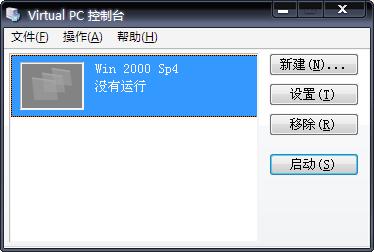
这是VPC的控制台,点“启动”就可以启动已经创建的虚拟机了。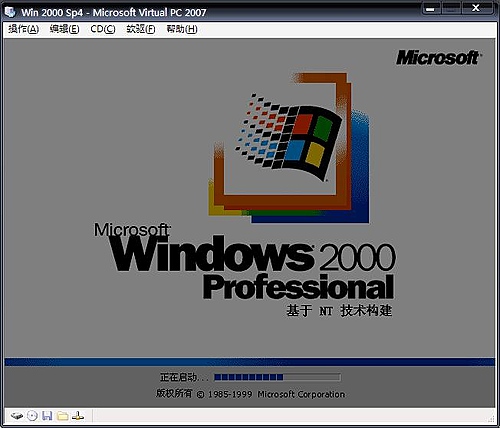
貌似暂停了才能直接截图,所以画面变暗了。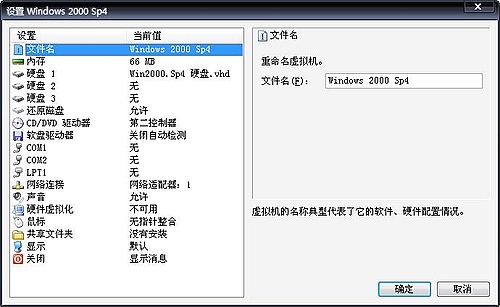
这是虚拟机的“硬件”配置,由于我的电脑本来配置就不高,所以可以分给虚拟机的资源很少。
下面再简单讲讲如何创建一台虚拟机吧。在控制台点“新建”:
选择你需要虚拟的操作系统,Linux和列表没有的系统选“其他”: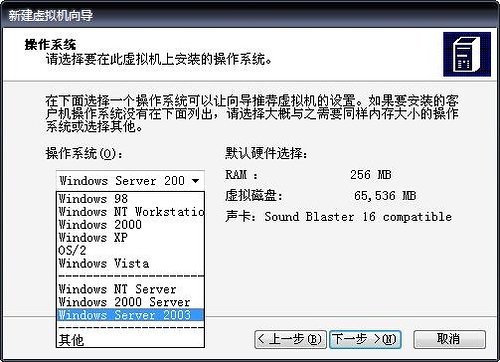
要改虚拟机的内存在下一步进行,然后就到了新建一个虚拟机硬盘文件: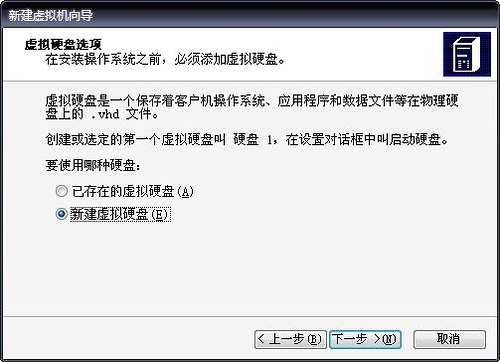
大小和位置自己选择,然后就完成了,回到控制台看看是不是多了一台计算机?
这台新建的虚拟机和新的电脑一模一样,你要使用还需要安装操作系统的。
启动之后在最底下有一排图标,右击第二个可以装载ISO镜像的: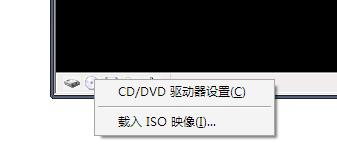
剩下的大家自己慢慢玩吧。
virtual pc 2007文件共享设置:
这个虚拟机里有共享网卡的!在你建立机器的属性里面有。
内含一个DOS下文件共享模块(windows下有网卡就不用了吧),只留了DOS下面的。
使用方法:
(这是原版中的操作,不是我定义的)
启动你的虚拟机,进入DOS,加载光驱。 然后在“操作”菜单中,加载模块,这时会自动载入Virtual Machine
Additions目录下的VMAdditions.iso,进入光驱,执行DOS(DOS也没有?)下面的:fshare.exe
最小化此虚拟机(不关闭),然后“设置”此虚拟机,在“共享文件夹”选项中设置你要共享母机的路径就可以了,
在回到此虚拟机,进入Z盘就看到你共享的文件了。
所支持的*作系统:
Windows Vista Business
Windows Vista Enterprise
Windows Vista Ultimate
Windows Server 2003-Standard Edition
Windows Server 2003-Standard x64 EditionWindows XP Professional
Windows XP Professional x64 Edition
Windows XP Tablet PC Edition
支持处理器: AMD Athlon/Duron、Intel Celeron、Intel Pentium II、Intel Pentium III、Intel Pentium 4、Intel Core Duo、ntel Core2 Duo


 大小: 194.2M
 系统封装工具(Easy Sysprep)v4.5.31.611 官方免费版
  android x86 4.4 iso官方最新版【pc版】
  VMware 中文版v11.1.0 绿色精简特别版
  VMware Workstationv15.5.2-15785246 官方完整版
  HFS Explorer0.21 官方版
  darwin6.0.3官方最新版
  VMwareTools9.6.0.26048 官方提取版
  开源虚拟机(OracleVirtualBox)6.1.36 绿色版64位
  绝对PE工具箱v1.7 官方安装版
  制作u盘dos启动盘中文绿色版
  coLinux0.7.9 官方最新版
  小白一键重装系统V12.6.48.2130 官方最新版
  iboot.iso(黑苹果必备的引导文件)V3.0.4 官方版
  影子系统(shadow mode)免费版
  进程截杀器v1.1.2.8 官方免费版
  Linux 内核2.6.32.9官方正式版
  CodySafe Free(U盘操作系统)v1.1.0.146 英文安装版
  WDOS启动工具盘12.09绿色版
  赞
赞  太好了
太好了